Macで長時間録画する方法|24時間以上安定して録画するには

Macで長時間の画面録画を行おうとすると、「途中で録画が止まる」「音ズレが発生する」「保存がうまくいかない」といった点が気になる方も少なくありません。Macの標準画面収録機能QuickTimeでも長時間の録画が可能ですが、内部音声が入らないので、内部音声付きでの長時間録画には適していません。
Bandicam for Macなら、もともと長時間の連続録画を想定し、CPU負荷を抑えた設計になっているため、24時間以上の連続録画でも安定した録画が可能です。 会議の記録、ゲーム実況の長時間収録、ライブ配信のバックアップ、監視用途など、止まってほしくない録画に最適なMac用画面録画アプリです。
Macで長時間録画を安定して行う手順
-
Bandicam for MacをMac App Storeからダウンロードします
下の「Bandicam 無料ダウンロード(Mac)」ボタンをクリックしてApp Storeを開き、 「入手」→「インストール」をクリックします。
-
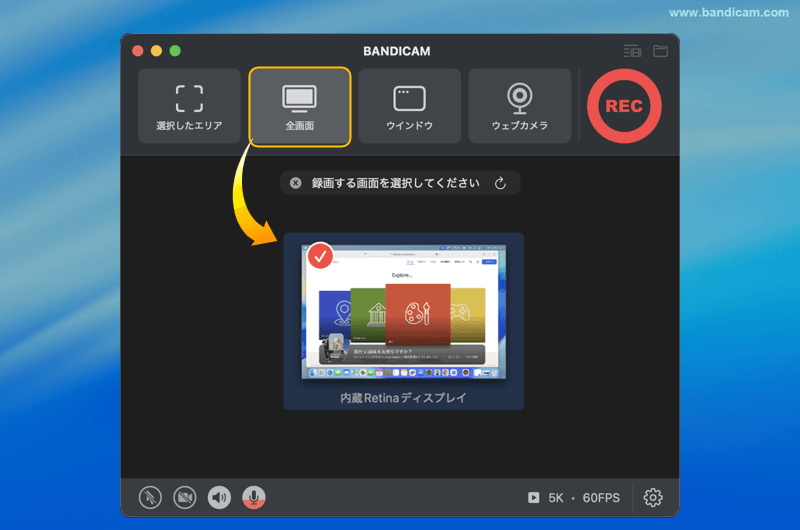
録画モードを選択します
どの録画モードもでも安定して長時間録画が可能ですが、ここでは全画面を選択します。
![Macで全画面録画を選択]()
-
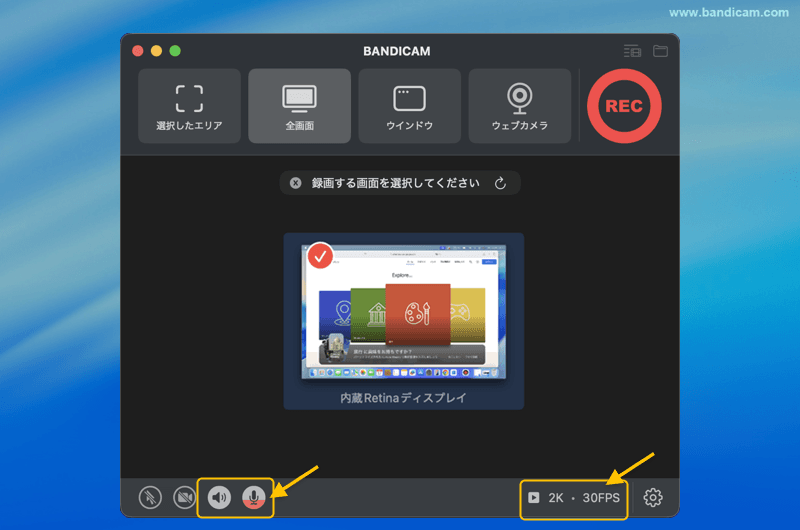
内部音声とマイク音声を設定します
Bandicam for Macは、追加のプラグインなしでMacの内部音声(システム音)を録音できます。必要に応じて、マイク音声との同時録音も可能です。安定して長時間連続録画を行うために、画質や音質を必要に応じて調整することをおすすめします。
![Macで内部音声を録音]()
長時間録画を安定させる設定のポイント
- Macをスリープしない設定にする
- 十分なディスク空き容量を確保する
- Macbook AirやMacbook Proの場合は電源アダプタを接続する
- 画質や音質を必要以上に高く設定しない
- ウェブカメラオーバーレイやマウスカーソルなどのオプションは不要であれば外しておく
-
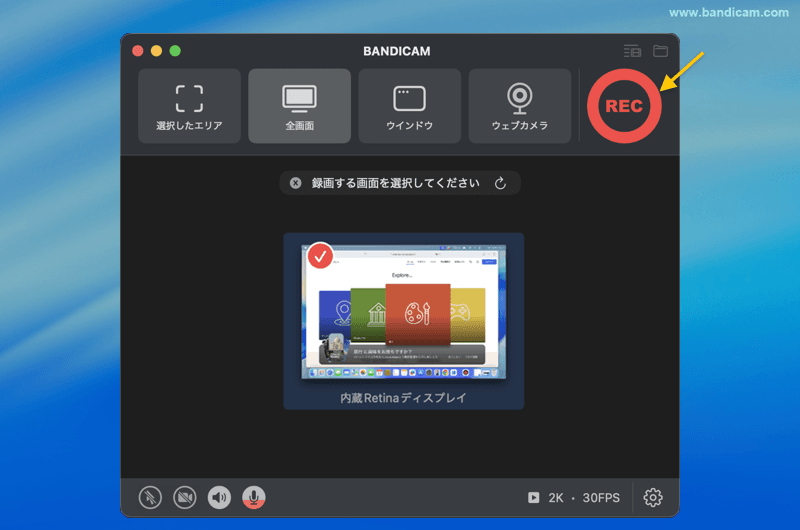
● RECボタンをクリックして録画を開始します
設定が完了したら「REC」ボタンをクリックします。Bandicamは低負荷設計のため、長時間録画中も安定した動作を維持します。
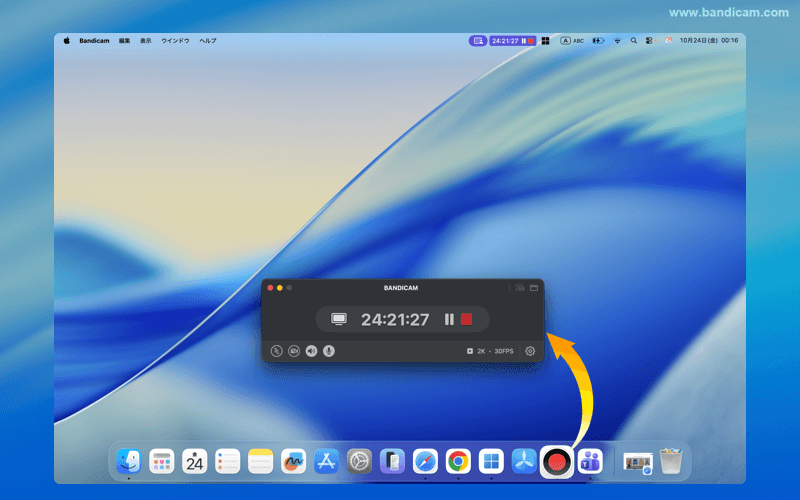
- 録画中に一時停止(❚❚)と録画再開の操作ができます。
- 全画面モード中でも、Macの上部メニューバーまたはBandicamウィンドウから操作可能です。
![全画面録画を開始]()
-
■ 停止ボタンをクリックして録画を終了します
録画を終了する場合は「停止」ボタンをクリックします。数時間〜24時間以上の録画でも、問題なく保存されます。
![Macで長時間録画を停止]()
-
録画した長時間動画を確認・管理します
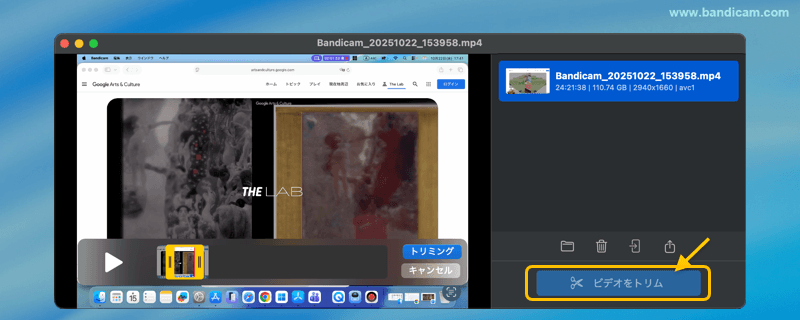
録画が完了すると、自動的に「出力リスト」ウインドウが表示されます。長時間録画した動画も、一覧で簡単に確認・管理できます。
長時間録画では、実際に必要な場面はその一部であることがほとんどです。Bandicamのトリミング機能を使えば、不要な部分を除き、必要な区間だけをすばやく保存できます。
- 会議や配信の中から、重要な発言部分だけを切り出す
- 長時間のゲーム録画から、見どころシーンだけを保存する
- トラブル発生箇所など、必要な場面のみを記録として残す
また、ひとつの長時間録画ファイルを、何度でもトリミングできるため、「重要シーン1」「重要シーン2」といった形で、複数の重要なシーンをそれぞれ別の動画ファイルとして保存し、すぐに必要な人にだけ共有することも可能です。
長時間録画とトリミングを組み合わせることで、 録画後の整理や共有が格段に効率化されます。
![Macで録画した長時間動画をトリミングして保存]()