多くの企業で、社内研修や業務マニュアルを「動画化」する動きが進んでいます。対面研修を何度も繰り返す代わりに、画面録画を活用した動画教材を作成することで、教育コストの削減と学習効率の向上が可能になります。
本記事では、社員研修動画を作成する際のポイントとベストプラクティスを解説します。
1. 録画前の準備が品質を左右する
デスクトップ環境を整理する
不要なアイコンや通知を非表示にし、業務画面のみを表示させます。Slackやメール通知、LINE通知などが映り込まないよう注意しましょう。
音声環境を整える
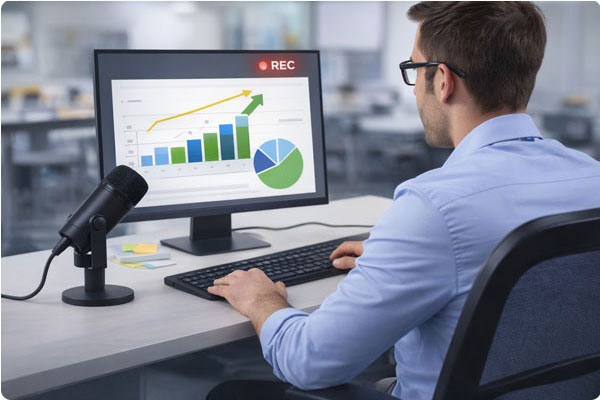
研修動画では「映像より音声」が重要です。外付けマイクを使用し、周囲の雑音を抑えましょう。
2. 画質とパフォーマンスを重視する
フルHD以上で録画する
操作説明動画では文字の視認性が重要です。最低でも1080pで録画しましょう。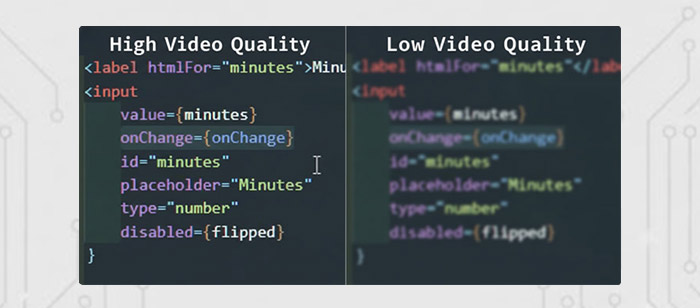
パソコン負荷を抑える
CPU使用率が高いとカクつきが発生します。軽量なデスクトップ型録画ソフトを選ぶことが重要です。
3. 画面注釈で理解度を高める
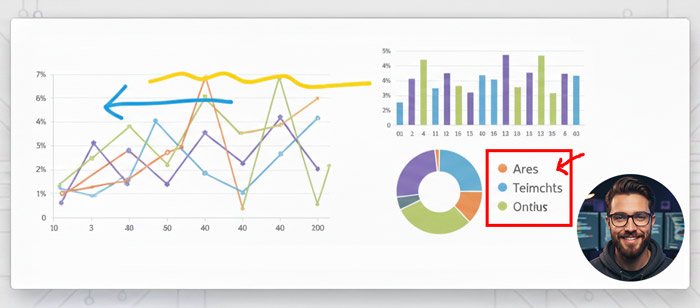
リアルタイム描画を活用
矢印や丸囲みで操作箇所を強調すると理解が深まります。
マウスクリック強調表示
クリック位置が分かるだけで操作説明は格段に分かりやすくなります。
Webカメラ表示で信頼感を出す
講師の顔を小窓表示すると、親近感が生まれます。
4. マイクロラーニングを意識する
長時間の動画は視聴されにくくなります。
- 1動画5〜7分程度
- 1テーマ1動画
- 更新しやすい構成
これが企業研修では効果的です。
5. 録画データの管理と共有
- LMSへのアップロード
- Google Driveや社内共有サーバー活用
- 機密情報はローカル保存を推奨
クラウド型よりも、ローカル保存型の方がセキュリティ管理しやすい場合があります。
Windows・Mac両対応の研修動画作成
研修動画はWindows環境でもmacOS環境でも作成可能です。
Windows環境
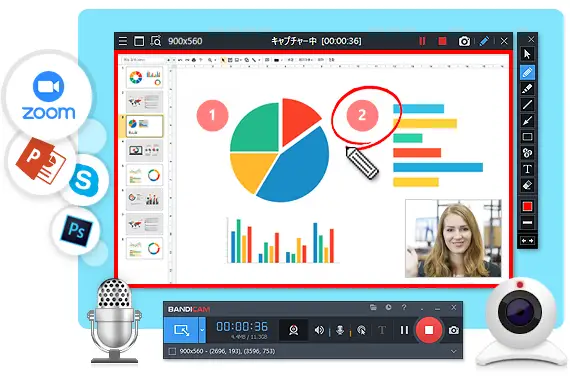
Windowsでは、社内で使用するソフトウェアやアプリのチュートリアル、業務プロセスの研修動画を作成することがよくあります。Windows用の画面録画ソフトBandicamには、マイク録音時のノイズを軽減するノイズ抑制機能が内蔵されており、ナレーション中の周囲の雑音を減らすことができます。また、ハードウェアアクセラレーションにも対応しているため、システムへの負荷を抑えつつ高画質での録画が可能です。録画後は、動画を直接YouTubeにアップロードしたり、Google Driveで共有したりできるため、社内チームへの共有もスムーズに行えます。
Mac環境
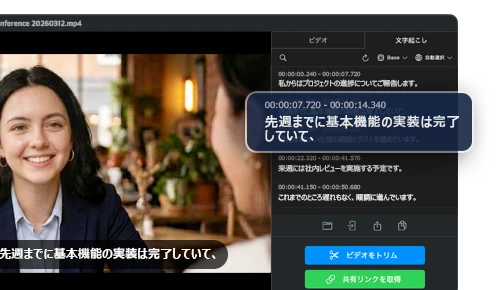
macOSではワークフローの説明、社内研修資料の制作などに広く活用されています。Bandicam for Macは、追加のドライバーを必要とせずにシステム音声とマイク入力の両方を録音できるため、セットアップが簡単です。また、録画後すぐに、別の編集ソフトに切り替えることなく動画のトリミング、AI文字起こしが可能です。これにより、ミスや不要な部分を削除し、テロップを追加してから共有できます。その後、ファイルはGoogle Drive、Dropbox、OneDriveに直接アップロードできるため、社内での共同作業もスムーズに進められます。
FAQ
社内研修動画はどうやって作る?
画面録画ソフトを使い、操作画面と音声を同時にキャプチャーします。このとき、マウスカーソルやウェブカメラ映像、画面への注釈書き込みを同時に収録したり、必要に応じてテロップを入れるとより分かりやすい動画を作成できます。
研修動画は何分が理想?
5〜10分以内が効果的です。短く、トピックに焦点を絞った動画は知識の定着を高め、将来的な更新や修正も容易にします。
オンライン録画ツールでも大丈夫?
短いデモ動画にはオンライン録画ツールも有効ですが、長時間・高画質・安定性を求めるならデスクトップ型が適しています。