Macで画面録画+ウェブカメラを同時録画する方法
Bandicam(Mac版)では、Macの画面とウェブカメラ映像を同時に録画できるウェブカメラオーバーレイ機能を搭載しています。
この機能を使えば、ピクチャーインピクチャー(PIP)録画やワイプ動画を簡単に作成できます。録画モードは「選択したエリア」と「全画面」に対応しています。
Macの画面を録画せず、ウェブカメラ映像だけを録画したい場合は、ウェブカメラ録画モードをご利用ください。
ウェブカメラ映像を画面録画に追加する手順
録画前に、Bandicamのウェブカメラアイコンをクリックし、[ウェブカメラオーバーレイ]を有効にすると、ウェブカメラを動画に追加できます。
ステップ1:ウェブカメラアイコンをクリック
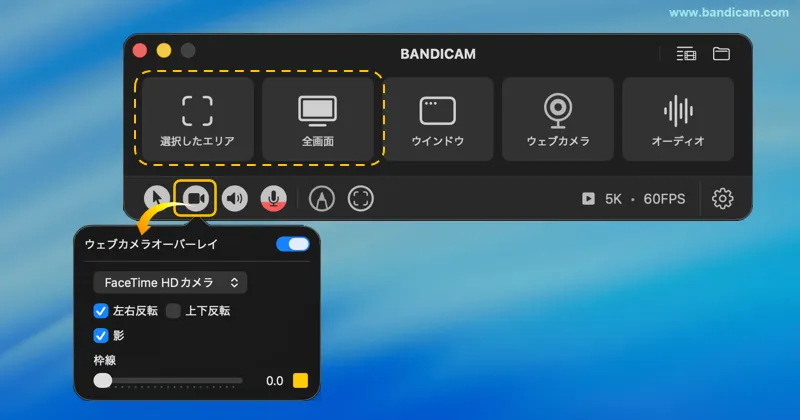
「選択したエリア」または「全画面」の録画モードが選択された状態で、ウェブカメラアイコンをクリックし、[ウェブカメラオーバーレイ]を有効にすると、ウェブカメラの表示・非表示を切り替えることができます。反転、影、枠線の設定もチェックを入れるとすぐに有効になります。
ステップ2:ウェブカメラの位置とサイズを調整
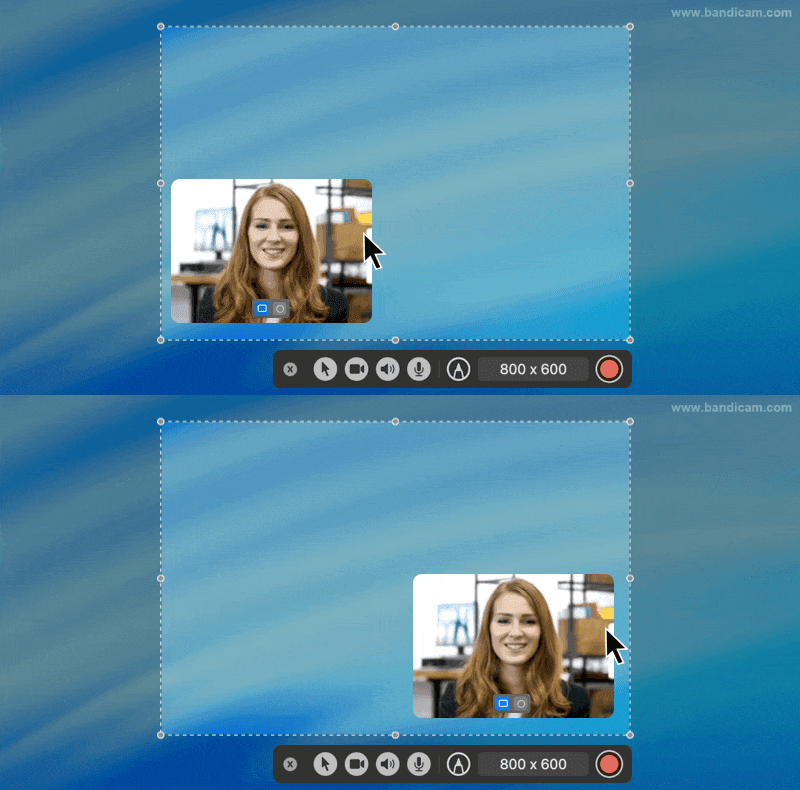
- 画面に表示されたウェブカメラ映像(PIP)の枠をドラッグして、サイズを自由に変更できます。
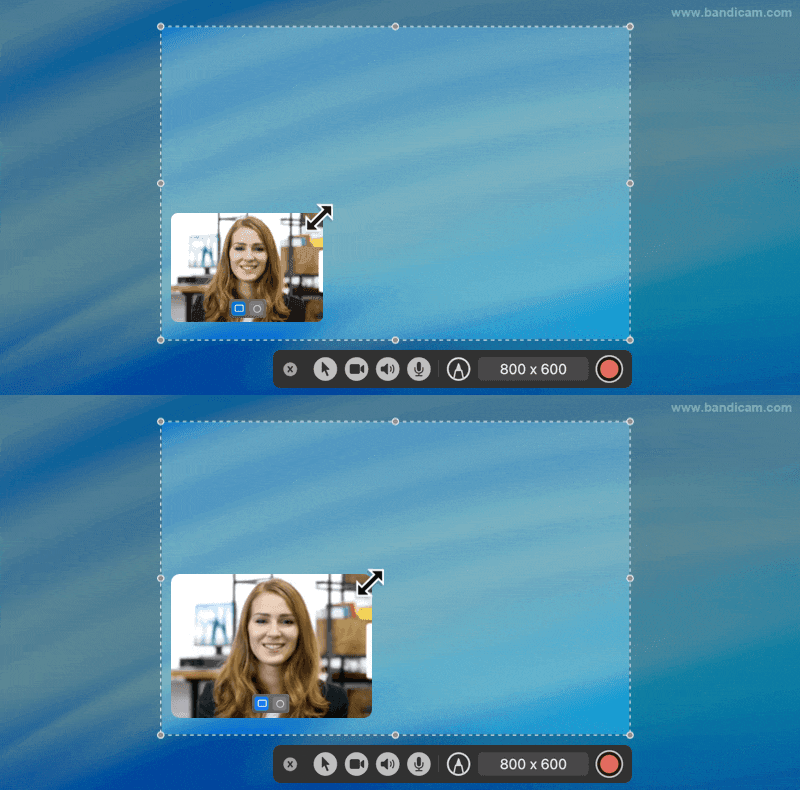
- 画面に表示されたウェブカメラ映像(PIP)をドラッグして、位置を自由に変更できます。
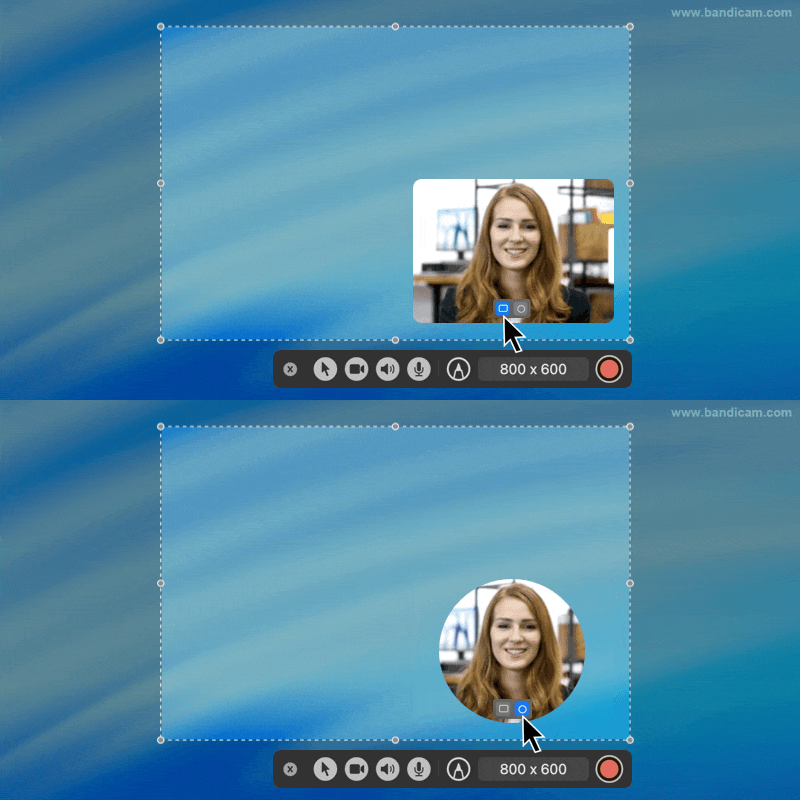
- ウェブカメラ映像の□(四角形)と〇(円形)のボタンを選択して、形を変更できます。
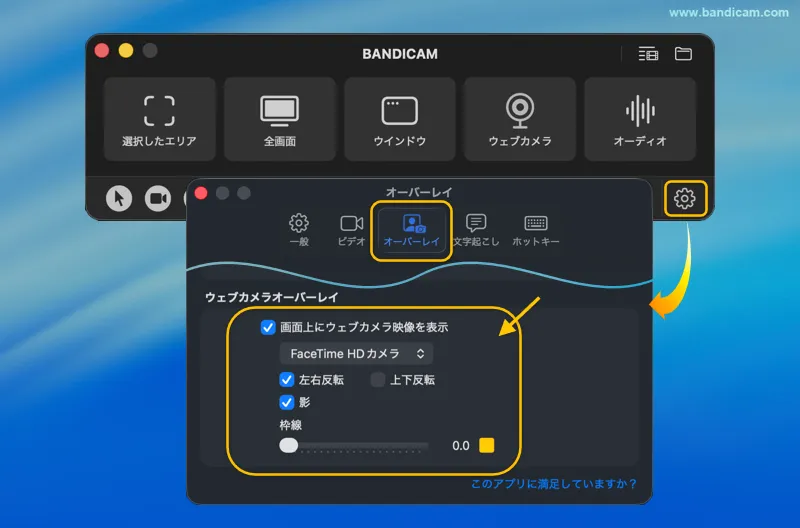
- 使用するウェブカメラの選択:複数のカメラが接続されている場合、使用したいカメラを選択可能。
- 映像の反転:チェックボックスをオンにすると、左右反転や上下反転ができます。
- 影:チェックボックスをオンにすると、ウェブカメラ映像に影をつけることができます。
- 枠線:枠線の太さと色を選ぶと、ウェブカメラ映像に枠が表示されます。
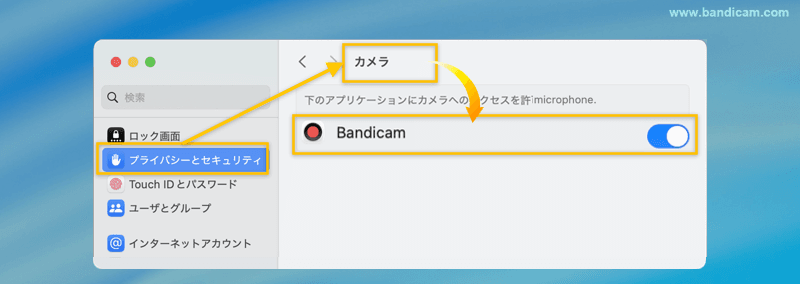
- カメラの使用許可を確認:Macの「システム設定 → プライバシーとセキュリティ → カメラ」
 から、Bandicamにカメラ使用の許可を与えてください。
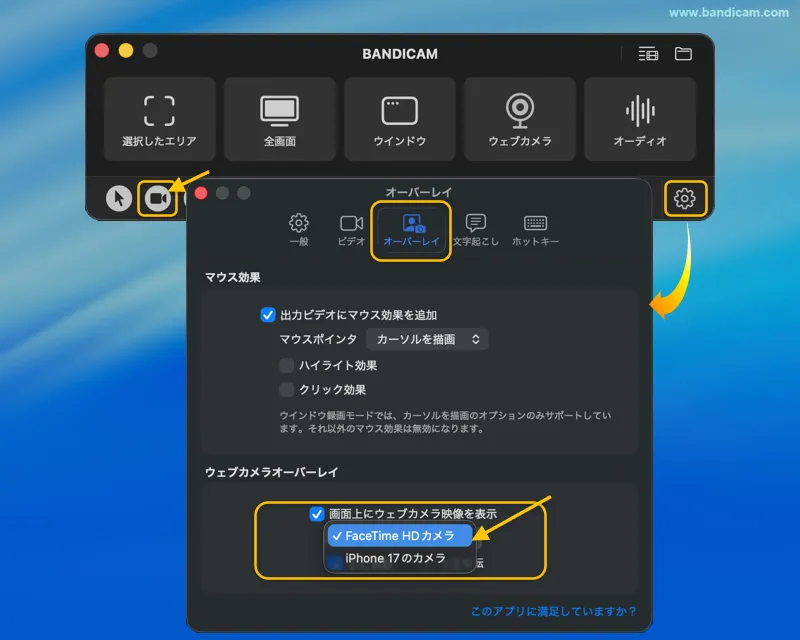
 - 正しいウェブカメラが選択されているか確認:Bandicamの「設定」→「オーバーレイ」で、接続中の正しいカメラを選択してください。
ウェブカメラ設定のカスタマイズ
より詳細な設定を行いたい場合は、ウェブカメラのクイック設定または、「設定」→「オーバーレイ」メニューから以下のカスタマイズが可能です。
ウェブカメラが表示されないときの対処法
ウェブカメラがBandicamに表示されない場合は、以下の項目を確認してください。