Bandicamで高品質な録画環境を構築しようとすると、直面するのが「黒帯(レターボックス)」の問題です。特に16:10モニターの使用や、2K/4Kの高解像度環境では、ソフトの設定だけでは解決できないケースがあります。
特に以下のような環境では、意図しない表示になりやすくなります。
- 16:10モニター(1920×1200 など)
- 2K / 4Kなどの高解像度環境
- マウス周辺録画やカスタムサイズ録画
本記事では、サポートで実際に多い2つのケースをもとに、
最もシンプルで失敗しない解決方法を解説します。
ケース1:16:10モニターで録画したファイルを、16:9モニターで見たときに黒帯(レターボックス)なしで再生したい
【相談】16:10(1920×1200等)のモニターで、YouTube等の標準である16:9(1920×1080等)のサイズで録画したい。上下が均等に切れるように「センター出し」をして録画するには?
解決策:録画は「全画面」、表示を「クロップ」が正解
失敗例:Bandicamの範囲指定枠をマウスで1ピクセル単位で調整し、完璧なセンターに配置するのは至難の業です。設定ミスで誤った録画範囲を選択してしまうリスクを負うより、以下の運用を推奨します。
- 録画は「全画面(16:10)」で行う
Bandicamの画面録画モードのフルスクリーンキャプチャーや指定した領域キャプチャーで16:10解像度のまま録画を行う
- 再生ソフト(VLC等)の再生機能でカットする
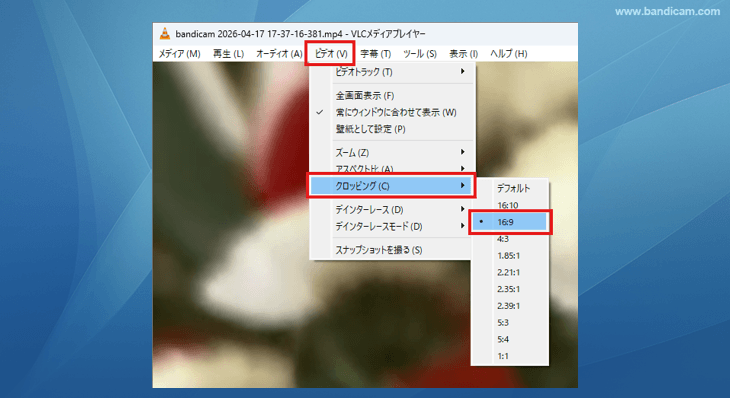
VLCメディアプレイヤーで再生し、メニューの[ビデオ] > [クロッピング] > [16:9] を選択(ショートカット
Cキー)。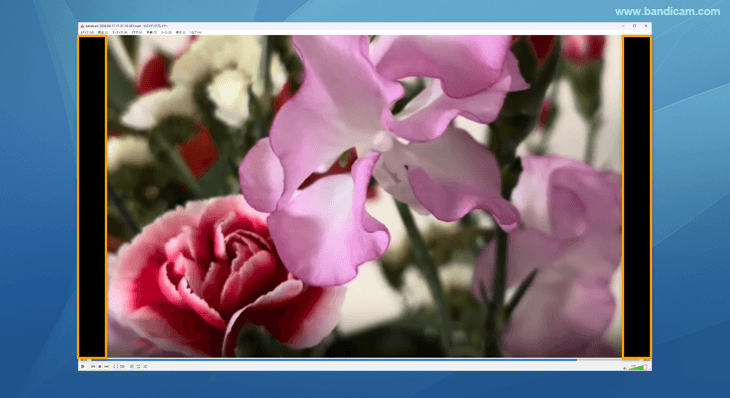
これで再生ソフト側が自動的に上下を等分にカットし、画面いっぱいに表示してくれます。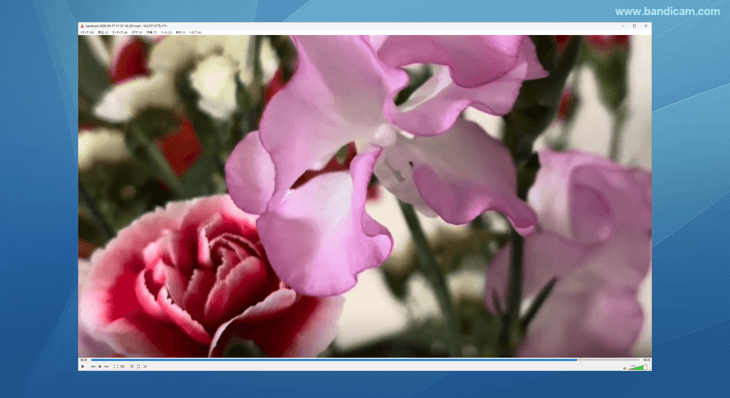
メリット:
- 録画ミス(枠のズレ)がゼロになる。
- 録画後に「やっぱりもう少し上を映したかった」という微調整も、編集ソフトを使えば後から可能です。
ケース2:2K録画したはずなのに再生すると左右に「黒帯」が出る
【相談】 2560×1440(2K/16:9)のモニターを「マウス周辺録画」などで撮っている。設定も2Kに固定しているのに、再生すると左右に黒帯が出て、フル解像度で表示されない。
原因:動画のせいではなく、原因は「Windowsのタスクバー」にある
この現象の多くは、録画ファイルの不良ではなく、再生時の表示スペース不足が原因です。
2560×1440の動画を同じ解像度のモニターで再生する際、画面下にWindowsのタスクバーが表示されていると、再生ソフトの表示エリアは「2560 ×(1440 – タスクバーの高さ)」に圧迫されます。ソフトはアスペクト比を維持しようとして全体を縮小するため、結果として左右に隙間(黒帯)が生まれるのです。
解決策:再生環境を「フル解像度」を実現する
- 録画ファイルを確認する
- ファイルのプロパティで解像度が「2560×1440」になっていれば、録画自体は2560×1440(2K)解像度で成功しています。
- タスクバーを隠す
- Windowsの[設定] > [個人用設定] > [タスクバー] で、タスクバーの動作を開き、「タスクバーを自動的に隠す」をオンにします。
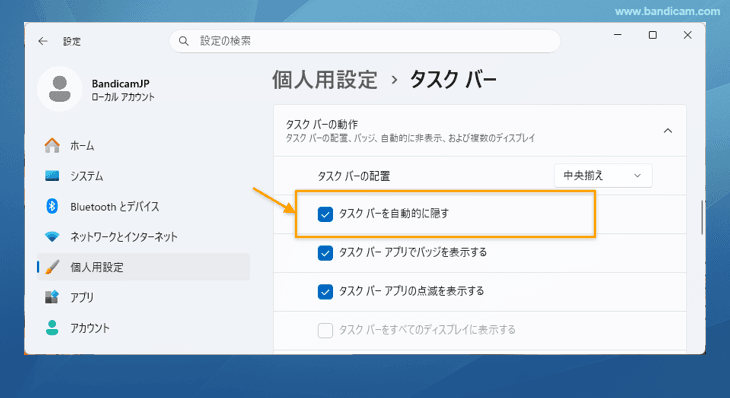
- Windowsの[設定] > [個人用設定] > [タスクバー] で、タスクバーの動作を開き、「タスクバーを自動的に隠す」をオンにします。
- VLCで全画面表示にする
- 再生中に
Fキーを押してフルスクリーンモードにします。これでタスクバーに邪魔されることなく、ドット・バイ・ドットの美しい2K映像が再現されます。
- 再生中に
まとめ:録画ソフトの設定だけで解決しようとしない
Bandicamは非常に強力なツールですが、すべての画面調整を「録画時」に完結させようとすると、設定が複雑になり、かえって失敗を招きます。
- 録画時: 情報を漏らさず「全画面」で確実に撮る。
- 再生・編集時: クロップやフルスクリーン表示で理想の形にする。
この役割分担こそが、トラブルを防ぎ、最も高画質な映像を残すための最短ルートです。


問題を解決するシンプルな方法を解説します。)