TikTokとは
TikTokは、中国で2016年にサービスが始まったスマートフォンの動画共有アプリです。
15秒から1分ほどの短い尺のビデオクリップを作成、編集、投稿できるプラットフォームで、音楽に合わせて口パクで歌う姿を自撮りした動画や、踊っている姿をアップしているビデオが数多く公開されています。最近では一部の企業やインフルエンサーもTikTokを宣伝のプラットフォームとして積極的に利用しています。
TikTokは主にAndroid用アプリ、iPhone用アプリで利用されていますが、PCでも利用できます。
PC向けTikTok

- tiktok.comでアカウントを作り、ログインすると、PCから動画をアップロードできるようになります。
- PC版のTikTokでは、モバイル用アプリで提供されているフィルターやエフェクトが使えません。
- PC版のTikTokでは、モバイル用アプリで提供されている公式のダウンロード機能が使えません。
それでも、「お気に入りのTikTok動画をスマートフォンではなく、パソコンに保存したい」、「編集やアーカイブのために、TikTok動画をPCに取り込みたい」と考える方も多いのではないでしょうか。
そのような場合に便利なのが、PC画面録画ソフトBandicamを使ったTikTok動画の取り込み方法です。
Bandicamの画面録画機能を使用すれば、ブラウザで再生しているTikTok動画をそのまま高画質で録画し、
簡単にパソコンへ保存することができます。
操作もシンプルで、録画したい画面範囲を指定して再生するだけなので、特別な設定や専門知識は必要ありません。
また、Bandicamは動作が軽く、長時間の録画でも安定しやすいため、複数のTikTok動画をまとめて取り込みたい場合にも適しています。
PC版TikTokの機能制限を補いながら、TikTok動画の取り込みや保存、後からの編集を行いたい方には、Bandicamは実用的な選択肢といえるでしょう。
PCにTikTok動画を保存する手順
- Bandicam最新版を公式サイトから無料でダウンロード、インストールする
- パソコンでtiktok.comにログインする
- 画面録画モードの指定した領域キャプチャーを選択する
- 直接入力をクリックし、720、1280を入力する
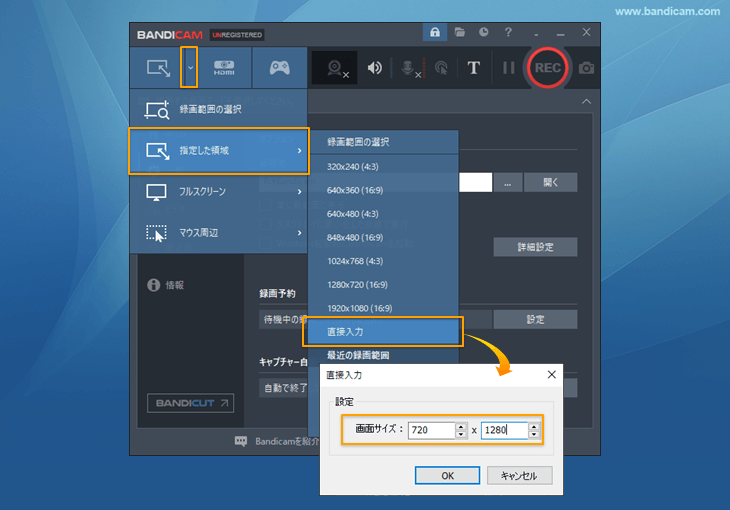
- 保存したい画面の範囲を枠内におさめる
- Bandicamのホームタブを開き、[ビデオ]をクリックして、保存した画像ファイルを確認する