MacのBandicam Proを復元する方法|復元できない時の対処法
Bandicam Proプランのサブスクリプション登録済みなのにアプリ内で「Proにアップグレード」と表示される場合は、以下の手順に沿って問題を解決してください。Mac版Bandicamの購入が認識されない、復元できない場合の対処法をまとめています。
ステップ 1: Bandicam Proの購入の復元を再試行する
まずは、正しい手順で復元の操作が行われているか確認し、安定したインターネット環境で再度試してください。
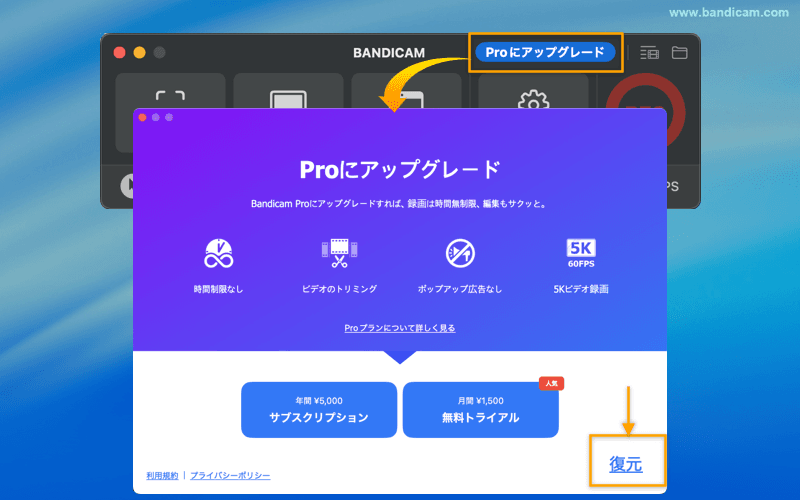
- Mac App StoreからBandicamをインストールし、アプリを起動します。
- 「Proにアップグレード」をクリックし、表示されるウィンドウで「復元」を選択します。
- 求められた場合は、Bandicam Pro購入時に使用したApple IDとパスワードを入力します。
正常に復元されれば、すぐにBandicam Proとして利用できるようになります。復元に失敗する場合は、ステップ 2へお進みください。
ステップ 2: Apple IDと購入状況を確認する(復元できない場合はチェック必須)
このステップでは、Bandicam Proの購入(サブスクリプション)が現在有効な状態でApple IDに登録されているかを確認します。
- Macでシステム設定を開き、サイドバーにあるApple ID/あなたの名前をクリックします。
- 「メディアと購入」セクションに進みます。
- 「サブスクリプション」の横にある「管理…」をクリックします。
- 一覧からBandicamのサブスクリプションを探し、ステータスが「有効」になっているか確認します。
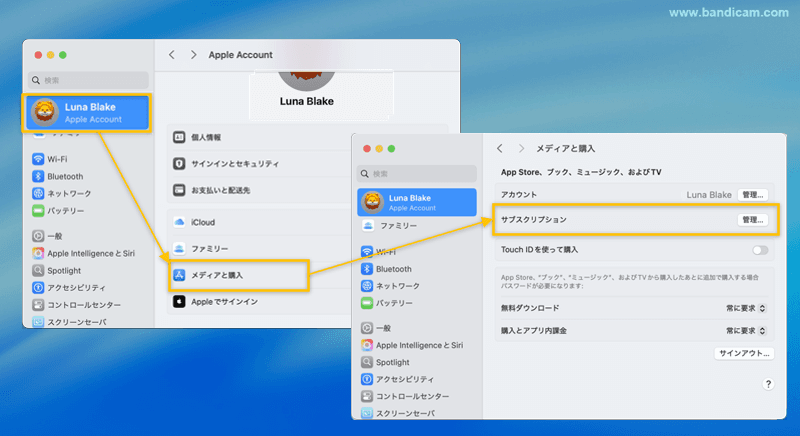

ここで「有効」になっているにもかかわらず復元できない場合は、ステップ 3をお試しください。
ステップ 3: Bandicamアプリの再インストール(ファイル破損の可能性)
アプリが正しく動作していない場合、再インストールによって復元が成功することがあります。アプリがサブスク購入を認識しない、復元が繰り返し失敗する場合に有効です。
- 「アプリケーション」フォルダから Bandicam をゴミ箱に移動します。
- Macを再起動します。
- Mac App Store からBandicamを再インストールします。
- 再インストール後、アプリを起動し、ステップ 1の手順で復元を再度実施します。
それでもBandicam Proのサブスクリプションを復元できない場合
すべての手順を試し、さらにBandicam Pro購入時と同じApple IDを使用していることが確実にもかかわらず復元されない場合は、Apple側の課金情報との同期がうまくいっていない可能性があります。Appleサポートへお問い合わせください。