My Bandicam Spaceの使い方
アカウントの作成・管理、ライセンスの追加、自動更新の管理、アカウント削除の手順を解説します。
My Bandicam Spaceは、BandicamとBandicutのアカウントやライセンスを管理するためのサービスです。ログインすると、ライセンスの追加・購入、ライセンス状況の確認、自動更新の管理、プロフィール編集、アカウント削除などを行えます。
My Bandicam Spaceとは
My Bandicam Spaceは、BandicamとBandicutのアカウントやライセンスをまとめて管理するためのWebサービスです。Bandicam上部のアカウントアイコンをクリックし、My Bandicam Spaceの[ログイン]を選択すると、ブラウザーでログインしてBandicamと連携できます。
My Bandicam Spaceの基本的なアカウント・ライセンス管理機能を利用するために、追加料金は必要ありません。ただし、BandicamやBandicutのライセンスを購入しただけでは、My Bandicam Spaceアカウントは作成されません。初めて利用する場合は、Google、Apple、Microsoftのアカウントでログインするか、メールアドレスを使ってMy Bandicam Spaceアカウントを作成してください。
My Bandicam Spaceでは、主に次の操作を行えます。
- 購入済みのBandicam・Bandicutライセンスの確認と追加
- ライセンスの種類、利用可能台数、有効期限、残り日数の確認
- 利用可能なBandicam・Bandicutのダウンロード
- 年間ライセンスの更新と自動更新の管理
- 永続ライセンスのアップグレード
- Bandicamのライセンス認証
- プロフィールやログイン情報などのアカウント管理
1. My Bandicam Spaceアカウント作成
My Bandicam Spaceはアカウントの作成の必要がなく、Google、Apple、Microsoftでログインしてすぐに利用できます。Google、Apple、Microsoftでのログインではなく、メールアドレスとパスワードでMy Bandicam Spaceアカウントを作成する場合、下記の手順でアカウントを作成します。Google、Apple、Microsoftでログインする場合にはこの手順は不要です。
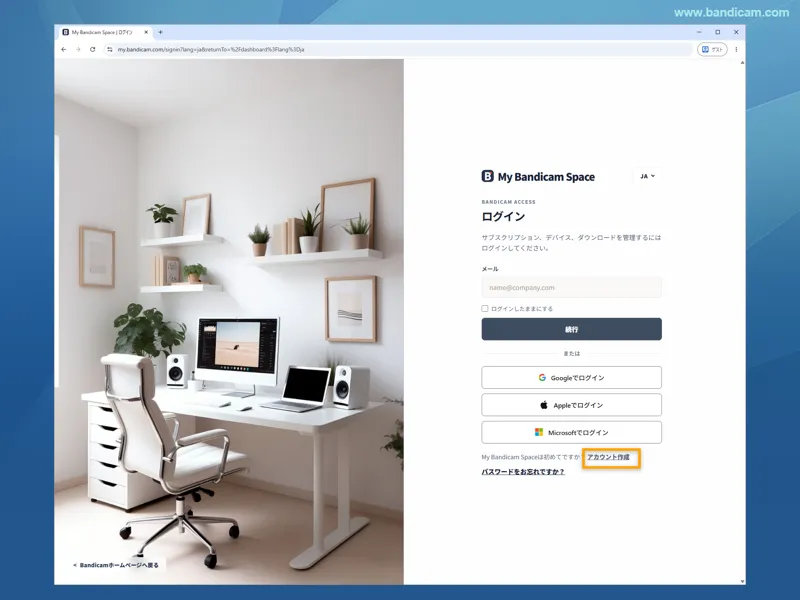
- [アカウントを作成]をクリックします。
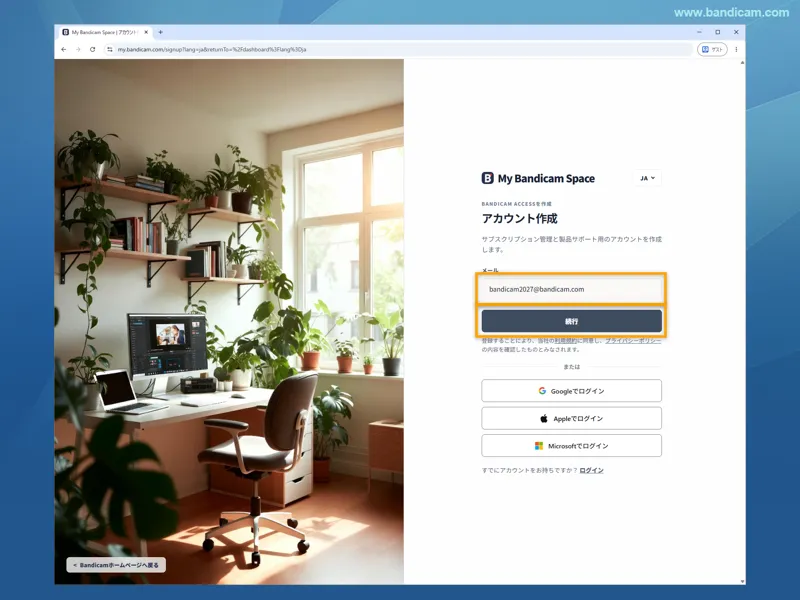
- メールアドレスを入力し、[続行]をクリックします。メールアドレス宛に6桁の認証コードが届きます。
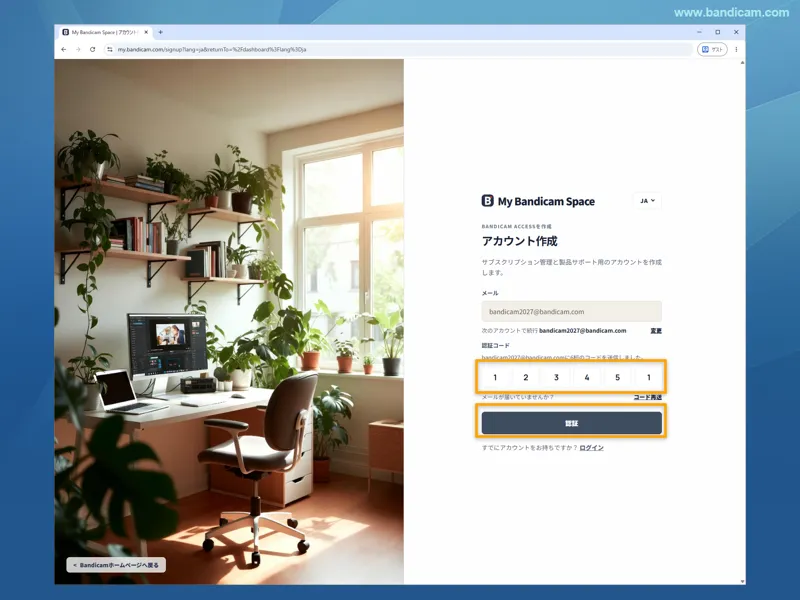
- 入力したメールアドレスに、届いた認証コードを入力し、[認証]をクリックします。
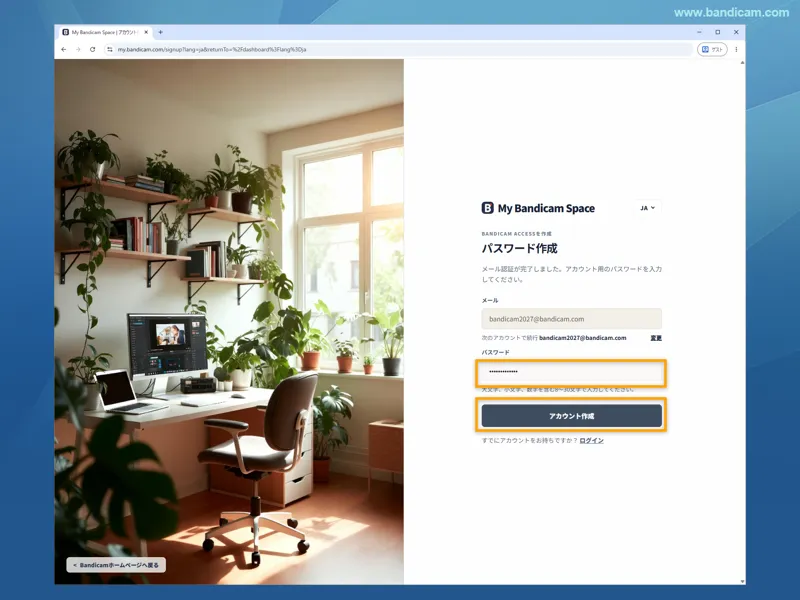
- メールで届いた認証コードを入力してメールアドレスを認証し、パスワードを設定するとアカウント作成が完了します。
2. My Bandicam Spaceへのログイン
My Bandicam Spaceはアカウントの作成の必要がなく、Google、Apple、Microsoftでログインしてすぐに利用できます。メールアドレスとパスワードでのログインも可能です。(その場合、上記1の手順でアカウントを作成してください。)下記、いずれかの方法でログインすると、My Bandicam Spaceでのライセンス管理やライセンス認証が可能になります。アプリからも同じ方法でログインが可能です。
Google、Apple、Microsoftのアカウントでログインする
- ログイン画面で[Googleでログイン]、[Appleでログイン]、または[Microsoftでログイン]をクリックします。
- 選択したサービスのアカウントで認証を完了します。
- 初回ログイン時にMy Bandicam Spaceアカウントが自動的に作成されます。次回以降も同じ方法でログインしてください。
メールアドレスとパスワードでログインする
1で作成したメールアドレスとパスワードを使用してログインします。
ログインできない、またはパスワードを再設定できない場合
- ライセンスを購入しただけで、My Bandicam Spaceアカウントを作成していない場合:ライセンス購入時のメールアドレスを入力しても、パスワードの再設定はできません。[パスワードをお忘れですか?]ではなく、[アカウント作成]からアカウントを作成してください。
- Google、Apple、Microsoftでログインした場合:初回と同じサービスのボタンを使ってログインしてください。My Bandicam Spaceの[パスワードをお忘れですか?]では、Google、Apple、Microsoftのパスワードを再設定できません。パスワードを忘れた場合は、各サービスで再設定してください。
- メールアドレスでアカウントを作成した場合:アカウント作成時のメールアドレスと、My Bandicam Space用に設定したパスワードを使用します。パスワードを忘れた場合は、[パスワードをお忘れですか?]をクリックし、届いた案内に従って再設定してください。
- パスワード再設定のメールが届かない場合:入力したメールアドレスに誤りがないか確認し、迷惑メールフォルダーや受信拒否設定を確認してから、再送信してください。
上記を確認してもログインやパスワードの再設定ができない場合は、使用したメールアドレスとログイン方法を添えて、お問い合わせください。
3. ライセンス管理
ライセンス管理画面
ログイン後、左側のメニューで[ライセンス]をクリックすると、アカウントに登録されているBandicamとBandicutのライセンスを確認・管理できます。
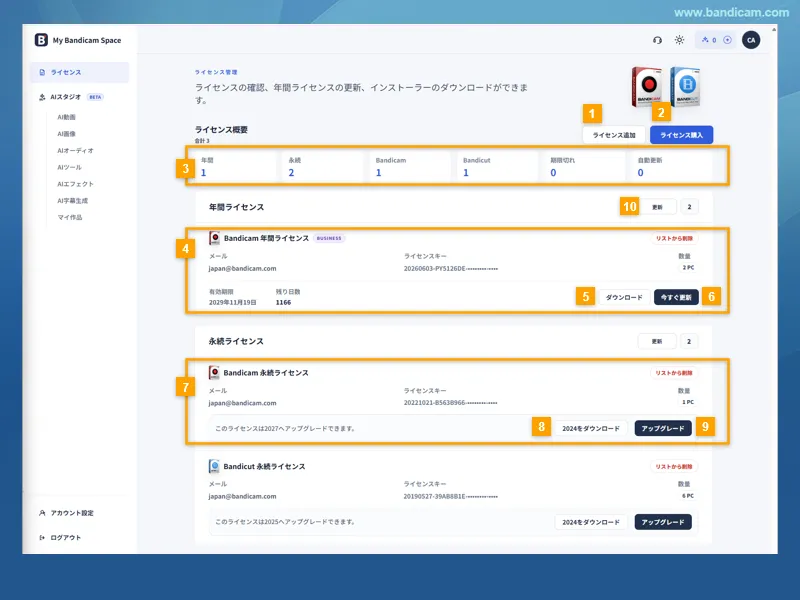
- ライセンス追加:アカウントに表示されていない購入済みライセンスを、ライセンス購入時のメールアドレスとライセンスキーで追加し、まとめて確認・管理できます。
- ライセンス購入:公式購入ページを開き、新しいBandicamライセンス、Bandicutライセンス、またはBandicam+Bandicutセットライセンスを購入できます。
- ライセンス概要:年間、永続、Bandicam、Bandicut、期限切れ、自動更新の各ライセンスの個数を確認できます。
- 年間ライセンス:年間ライセンスの場合、ビジネスライセンスか個人ライセンスの区分、メールアドレスとライセンスキー、ライセンス数量(使用可能なPC台数)、有効期限と残り日数が表示されます。自動更新設定されているライセンスの場合は、[自動更新を管理]をクリックすると、自動更新を解除することができます。
- ダウンロード:年間ライセンスの場合、常に最新版のインストーラーがダウンロード可能です。
- 今すぐ更新:クリックするとライセンス更新ページが開きます。年間ライセンスを手動で更新し、利用期間を延長します。
- 永続ライセンス:メールアドレスとライセンスキー、ライセンス数量(使用可能なPC台数)、アップグレードが可能な場合はその案内が表示されます。
- ダウンロード:該当の永続ライセンスで使用可能な製品のダウンロードリンクが表示されます。
- アップグレード:アップグレード対象の旧製品の永続ライセンスを最新の製品が利用可能なライセンスにアップグレードします。
- 更新:ライセンスの購入・更新・アップグレード後にライセンス情報を再取得し、最新の状態を表示します。
4. アカウント設定
アカウント情報とサブスクリプションの詳細を確認する
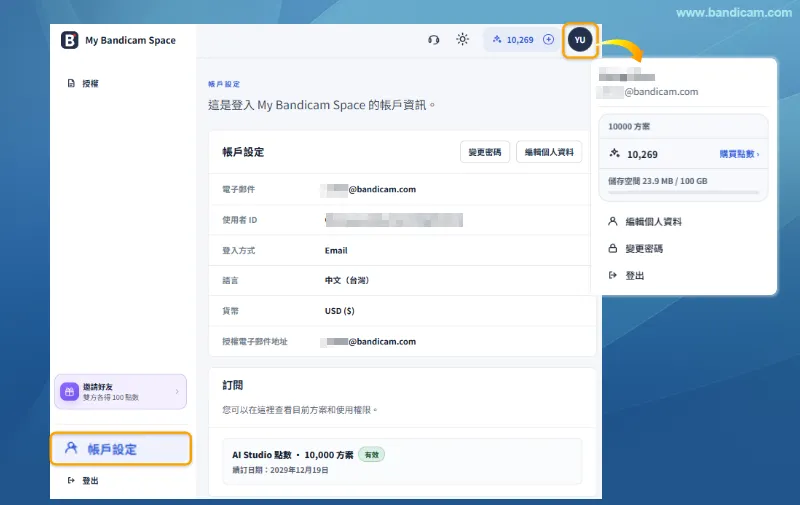
右上のプロフィールアイコンからアカウントメニューを開くか、[アカウント設定]を開くと、現在のアカウント情報とサブスクリプションの詳細を確認できます。
プロフィールを編集する
[アカウント設定]を開くか、右上のアカウントメニューで[プロフィール編集]をクリックすると、次の項目を管理できます。

- 表示名:My Bandicam Spaceに表示する名前を設定します。
- メール:現在のアカウントのログイン用メールアドレスが表示されます。この項目は読み取り専用のため、プロフィールでは変更できません。
- 言語:My Bandicam Spaceの表示言語を選択します。
- 通貨:価格や支払い情報を表示する通貨を選択します。
- ライセンスメール:ライセンス購入時に使用したメールアドレスを入力して認証すると、そのメールアドレスに紐づくライセンスを管理できます。1つのメールアドレスで複数のライセンスを購入している場合に便利です。複数のメールアドレスで複数のライセンスを購入した場合は、ライセンス管理のページで個別に追加できます。
- アカウント削除:現在のMy Bandicam Spaceアカウントの削除をリクエストします。
My Bandicam Spaceアカウントを削除する前に
アカウントを削除する前に、アカウント内のライセンス情報やサービスデータが不要であることを確認してください。
削除猶予期間
削除をリクエストすると、画面に削除予定日が表示されます。削除猶予期間中はMy Bandicam Spaceを使用できません。アカウントを残す場合は、案内画面で[削除をキャンセル]をクリックしてください。
パスワードを変更する
[アカウント設定]を開くか、右上のアカウントメニューで[パスワード変更]をクリックします。[現在のパスワード]、[新しいパスワード]、[パスワード確認]を入力して、パスワードを変更します。新しいパスワードは、大文字、小文字、数字を含む8~30文字で設定してください。
My Bandicam Spaceを使ってBandicamをライセンス認証する
- Bandicam上部の[鍵]アイコンをクリックするか、[情報]メニューで[ライセンス認証]をクリックします。
- Bandicamライセンス認証画面で[ライセンス認証を行う]をクリックすると、ブラウザーでMy Bandicam Spaceのライセンス認証ページが開きます。
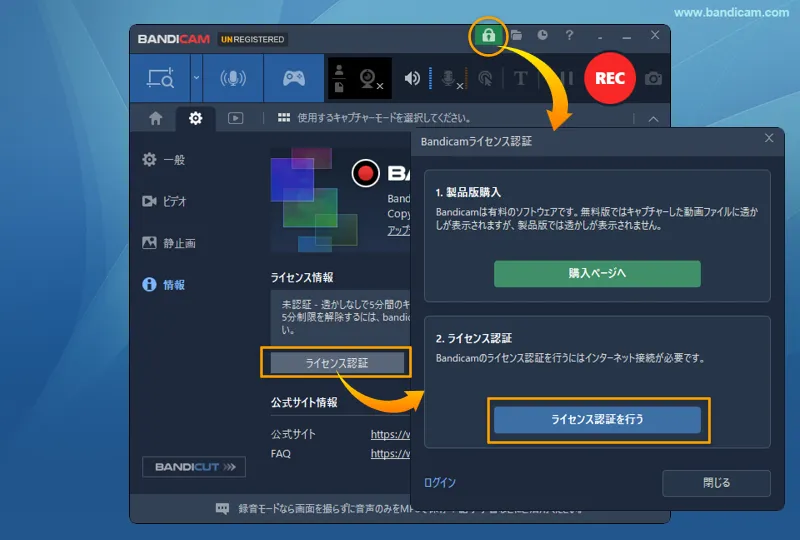
- My Bandicam Spaceにログインし、使用するライセンスの右側にある[認証]をクリックします。Bandicamが自動的に起動し、ライセンス認証が完了します。
メールアドレスとライセンスキーによる認証、ライセンス認証の解除などについては、Bandicamのライセンス認証・認証解除方法をご覧ください。