Bandicam 2027のライセンス認証・認証解除方法
Bandicamをライセンス認証すると、無料版の制限が解除され、製品版のすべての機能を利用できます。ライセンスをお持ちでない場合は、Bandicam製品版を購入してください。
Bandicamのライセンス認証ページを開く
次の手順でライセンス認証ページを開き、利用する認証方法を選択します。
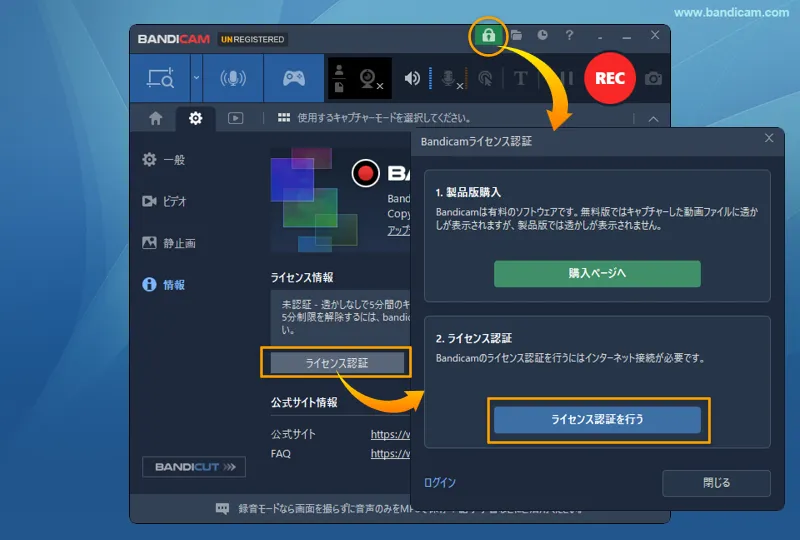
- Bandicam上部の[鍵]アイコンをクリックするか、[情報]メニューで[ライセンス認証]をクリックします。次に、Bandicamライセンス認証画面で[ライセンス認証を行う]をクリックすると、ブラウザーでMy Bandicam Spaceのライセンス認証ページが開きます。
- My Bandicam Spaceのライセンス認証ページで、My Bandicam Spaceへのログインか、メールアドレスとライセンスキーによる認証を選択します。
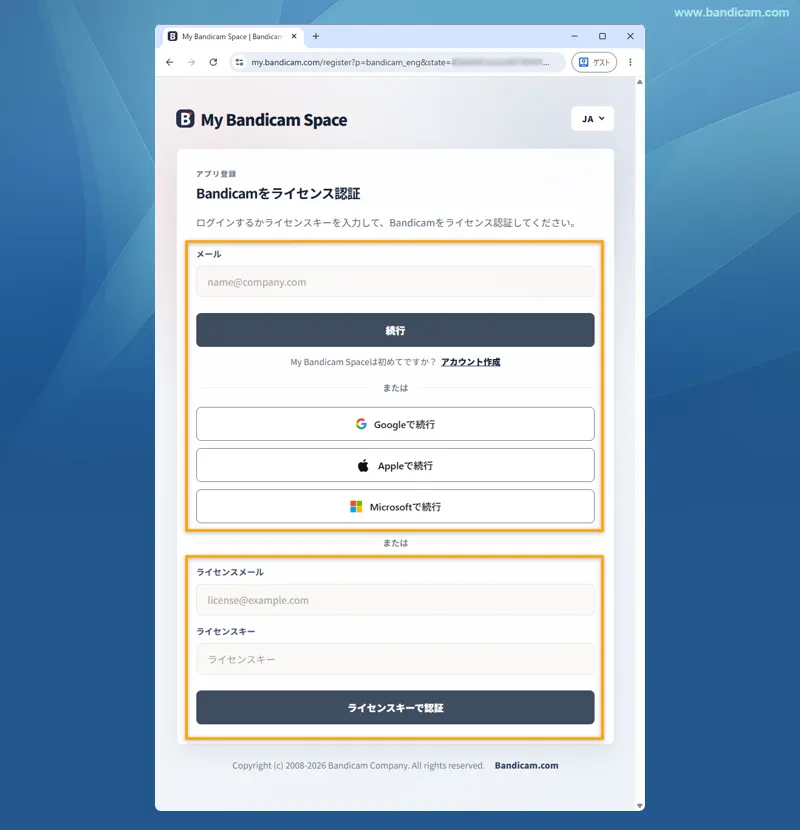
ライセンス認証を行う
認証ページで選択した方法に沿って、ライセンス認証を進めます。
My Bandicam Spaceにログインして認証する
My Bandicam Spaceを利用するにはアカウントが必要です。ライセンスの購入だけでは作成されないため、お持ちでない場合は下記の手順で作成してください。アカウントを作成しない場合は、メールアドレスとライセンスキーを使用する方法へ進んでください。
アカウントをお持ちの場合
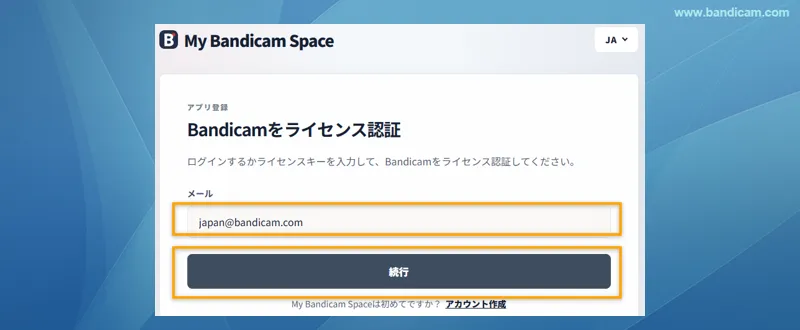
- My Bandicam Spaceに登録したメールアドレスを入力し、[続行]をクリックします。
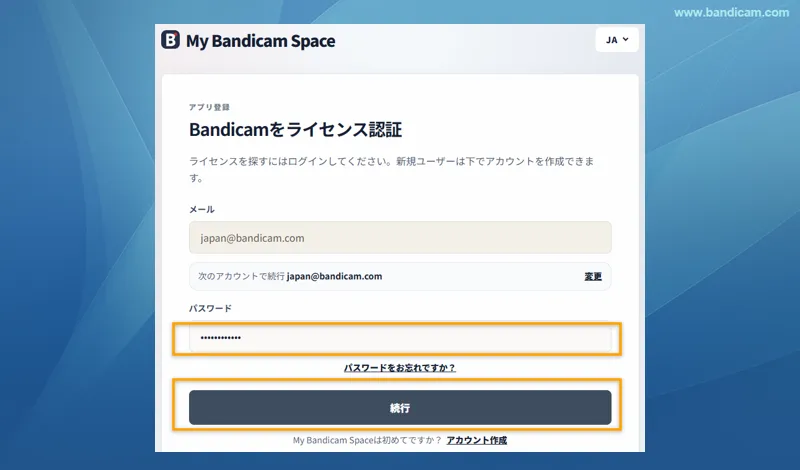
- パスワードを入力し、[続行]をクリックしてログインします。
アカウントをお持ちでない場合
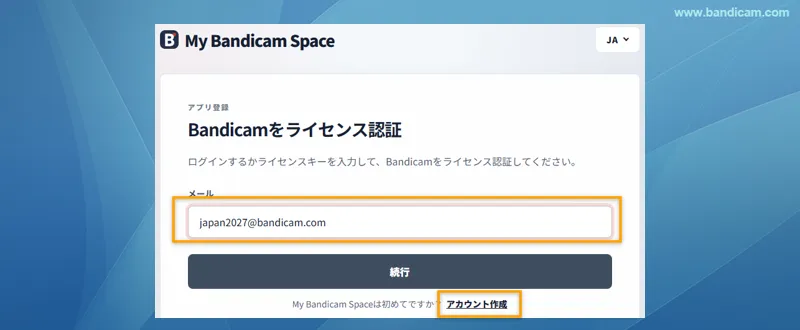
- メールアドレスを入力し、ページ下部の[アカウントを作成]をクリックします。
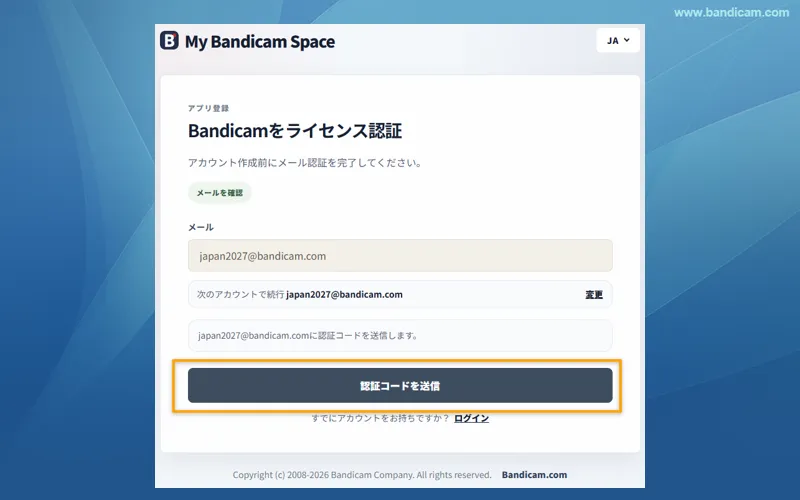
- [認証コードを送信]をクリックします。入力したメールアドレスに認証コードが届きます。
 ヒント:社内メールなど、メールフィルターやセキュリティゲートウェイが厳しく設定されている環境では、認証コードを受信できない場合があります。数回試しても届かない場合は、メールアドレスとライセンスキーによる認証をお試しください。
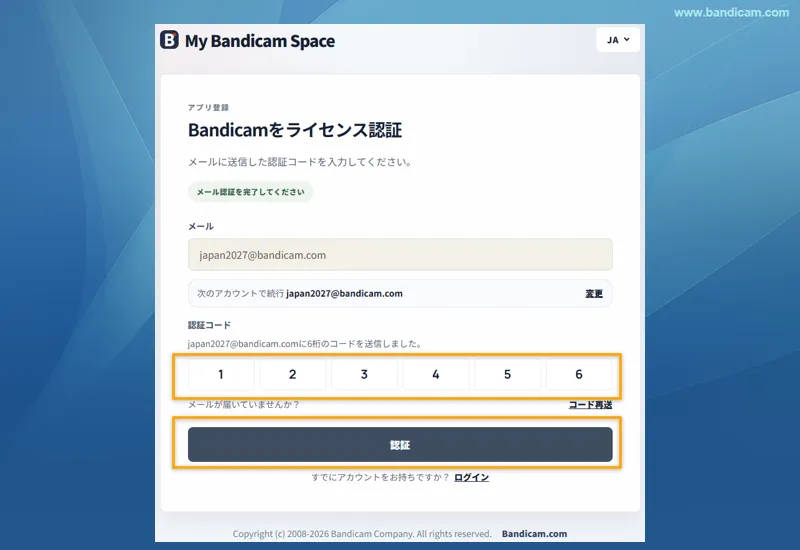
 - メールで届いた認証コードを入力してメールアドレスを認証し、パスワードを設定します。
ライセンスを選択して認証する
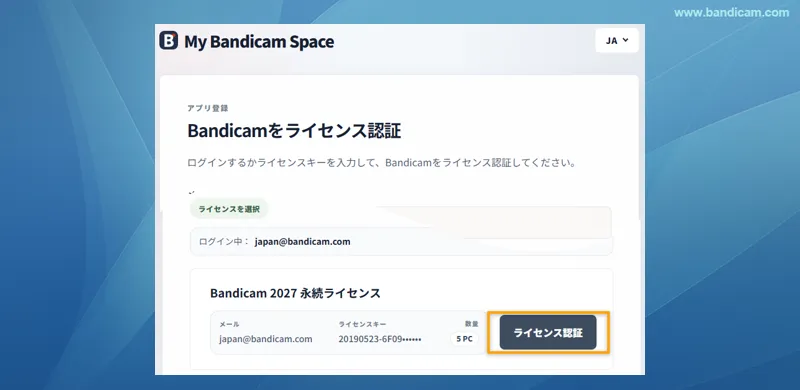
ログイン後、使用するライセンスの右側にある[ライセンス認証]をクリックします。Bandicamが自動的に起動し、ライセンス認証が完了します。
メールアドレスとライセンスキーで認証する
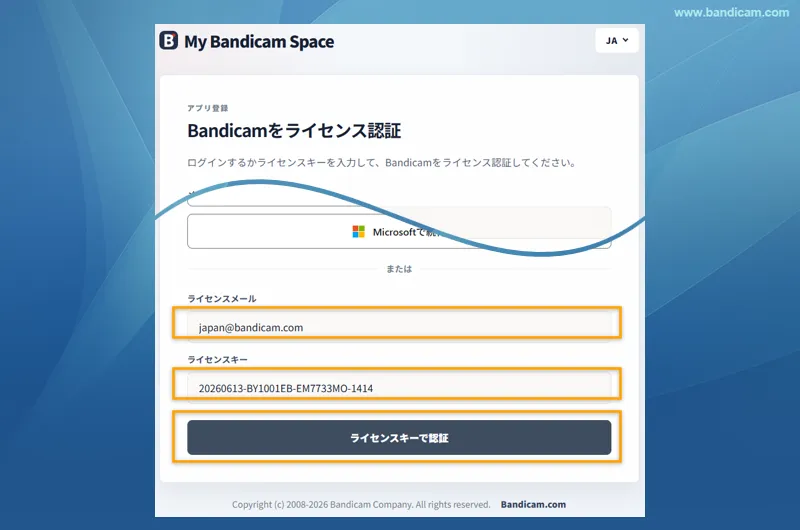
ライセンス購入時に使用したメールアドレスとライセンスキーを入力し、[ライセンスキーで認証]をクリックします。Bandicamが自動的に起動し、ライセンス認証が完了します。
ライセンス認証を解除する方法
PCを変更する場合や、現在のPCでライセンスを使用しなくなった場合は、先にライセンス認証を解除してください。次のいずれかの方法で解除できます。
方法1:アカウントメニューから解除
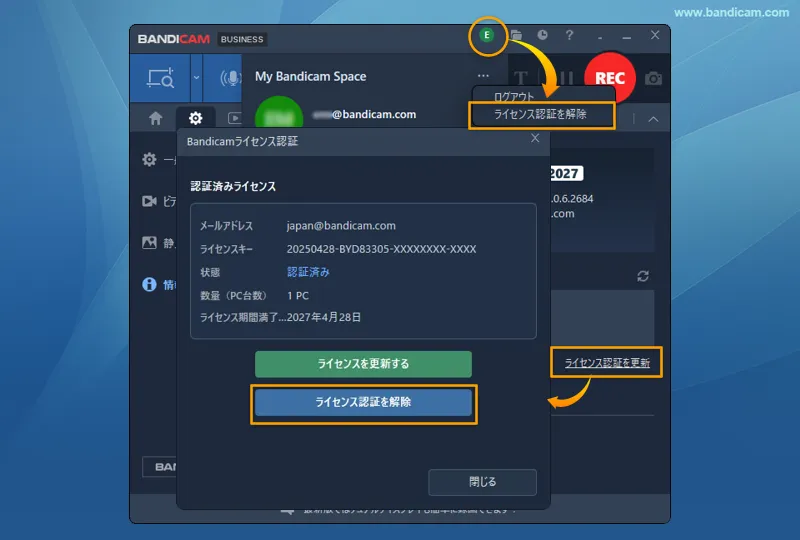
- Bandicam上部のアカウントアイコンをクリックします。
- My Bandicam Space画面の右上にある[…]をクリックします。
- [ライセンス認証を解除]を選択します。
方法2:[情報]画面から解除
- Bandicamの[情報]画面を開きます。
- [ライセンス認証を更新]をクリックします。
- Bandicamライセンス認証画面で[ライセンス認証を解除]をクリックします。
よくある質問
1. [ライセンス認証を行う]でライセンス認証ができません。
上記の方法でもライセンス認証ができない場合は、Bandicam 2025またはBandicam 2024をダウンロードしてインストールし、メールアドレスとライセンスキーでユーザー認証を行ってください。
2. My Bandicam Spaceアカウントとは何ですか?Bandicamのライセンス認証に必須ですか?
Bandicamアプリのライセンス認証にMy Bandicam Spaceのアカウントやログインは必須ではありません。» My Bandicam Spaceアカウントについて
3. PCを変更する前にライセンス認証を解除する必要がありますか?
PCを変更する場合は、先に旧PCのライセンス認証を解除してから、新しいPCで再度ライセンス認証してください。» PCの買い替えなどにより、Bandicamを使用するPCを変更する場合
4. [ログアウト]と[ライセンス認証を解除]は何が違いますか?
[ログアウト]はMy Bandicam Spaceアカウントからログアウトする操作で、ライセンス認証は維持されます。[ライセンス認証を解除]を選択すると、そのPCでのライセンス利用が解除されます。別のPCでライセンスを使用する場合は、[ライセンス認証を解除]を選択してください。