「古いFLV形式の動画ファイルがスマホやテレビで再生できない」「編集ソフトに取り込めない」とお困りではありませんか?
かつてはWeb動画の主流だったFLV(Flash Video)ですが、現在は互換性が低く、最新のWindows 11やiPhone、Androidデバイスでは再生できないケースが増えています。これを解決する最も確実な方法が、汎用性の高い「MP4」形式への変換です。
本記事では、動画変換ソフトBandicut(バンディカット)を使用し、映像を劣化させることなく(無劣化)、誰でも簡単にFLVをMP4へ変換する手順を詳しく解説します。
なぜFLVをMP4に変換する必要があるのか?
FLV形式をMP4に変換すべき理由は、主に3つあります。
- 再生デバイスの互換性アップ MP4は世界で最も普及している動画形式です。変換することで、スマホ、タブレット、スマートTVなど、あらゆる機器で視聴可能になります。
- SNSや動画サイトへの投稿 YouTubeやX(旧Twitter)、Instagramへの投稿にはMP4が最適です。FLVのままではアップロードエラーになることがありますが、MP4ならスムーズに投稿できます。
- 動画編集の効率化 多くの動画編集アプリはFLVに対応していません。あらかじめMP4に変換しておくことで、カットやテロップ入れなどの編集作業が快適になります。
FLVとMP4の違いを比較
| 項目 | FLV(Flash Video) | MP4(MPEG-4 Part 14) |
| 互換性 | 低い(古いPCやブラウザ向け) | 非常に高い(全デバイス共通) |
| 主な用途 | Adobe Flash再生用 | 動画保存、ストリーミング、編集 |
| 画質と容量 | 標準的 | 高画質・高圧縮(省スペース) |
| 将来性 | Flash終了に伴い衰退 | 現在の世界標準フォーマット |
【簡単】BandicutでFLVをMP4に変換する方法
動画変換ソフト「Bandicut」を使えば、専門知識がなくてもわずか数クリックで変換が完了します。
-
Bandicut最新版を公式サイトからダウンロード、インストールする
-
Bandicutを起動し、[カット]を選択する
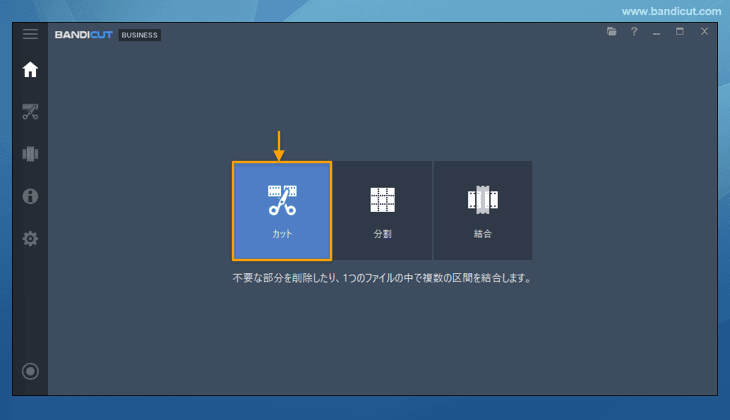
-
[ファイルを開く]アイコンをクリックし、変換したいFLV動画ファイルを選択する
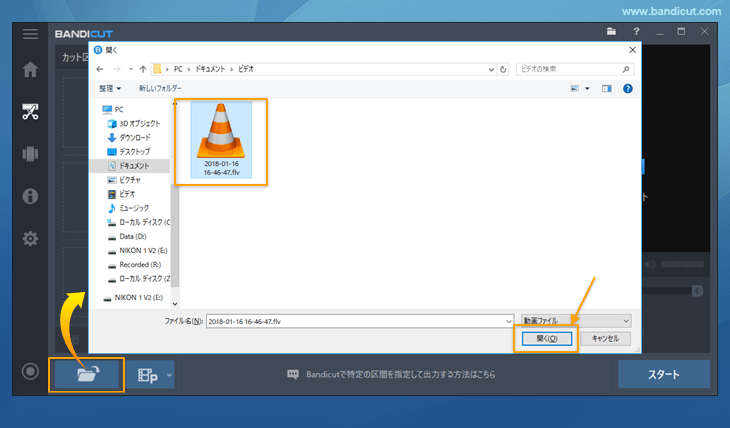
-
動画の一部だけをMP4で保存したい場合は、保存する部分を選択して[スタート]を押す
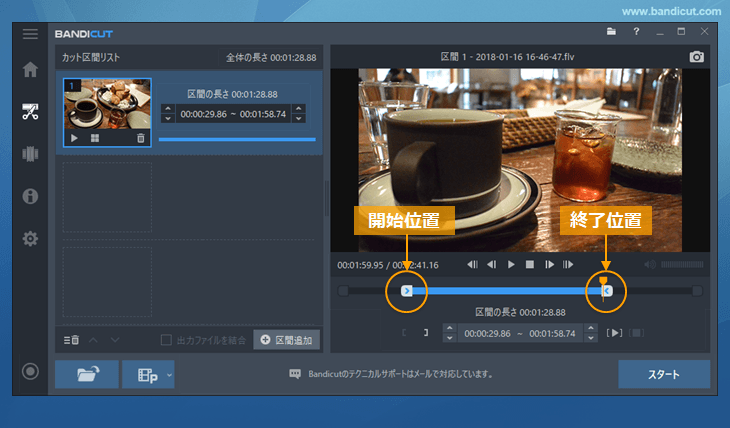
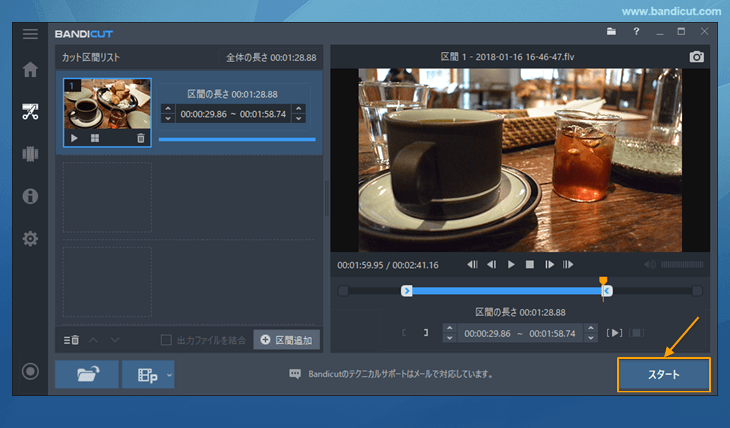
-
[変換モード]で、MP4を選択し、[スタート]を押す
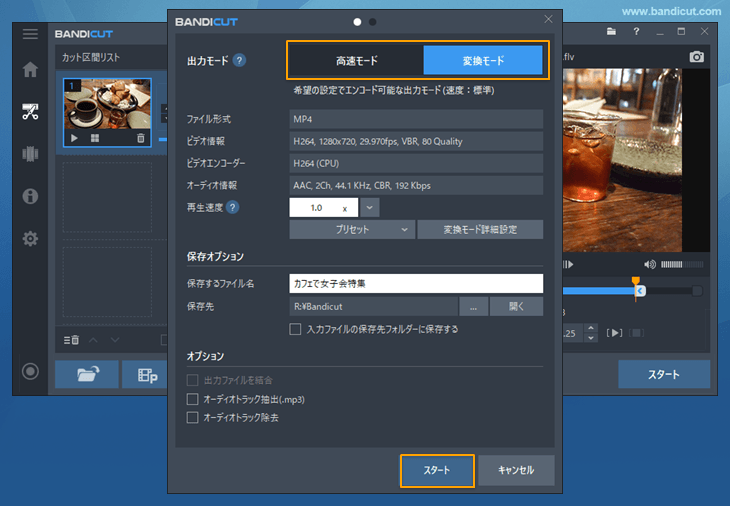
-
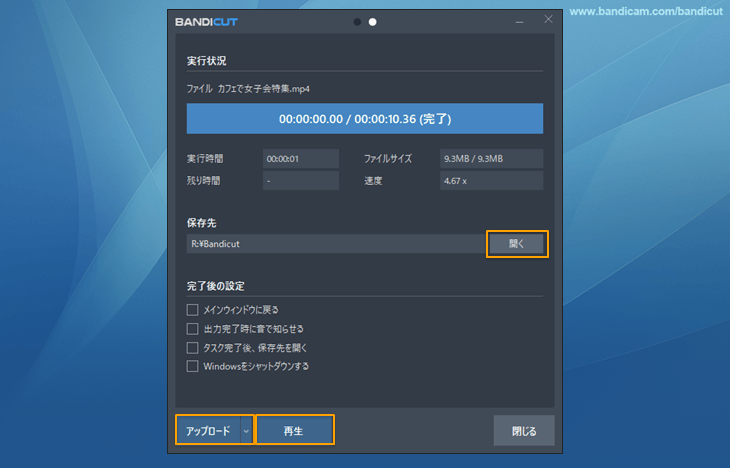
出力完了画面からファイルの保存先を開いたり、YouTubeなどへのアップロード、再生が可能です([タスク完了後、保存フォルダーを開く]機能を有効にしている場合は、自動的に保存先が開きます。)
ソフトウェアのインストールなしで変換したい場合
「ソフトをインストールするほどではない」「1回だけサクッと変換したい」という方には、ブラウザ上で動作するオンライン動画変換ツールも便利です。
オンラインツール「videotrimmer.com」で変換する方法
- videotrimmer.com にアクセスします。
- [動画カットを開始]をクリックします。
- 変換したいFLVファイルをドラッグ&ドロップします。
- 動画の一部だけ切り出したい場合は、区間を設定し、[切り出し開始]をクリックします。
- 処理が終わったら、完成したMP4ファイルをダウンロードするだけです。
しておくと、再生する機器や動画再生ソフトなどを選ばず、ほぼどんな状況でも再生できるようになります。)