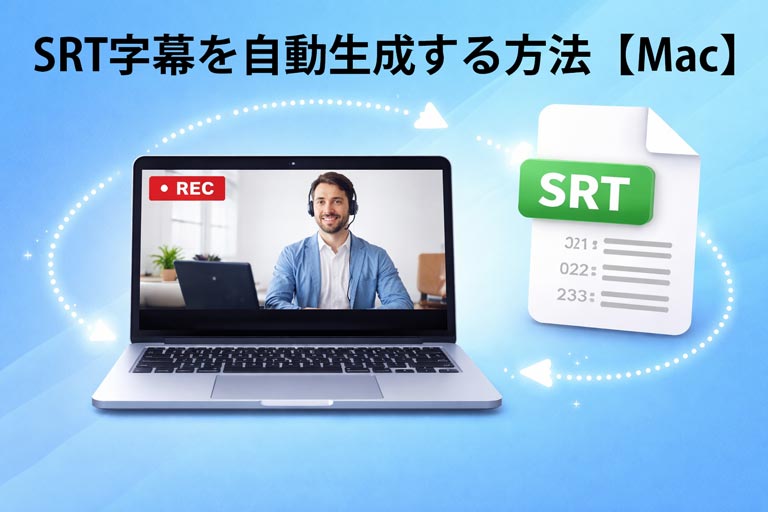
動画の字幕(SRTファイル)を手動で作成するのは時間がかかりますが、AI文字起こしを使えば自動で簡単に作成できます。本記事では、Macで動画から字幕(SRT)を自動生成する方法をわかりやすく解説します。
字幕(SRTファイル)とは?
SRT(SubRip Subtitle)は、動画の字幕データを保存する代表的なファイル形式です。再生時間とテキストがセットになっており、YouTubeや動画プレイヤーで字幕として表示できます。再生環境によっては、CC(クローズドキャプション)と呼ばれるオン/オフ可能な字幕として表示することも可能です。また、動画編集ソフトでは、外部字幕(SRT)として読み込む方法や、動画に字幕を焼き付けて(埋め込んで)常時表示させる方法を選べる場合もあります。
例:
1
00:00:01,000 –> 00:00:03,000
こんにちは
2
00:00:03,500 –> 00:00:06,000
これは字幕のサンプルです
動画から字幕(SRT)を自動生成する方法
下記の手順でBandicam for Macを使って、動画からSRT字幕ファイルを自動で保存できます。
1. 動画を録画する
まずは字幕を作成したい動画を用意します。オンライン会議やウェビナー、オンライン講義など、音声が含まれる内容が対象になります。
Bandicam for Macでは、アプリで録画した動画に対して文字起こし機能を利用できるため、字幕を作成するには事前に録画を行う必要があります。画面録画と同時に音声も記録できるので、会議や講義を録画し、そのまま文字起こし・字幕(SRT)生成までスムーズに行えます。
ブラウザー上の動画を録画対象にする場合は、Bandicam for Macのウインドウ録画を使うのがおすすめです。また、画面にメモや注釈などを残しながら録画したい場合は、選択したエリア録画や全画面録画を利用しましょう。
2. 文字起こししたい動画を選択
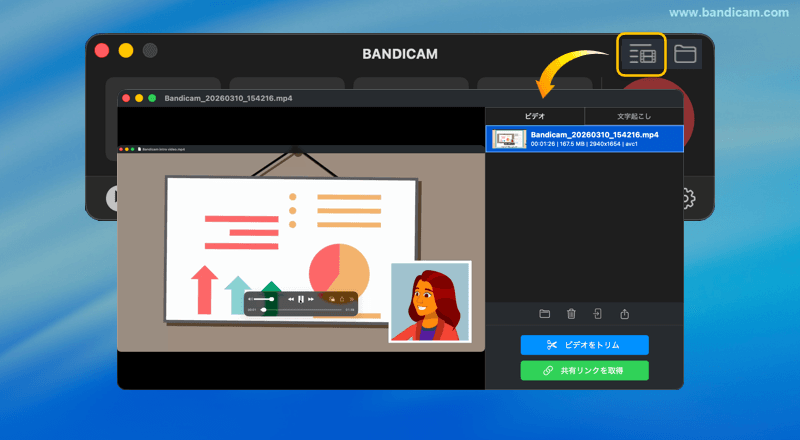
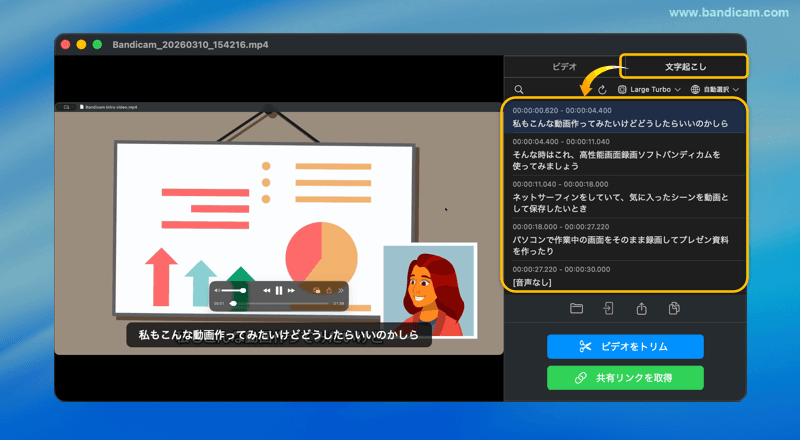
録画後、「出力ビデオリスト」から動画ファイルを選択し、「文字起こし」タブをクリックします。
AIが自動的に音声を解析し、テキストを生成します。
3. 「文字起こし」を実行
「文字起こし」タブをクリックします。
AIが自動的に音声を解析し、テキストを生成します。
4. 字幕(SRTファイル)を自動生成
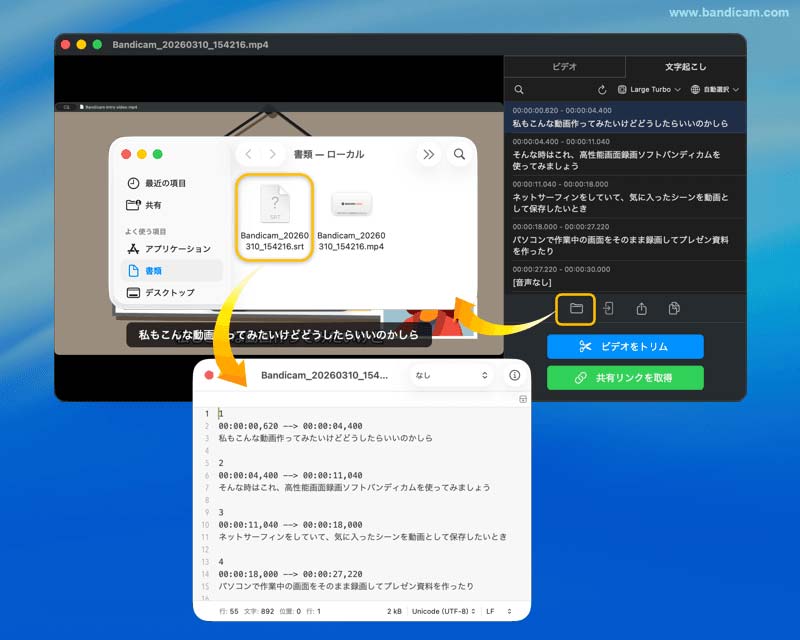
文字起こしが完了すると、ビデオファイルの保存先と同じフォルダにSRTファイルが自動的に保存されます。
このファイルをそのまま字幕として利用できます。
字幕の精度を上げるポイント
- AIモデルを変更:Large Turboを選択すると精度が向上
- 言語を正しく設定:自動選択ではなく手動指定がおすすめ
- 音声前処理を有効化:ノイズを減らして認識精度を向上
字幕(SRT)の活用方法
- YouTubeにアップロードして字幕表示
- 動画のSEO対策(検索流入アップ)
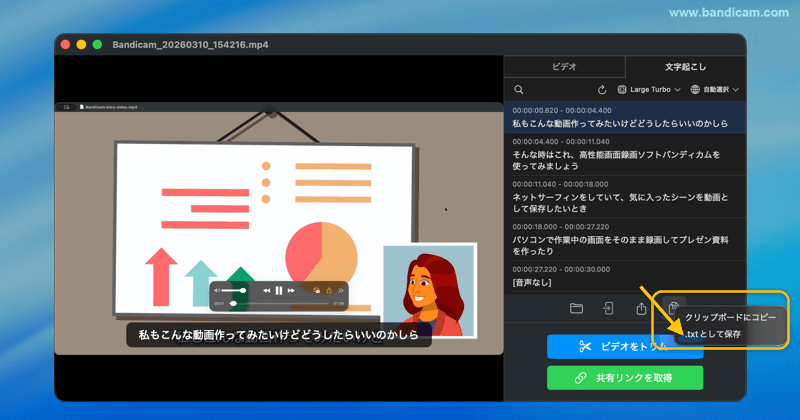
また、タイムコード入りのSRT字幕ではなく、テキストファイル(.txt)としてプレーンテキストで文字起こしを保存すると、議事録や教材、ブログ記事、コンテンツ制作に活用できます。
まとめ
AI文字起こしを使えば、動画から字幕(SRT)を簡単に自動生成できます。
手作業で字幕を作る必要がなくなり、作業効率が大幅に向上します。
Bandicam for Macを使えば、動画から字幕(SRT)をワンクリックで自動生成できます。
まずは無料で試してみてください。