画面録画モード|選択したエリアを録画
Bandicam(バンディカム) for Macでは、画面上の任意の範囲を指定して録画できる「選択したエリア」録画モードを利用できます。チュートリアル作成や特定アプリの録画に最適です。
Macの画面の一部だけを録画する方法
ステップ1:Mac App StoreからBandicamをインストールし、起動
ステップ2:マウスカーソル・ウェブカメラ・音声を設定(必要に応じて)
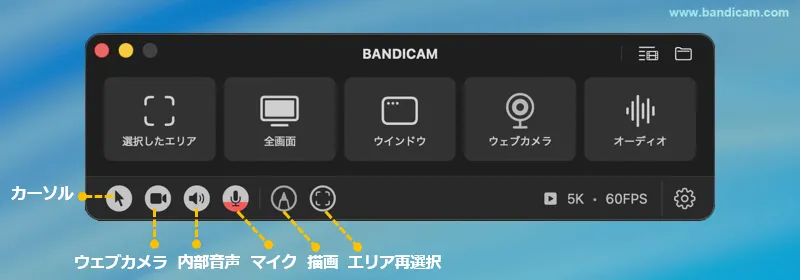
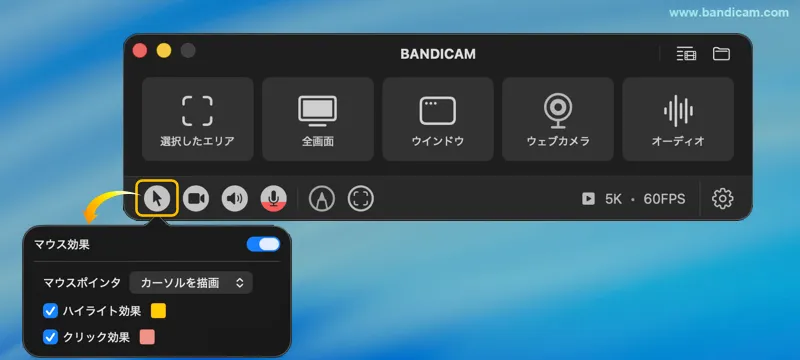
- マウスカーソル:カーソルも録画したい場合は、カーソルアイコンをクリックし、[マウス効果]を有効にします。» マウス効果クイック設定画面

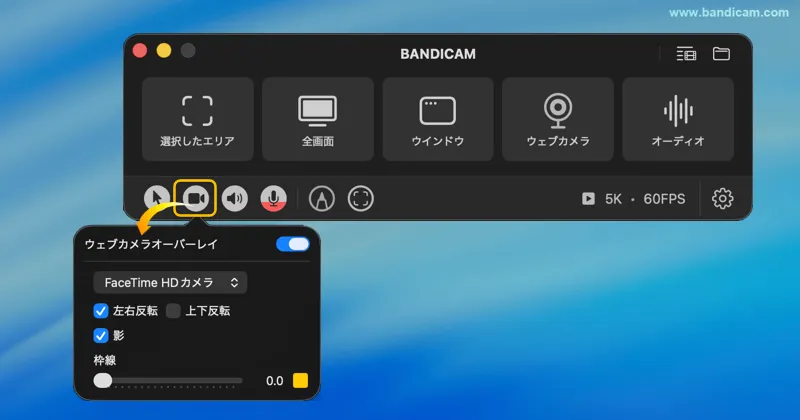
- ウェブカメラ:顔出し録画をする場合はウェブカメラアイコンをクリックし、[ウェブカメラオーバーレイ] を有効にします。» ウェブカメラオーバーレイクイック設定画面
- 音声:システム音声は初期設定で有効。マイク音声も録音したい場合は、マイクアイコンをクリックします。
- 画面描画(書き込み):録画中の画面に書き込みをしたい場合は、ペンアイコンをクリックします。録画していない時に画面上にメモをしたり注釈を入れたりする場合にも使用できます。
- エリア再選択:十字と拡大鏡を表示して、録画範囲をすばやく再選択できます。
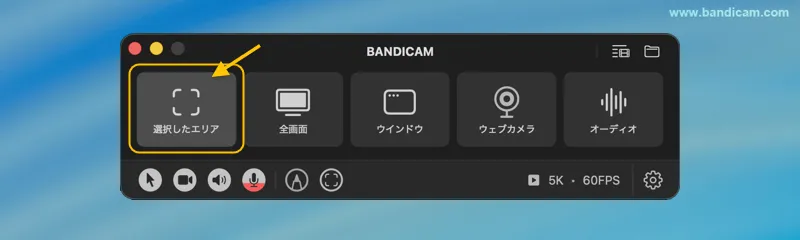
ステップ3:「選択したエリア」をクリックして録画エリアを指定
ステップ4:四隅や枠をドラッグして録画範囲を調整し、赤い録画ボタンをクリック
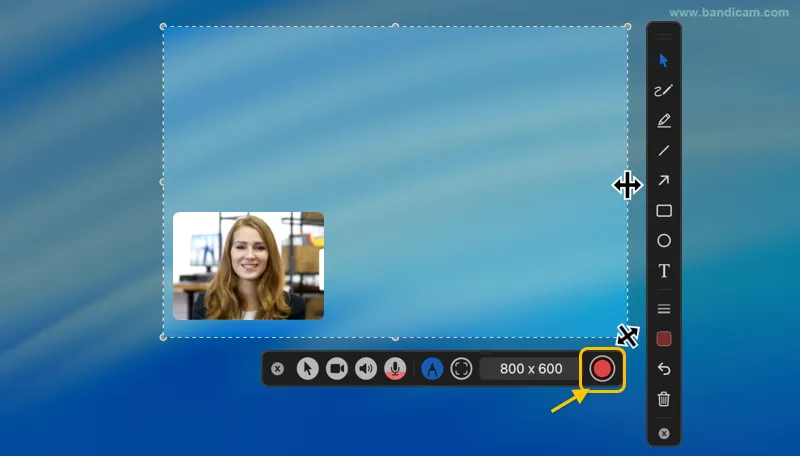
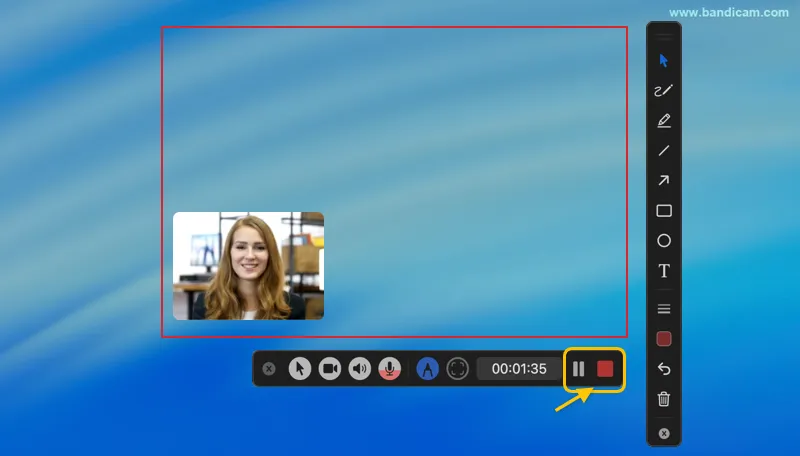
ステップ5:❚❚ 一時停止で録画を一時停止・再開、■ 停止ボタンで録画終了
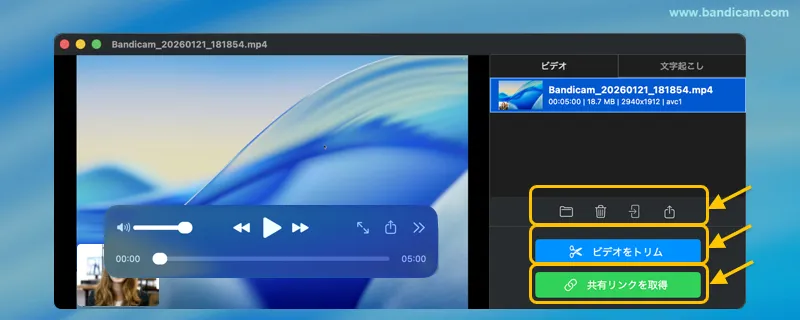
ステップ6:録画を停止し、録画した動画を確認
録画を終了すると、自動的に録画したビデオファイルの一覧が表示されます。
- 「文字起こし」タブを開くと、動画内の音声のAI文字起こしが実行され、SRT字幕ファイルが保存されます。» AI文字起こし機能の使い方
- Finderで開く、削除、AirDropで共有、macOSの共有メニューで送信などが可能です。» ビデオの共有と送信
- 「ビデオをトリム」ボタンで不要な部分をカットし、必要なシーンだけ残して保存できます。» トリミング機能の使い方
Bandicam for Macを使うと、画面の一部だけを簡単に高画質で録画可能です。チュートリアル動画、アプリ操作説明、オンライン会議の記録など、幅広い用途で活用できます。