画面録画モード|全画面録画
Bandicam for Macの「全画面録画モード」を使うと、Macのデスクトップ全体を簡単に録画できます。マルチディスプレイ環境でも、録画したい画面を指定して録画が可能です。
Macの画面全体を録画する方法
ステップ1:Mac App StoreからBandicamをインストールし、起動
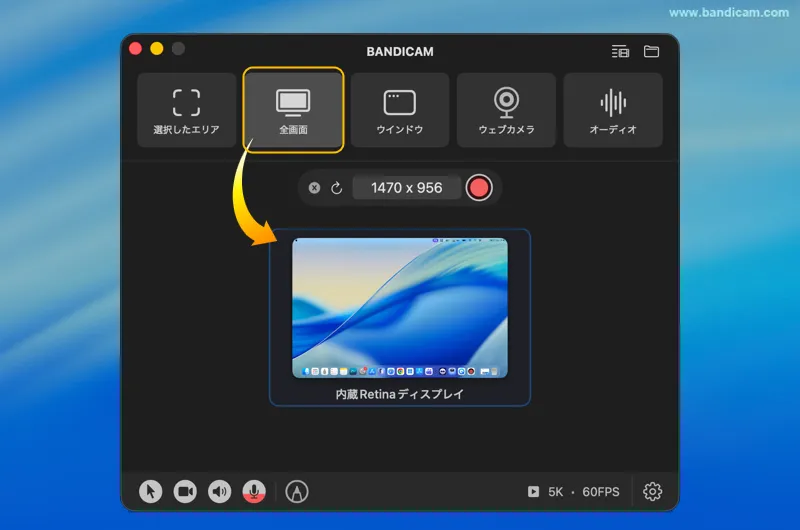
ステップ2:「全画面録画」モードを選択し、録画したいディスプレイを選択
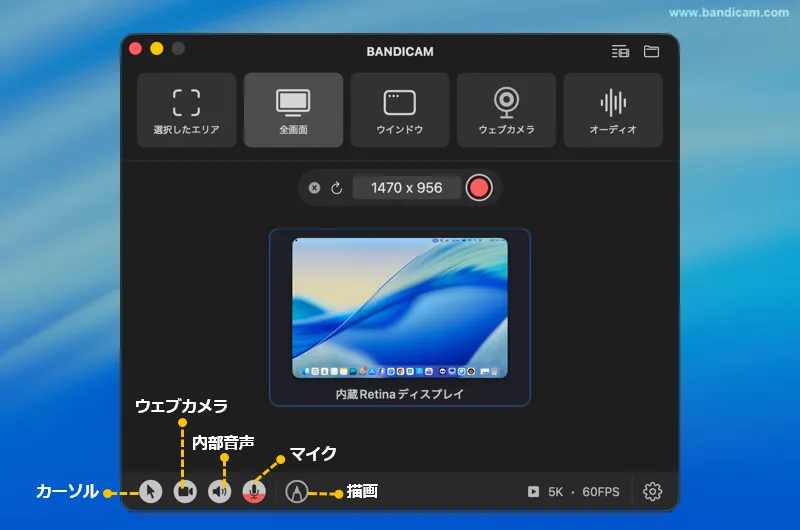
ステップ3:カーソル・ウェブカメラ・音声などを必要に応じて設定
- マウスカーソル:カーソルも録画したい場合は、カーソルアイコンをクリックし、[マウス効果]を有効にします。
- ウェブカメラ:顔出し録画を行いたい場合は、ウェブカメラアイコンをクリックし、[ウェブカメラオーバーレイ]を有効にします。
- 音声:システム音声は初期設定で有効。マイク音声も録音したい場合は、マイクアイコンをクリックします。
- 画面描画(書き込み):録画中の画面に書き込みをしたい場合は、ペンアイコンをクリックします。録画していない時に画面上にメモをしたり注釈を入れたりする場合にも使用できます。
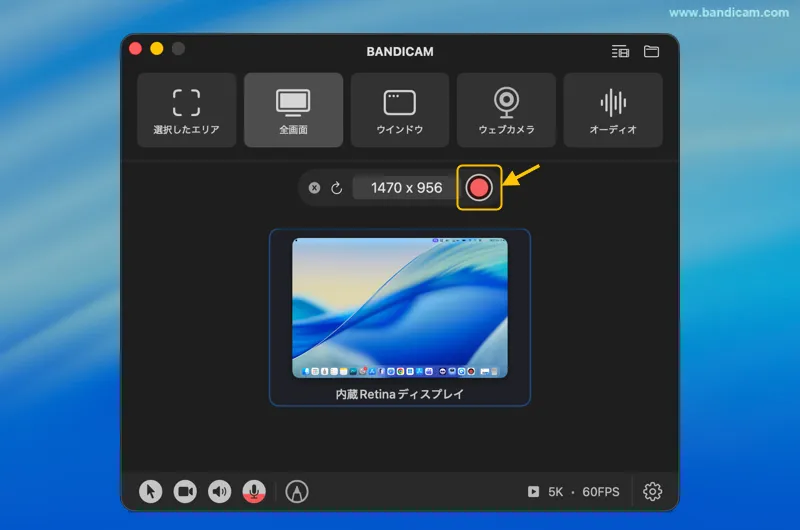
ステップ4:⬤ REC ボタンをクリックして全画面録画を開始
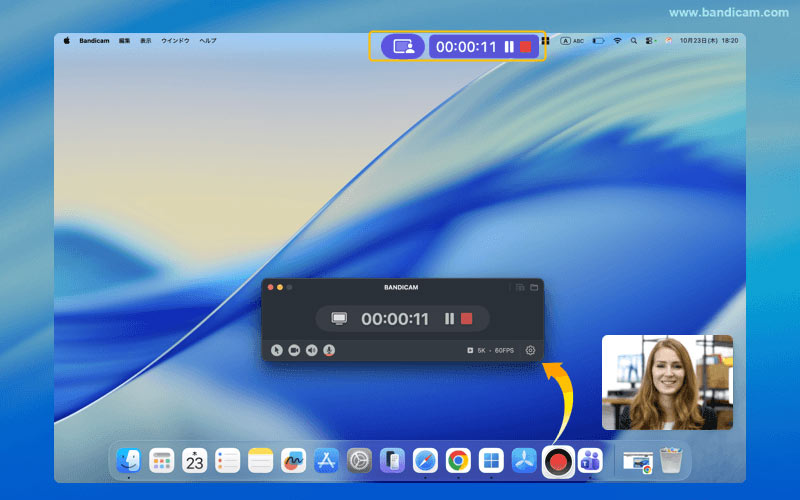
ステップ5:録画の一時停止・再開・終了
- ❚❚ 一時停止ボタンで録画を一時停止・再開可能です。
- ■ 停止ボタンで録画を終了します。
- 全画面録画中でも、操作パネルはMacの上部メニューバーからアクセスできます。
- Bandicamメインウインドウに戻って操作することも可能です。
ステップ6:録画を停止し、録画した動画を確認
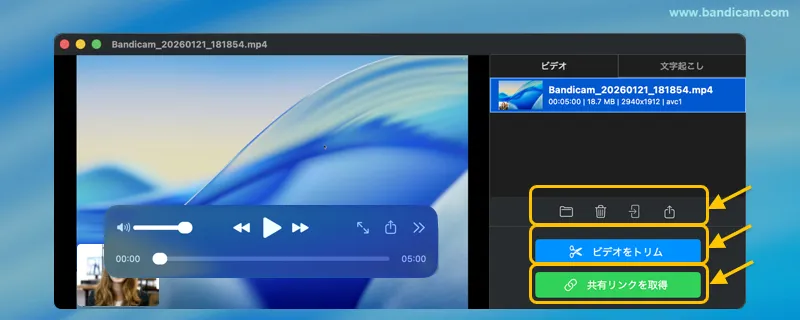
録画を終了すると、自動的に録画したビデオファイルの一覧が表示されます。
- 「文字起こし」タブを開くと、動画内の音声のAI文字起こしが実行され、SRT字幕ファイルが保存されます。» AI文字起こし機能の使い方
- Finderで開く、削除、AirDropで共有、macOSの共有メニューで送信などが可能です。» ビデオの共有と送信
- 「ビデオをトリム」ボタンで不要な部分をカットし、必要なシーンだけ残して保存できます。» トリミング機能の使い方
このように、Bandicamの「全画面録画モード」を使えば、Macの画面全体をシンプルかつ高画質に録画できます。複数ディスプレイがある場合も、録画対象を自由に選択可能です。