MLB(メジャーリーグベースボール)は毎年高い注目を集めており、日本人選手の活躍をきっかけに、テレビ中継だけでなくネット配信で試合を視聴する方も年々増えています。
現在では、Abemaをはじめとする各種配信サービスで、MLBの公式戦や特別シリーズ、ハイライト映像などを視聴できる機会が広がっています。
時差の少ない地域での開催試合や注目カードはリアルタイムで視聴できる一方で、「後から見返したい」「オフライン環境でも再生したい」と考える方も多いのではないでしょうか。
そのような場合、ネット配信をPC画面として録画する方法が一つの選択肢となります。ネット配信の映像を録画したり、試合中のハイライトシーンのみを保存したい場合には、Windows向け画面録画ソフト Bandicamの「特定のウィンドウキャプチャー」機能を使うことで、再生中の配信画面だけを高画質で録画することが可能です。
この方法は、スポーツ中継のライブ配信やアーカイブ配信など、ブラウザ上で再生される映像コンテンツ全般に応用できるため、海外配信サービスのライブ中継や見逃し配信の録画にも利用できます。
ここでは、動画配信プラットフォームbilibiliで配信されているスポーツのライブ映像やアーカイブをBandicamを使ってPCに保存する手順を紹介します。
Bandicamで保存OK!まずはBandicamのインストール
-
Bandicam最新版を公式サイトから無料でダウンロード、インストールする
-
Bandicamを起動し、[画面録画モード – 特定のウィンドウ]を選択する
![[画面録画モード - 特定のウィンドウ]を選択する](/img/hacks/how-to-record-mlb-games/record-mlb-archive-1.png)
-
保存したいネット配信動画をWebブラウザ-で開く
-
特定のウィンドウの録画範囲として指定する
最新のBandicam 2025にはウェブブラウザー上の動画の部分を自動で認識する機能が追加されていて、録画範囲として動画の部分だけを簡単に指定できます。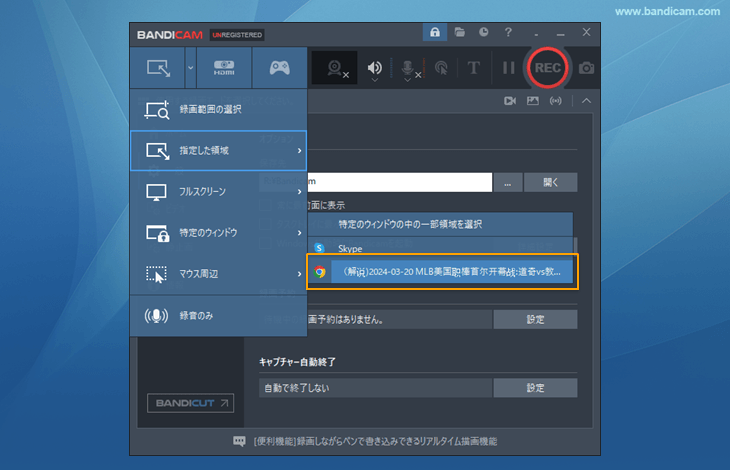
-
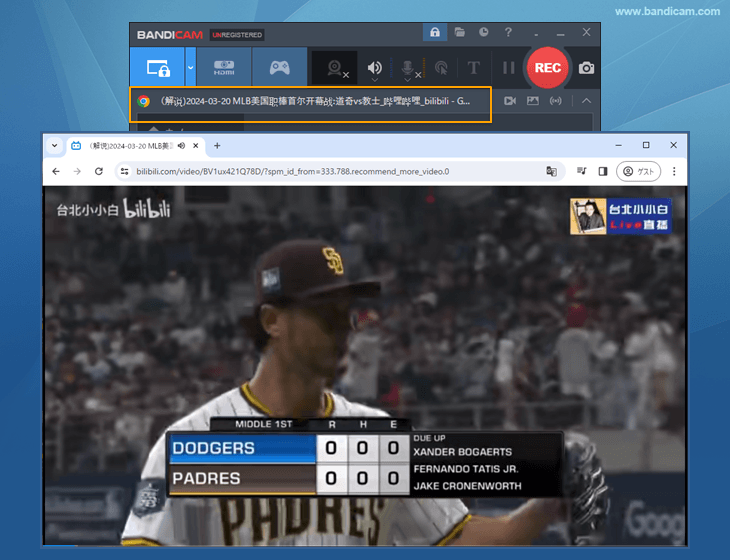
録画開始・停止のホットキー(F12)を押すか、[● REC]を押す
-
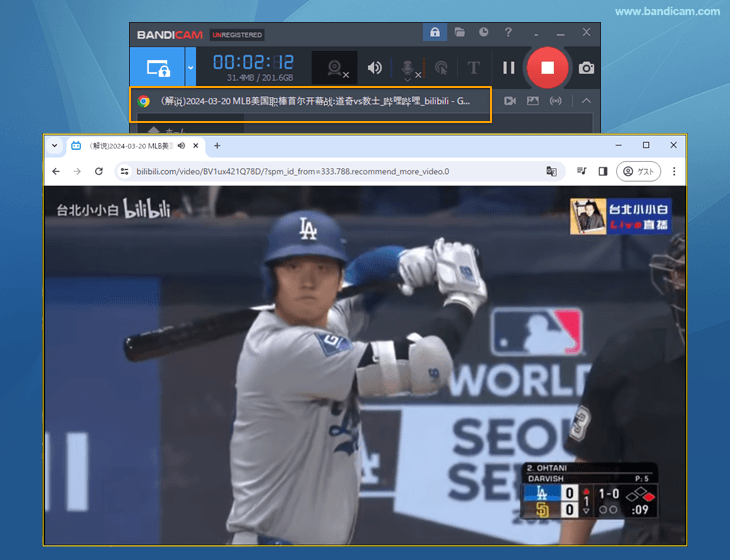
録画開始・停止のホットキー(F12)を押すか、[■]を押す
著作権・利用範囲についての注意
ネット配信やライブ配信の映像には、著作権や利用規約が適用されている場合があります。録画した動画の利用は、個人での視聴・確認など、各サービスの利用規約で認められた範囲に限って行う必要があります。また、PPV(ペイ・パー・ビュー)形式の有料配信動画についても、技術的には同様の画面録画手法が用いられるケースがありますが、実際に録画・保存を行う際は、必ず配信元サービスの規約や契約内容を確認してください。