WMVからMP4への動画変換方法
Windows Live ムービーメーカーで編集した動画は、MP4でも保存できますが、WMVという拡張子でも保存されます。WMVで保存した場合、これを他のデバイスで再生しようとしたときに再生できなかったという経験はありませんか?MP4に変換しておくと、再生する機器やソフトなどを選ばず、ほぼどんな状況でも再生できるようになります。
Bandicutの変換モードを使ってWMV動画をMP4に変換する手順
-
動画変換ソフトBandicutの最新版を公式サイトから無料でダウンロード、インストールする
-
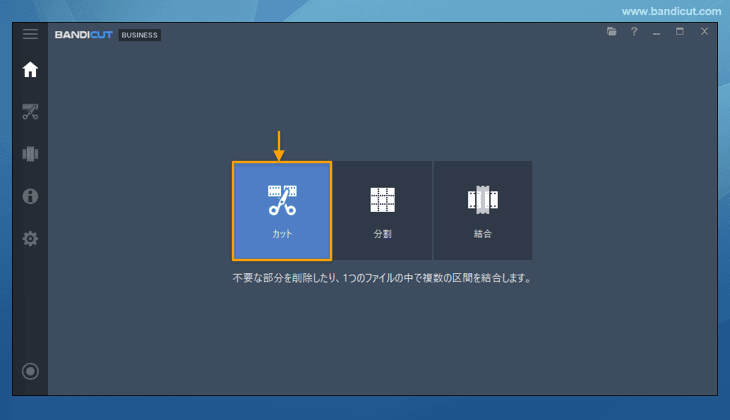
Bandicutを起動し、[カット]を選択する
-
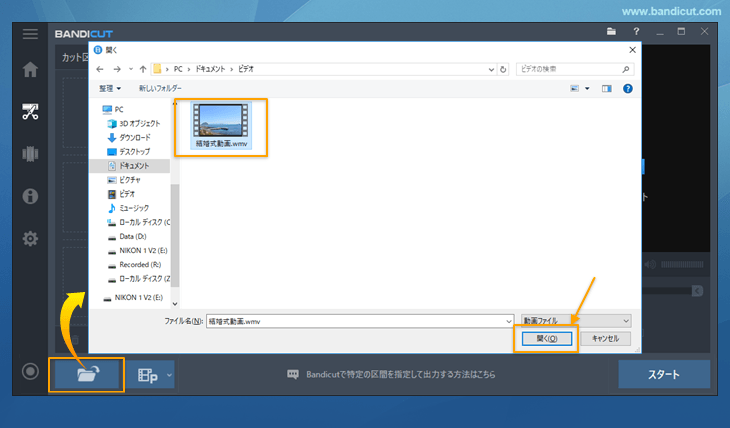
[ファイルを開く]アイコンをクリックし、編集するWMV動画ファイルを選択する
-
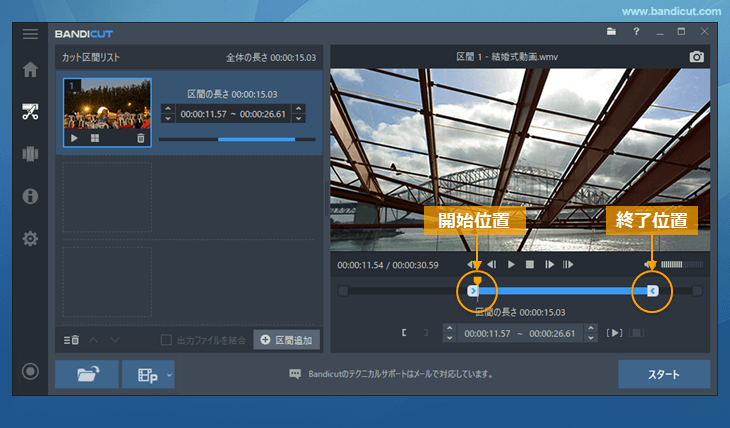
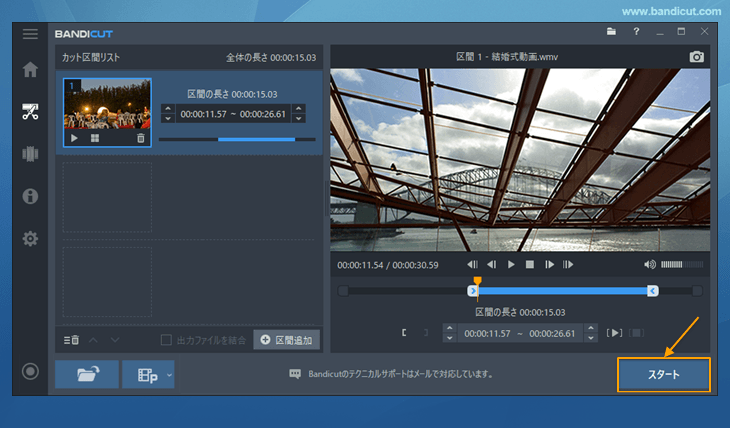
動画の一部だけをMP4で保存したい場合は、保存する部分を選択して[スタート]を押す
-
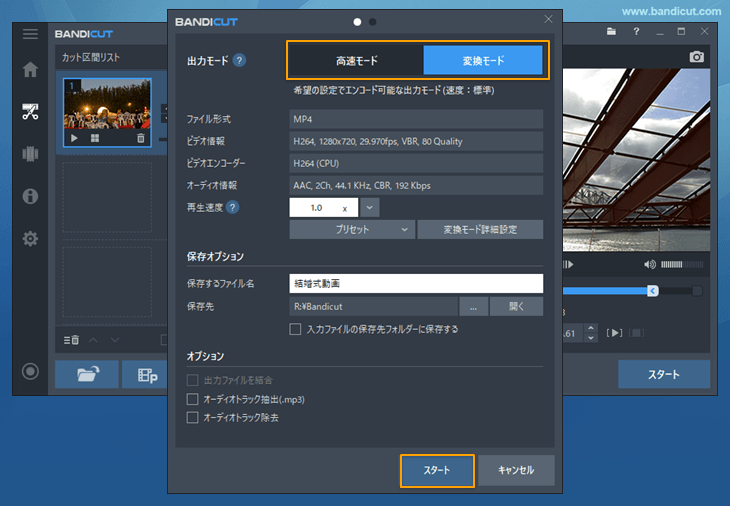
[変換モード]でMP4を選択し、[スタート]を押す
-
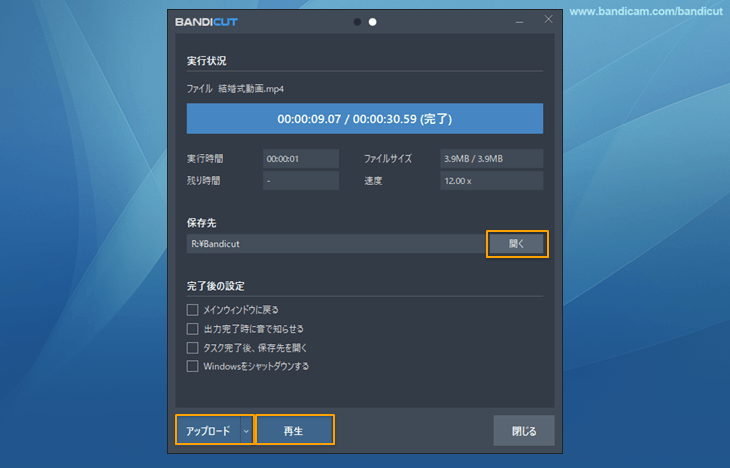
出力完了画面からファイルの保存先を開いたり、YouTubeなどへのアップロード、再生が可能です([タスク完了後、保存フォルダーを開く]機能を有効にしている場合は、自動的に保存先が開きます。)
ソフトウェアのインストールなしで変換したい場合
「ソフトをインストールするほどではない」「1回だけサクッと変換したい」という方には、ブラウザ上で動作するオンライン動画変換ツールも便利です。
オンラインツール「videotrimmer.com」で変換する方法
- videotrimmer.com にアクセスします。
- [動画カットを開始]をクリックします。
- 変換したいWMVファイルをドラッグ&ドロップします。
- 動画の一部だけ切り出したい場合は、区間を設定し、[切り出し開始]をクリックします。
- 処理が終わったら、完成したMP4ファイルをダウンロードするだけです。