Windows 11対応の最強のPC画面録画ソフトは?
Windows 11でPCの画面を録画したいとき、実は新しくソフトを入れなくても標準機能だけで録画が可能です。しかし、録画したい内容(ゲーム、オンライン会議、授業など)によっては、標準機能では不十分なケースもあります。
本記事では、Windows 11に標準搭載された「Snipping Tool」と「Xbox Game Bar」の使い方、そしてより高度な録画ができる「Bandicam」の違いを徹底比較します。
1. 【新機能】Snipping Toolで画面録画する
Windows 11から、静止画キャプチャでおなじみの「Snipping Tool」に待望の録画機能が追加されました。
- 手順:
Win+Shift+Sを押し、上部のビデオアイコンを選択。録画したい範囲をドラッグして「スタート」をクリック。 - メリット: 範囲指定が簡単。デスクトップ上のあらゆる場所を録画可能。
- デメリット: 高度な音声設定や、マウスカーソルの強調、描画機能がない。
2. 【ゲーム・アプリ向け】Xbox Game Barで録画する
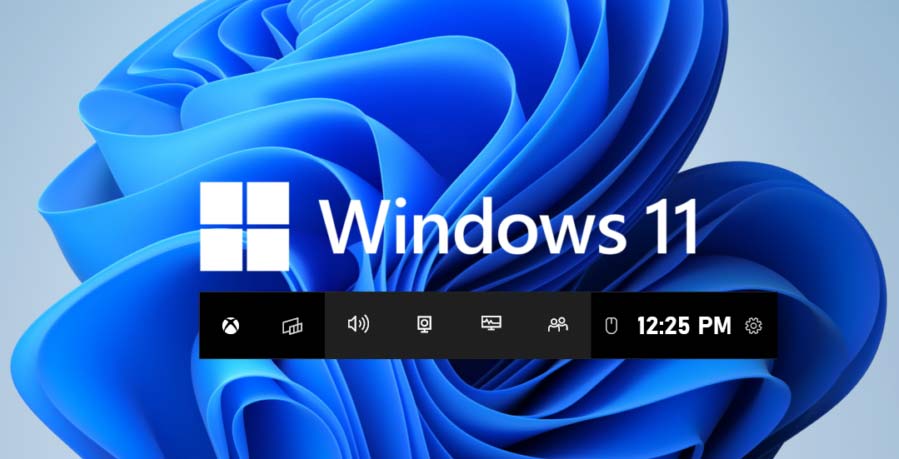
XboxゲームバーはWindows 10から引き継がれた標準機能です。無料でスクリーンショットも画面録画もできるアプリで、とても便利です。主にアクティブなウィンドウ(ゲームやブラウザ)の録画に適しています。
- 手順:
Win+Gを押して操作パネルを表示。録画ボタンをクリック。 - メリット: インストール不要。手軽にアプリ単体を録画できる。
- デメリット:
- 自由度が低い: デスクトップ全体やエクスプローラー(フォルダ操作)の録画ができず、ウィンドウサイズを変えると録画が強制終了する場合がある。
- PCへの負荷: ハードウェアアクセラレーション(GPU活用)に非対応なため、録画中にPCが重くなりやすい。
- クオリティの制限: 高フレームレート(60fps以上)での滑らかな録画ができず、Webカメラ映像を重ねることも不可能。
そこでおすすめするのが、PC画面録画ソフトBandicamです。動画を収録する際の目的に応じて多機能で高性能なBandicamと使い分けると良いでしょう。
3. 【決定版】Bandicamでプロ級の画面録画を行う
標準機能の「あと一歩足りない」をすべて解決するのが、Windows 11に完全対応したBandicam(バンディカム)です。
なぜWindows 11ユーザーにBandicamが選ばれるのか?
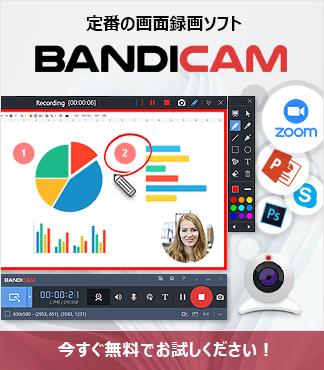
- Webカメラの重ね合わせ: 自分の顔(Webカメラ)を右下に表示しながら操作画面を録画できるため、解説動画やゲーム実況に最適。
- リアルタイム描画: 録画しながら画面上に文字を書いたり、矢印を引いたりできる(オンライン授業やプレゼンで重宝)。
- 予約録画機能: 指定した時間に自動で録画を開始・終了。ライブ配信の見逃し防止に。
- 圧倒的な軽さと高画質: ハードウェアアクセラレーションにより、PCに負荷をかけず4K・144fpsなどの高画質録画が可能。
BandicamはWindows 11に対応しています。 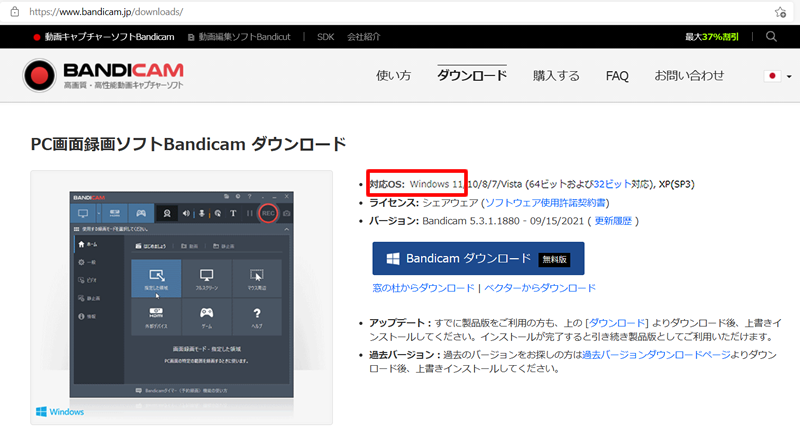
Windows 11 録画方法の違い
| 項目・機能 | Snipping Tool | Xbox Game Bar | Bandicam |
| 手軽さ・コスト | ◎ (標準・無料) | ◎ (標準・無料) | △ (無料版あり) |
| 全画面録画 | ○ | △ (アプリのみ) | ◎ |
| 範囲指定録画 | ◎ (手軽) | × | ◎ |
| ゲーム・動画録画 | △ (30fps) | ○ (60fps) | ◎ (〜480fps) |
| Webカメラ合成 | × | × | ◎ |
| 予約録画 | × | × | ◎ |
| マウスクリック効果 | × | × | ◎ |
| リアルタイム描画 | × | × | ◎ |
| 長時間の安定録画 | △ | △ | ◎ (24時間以上でも安定) |
Windows 11のパソコンでPCの画面を録画するならBandicamがおすすめ
BandicamにはSnipping ToolやXboxゲームバーにはない便利な機能がそろっています。それに高画質で保存できるので、パソコン操作が苦手な方にもおすすめです。Bandicamの画面録画モードを使うと簡単です。
最新のWindows 11のパソコンでも動作確認済み!Bandicamで録画OK!
職場や学校のパソコンがWindows 11にアップデートされてしまった先生方も心配は無用です。オンライン授業用の教材を録画する場合もBandicamなら安心です。Windows 10の時と使い方は変わりません。これまでと同じ手順で、マイクとWebカメラ、それに板書風の書き込みまでまとめて録画できます。
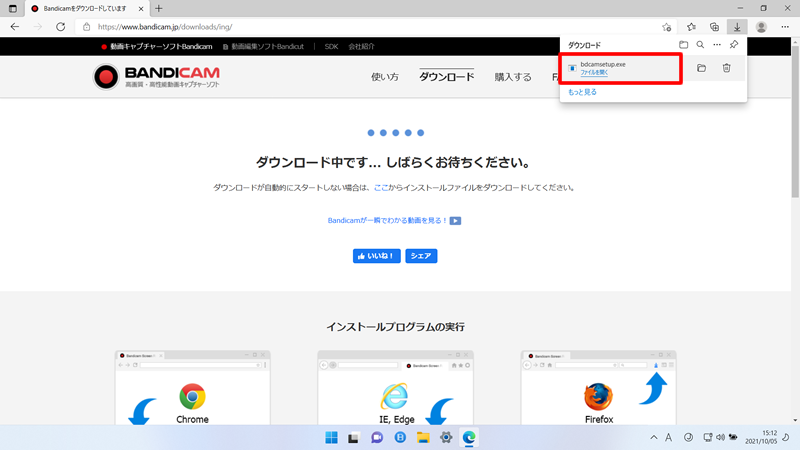
- Bandicam最新版を公式サイトから無料でダウンロード、インストールする
- パソコンにWebカメラとマイクを接続する
- Bandicamを起動する
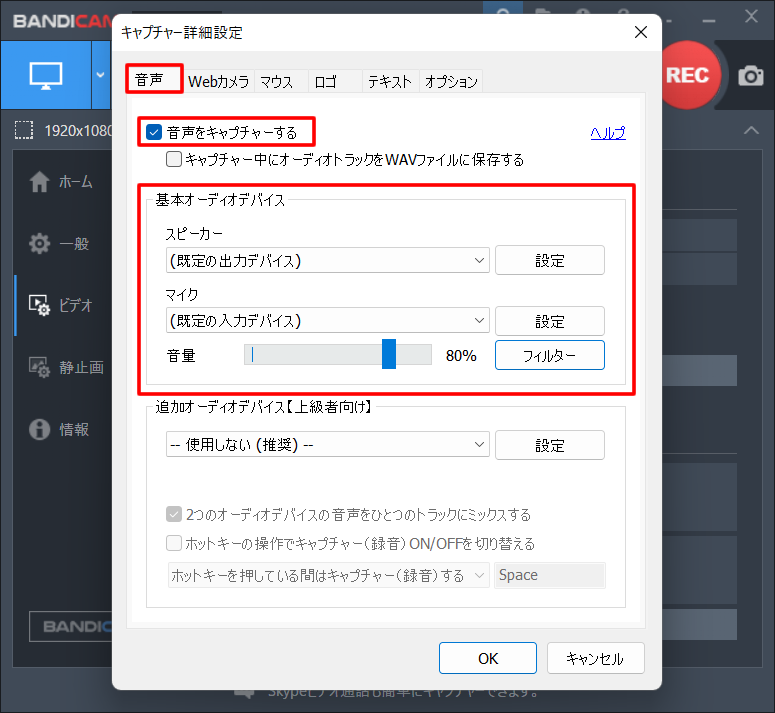
- Bandicamでマイクの音声を録音するための設定をする » マイクの録音設定
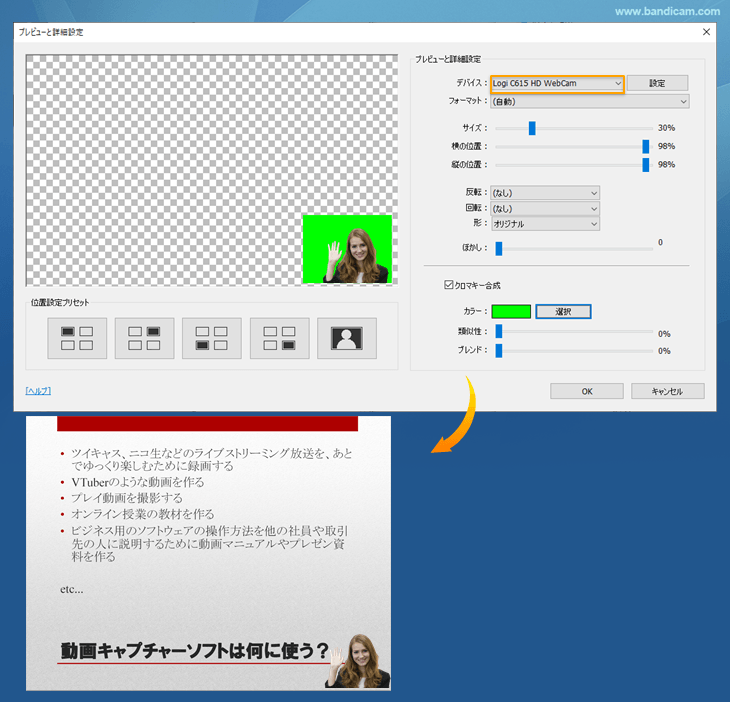
- キャプチャー詳細設定画面を開き、[Webカメラ映像をキャプチャーする]にチェックを入れる» 詳しく見る
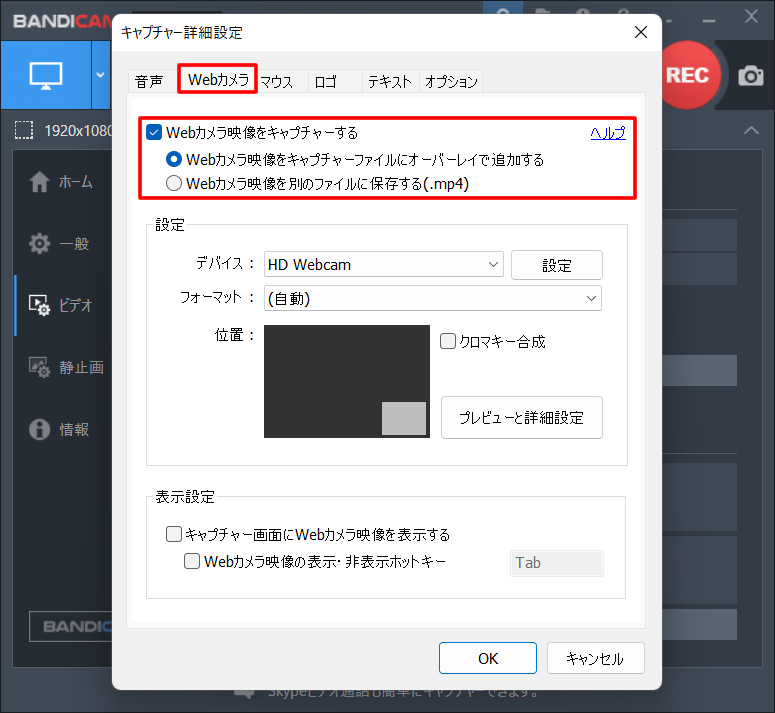
- Webカメラを選択し、設定画面でWebカメラ映像の位置やサイズ、画質の設定を行う
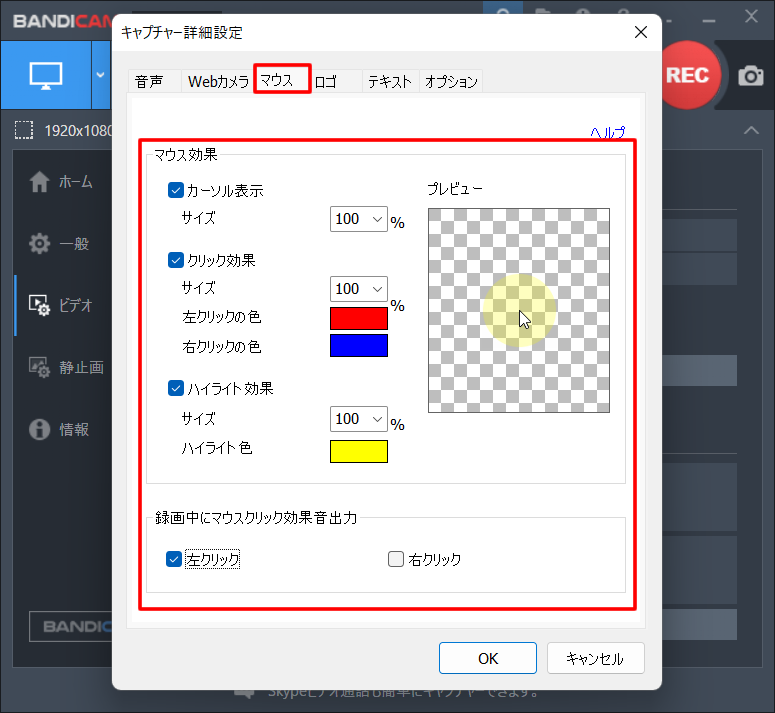
- 画面上のマウスの動きも一緒に撮りたい場合は、キャプチャー詳細設定のマウスタブを開き、カーソル表示にチェックを入れ、クリック効果やハイライト効果を必要に応じて設定する» マウスカーソルの録画設定
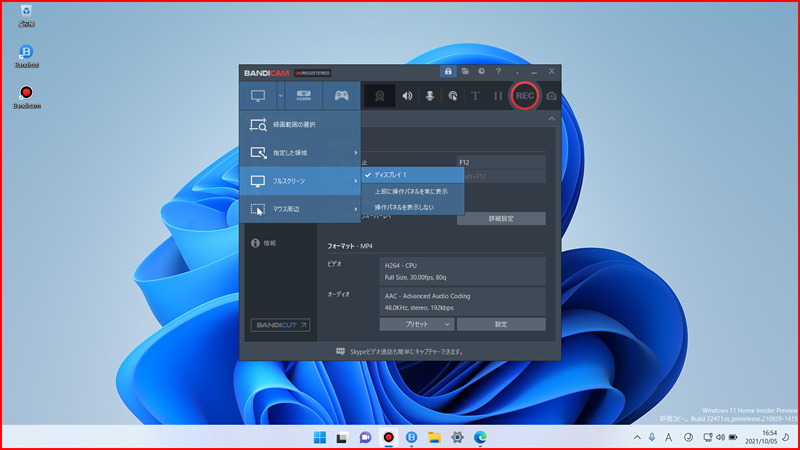
- Bandicamの画面録画モードでフルスクリーンを選択する(画面の一部だけを録画したい場合は、指定した領域キャプチャーを選択し、範囲を指定する)
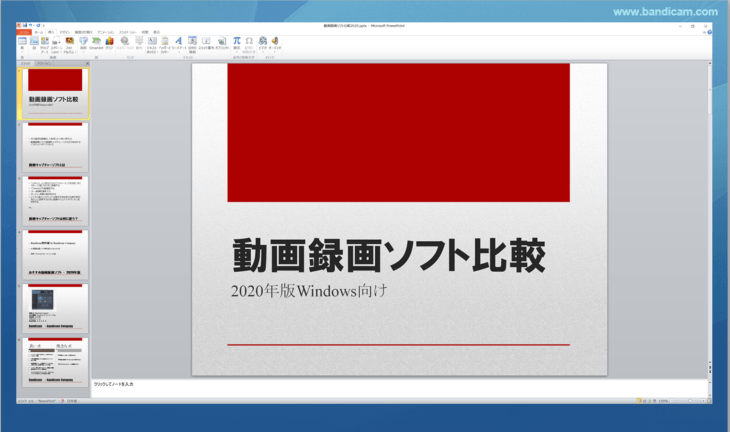
- 授業やプレゼンに使用する教材となるパワーポイントやPDFのファイルなどを開く
- Bandicamで[● REC]か、F12キーを押して録画を開始し、講義を始める» フルスクリーン画面録画のやり方

- 授業中に教材の画面に、必要に応じてCtrl+Alt+Dでリアルタイム描画機能を起動し、図や数字、テキストなどの書き込みをする
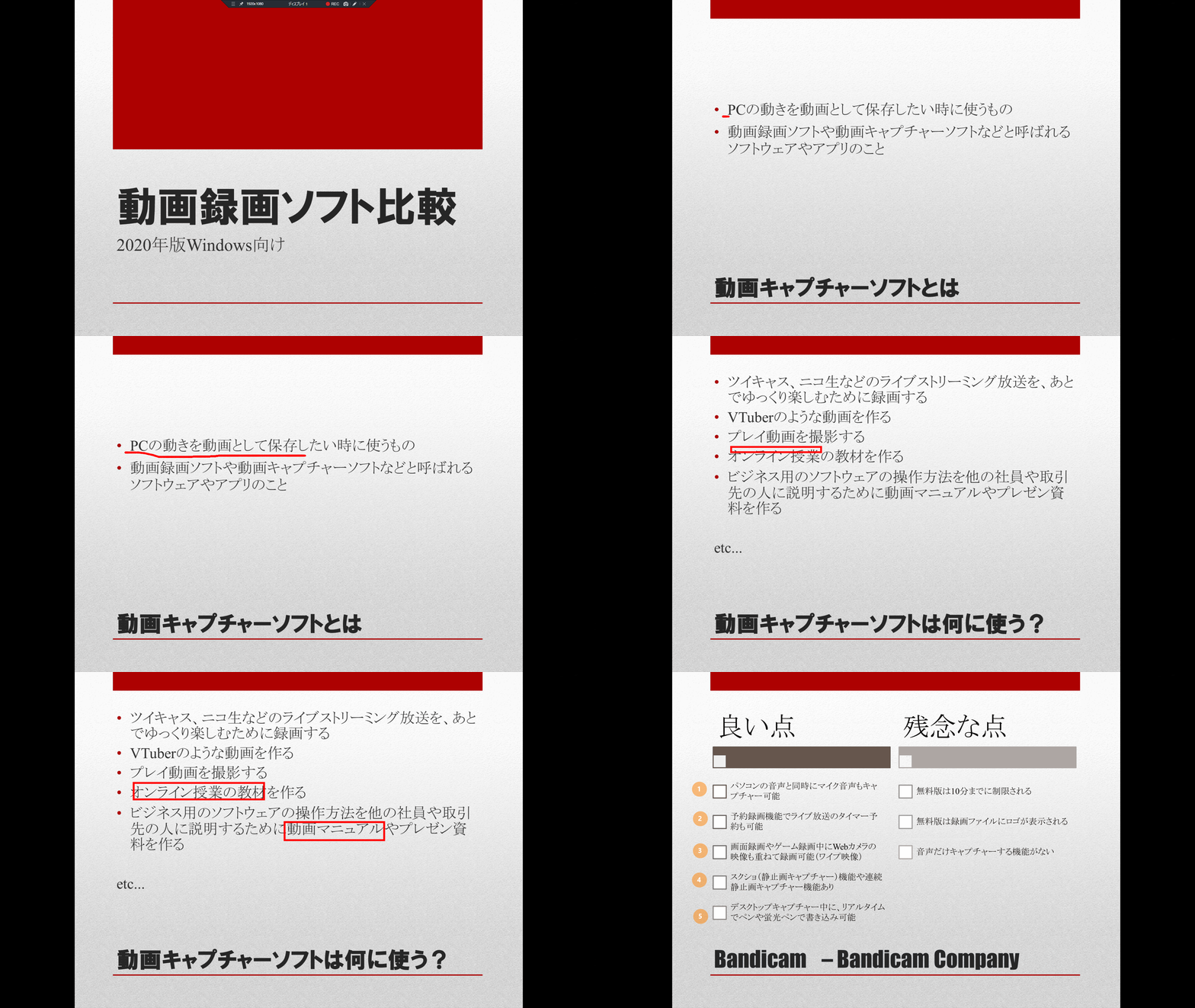
- 講義を終了し、Bandicamで[■]か、F12キーを押して録画を終了する

Bandicamで録画した動画はそのままGoogleドライブやYouTube、Vimeoに投稿してシェアできます。 » BandicamからYouTubeへの投稿