自宅で研修動画やオンライン講座、ソフトの操作説明を録画するとき、「資料と一緒に自分の顔も映したいけれど、部屋は見せたくない」と感じることはありませんか。撮影のたびに背後を片付けたり、グリーンバックを設置したりするのは、短い解説動画を作る場合にも手間がかかります。
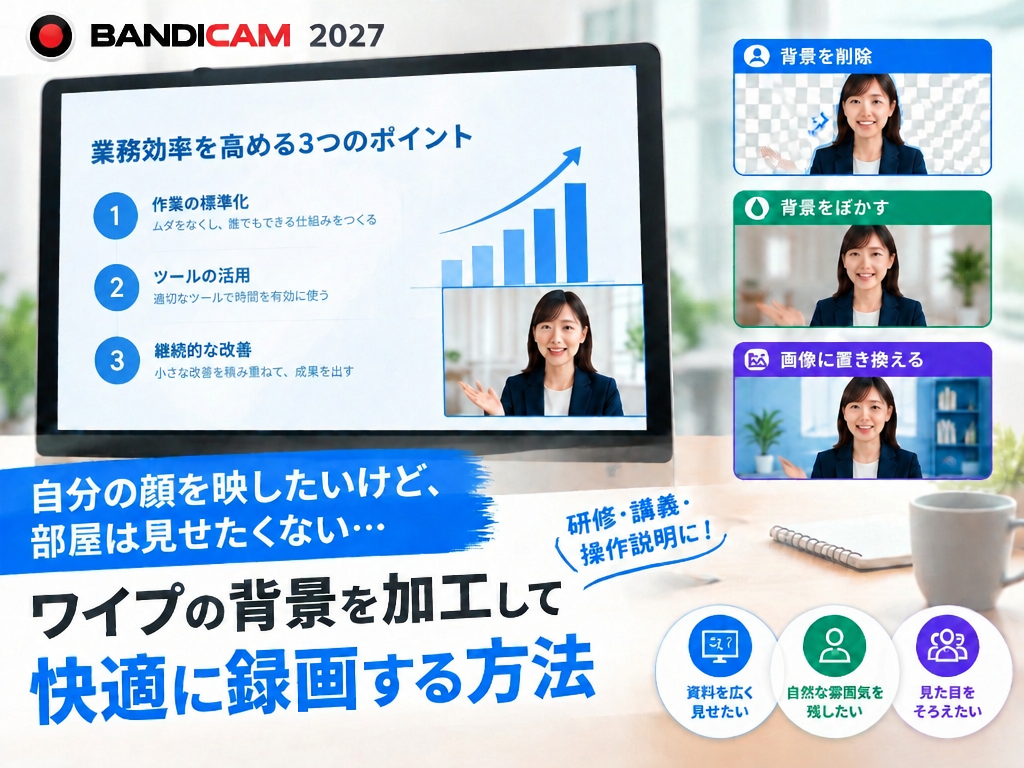
そんなときに役立つのが、画面の隅に重ねる顔出し映像(ワイプ)の背景を加工する機能です。Bandicam 2027では、Webカメラの背景を削除する、ぼかす、別の画像に置き換える方法を選べます。
この記事では、研修・講義・操作説明の動画を作る人に向けて、何を見せたいかに合わせた背景の選び方と、Bandicam 2025から変わった準備のポイントを紹介します。
ワイプの背景は、動画で何を見せたいかで選ぶ
部屋の映り込みを抑える方法は、背景削除だけではありません。資料を広く見せたいのか、自然な雰囲気を残したいのか、シリーズ動画の見た目をそろえたいのかによって、向いている効果が変わります。
| 作りたい動画・目的 | 背景の選び方 | Bandicam 2027での利用条件 |
|---|---|---|
| 人物の周囲にも資料や操作画面を見せたい | 背景を削除して透明にする | 製品版 |
| 部屋の細部を目立たせず、自然な雰囲気を残したい | 背景をぼかす | 無料版・製品版 |
| 部屋の代わりに決まった背景を見せたい | バーチャル背景や任意の画像に置き換える | 製品版 |
各効果の概要は、Webカメラの背景削除・ぼかし・背景変更でも確認できます。
資料や操作画面を広く見せるなら「背景削除」
スライドを使った講義や、アプリの使い方を説明する動画では、視聴者に見てほしい文字やボタンが画面のあちこちにあります。四角いワイプを重ねると、顔の周囲に映った壁や家具まで資料を覆ってしまいます。
背景を透明にすれば、人物の周囲から元の資料や操作画面が見えるようになります。「説明する人の顔は添えたいけれど、資料を隠す面積は抑えたい」という場面に向いています。
ただし、人物が重なる部分は隠れるため、背景を消すだけで配置の問題がなくなるわけではありません。スライドの見出しや字幕、操作するボタンと重ならない位置にワイプを置きましょう。資料を作る段階で顔を置く余白を決めておくと、ページを切り替えても配置に迷いにくくなります。
自然さを残すなら「ぼかし」、背景をそろえるなら「画像への置き換え」
背景のぼかし:短い説明動画を手軽に作りたいとき
社内向けの補足説明や、講座の導入を話す動画など、背景を作り込むほどではない場面には、ぼかしが選択肢になります。部屋の雰囲気を残しながら、棚や家具などの細部を目立ちにくくできます。
ぼかしは、背景そのものを消す効果ではありません。部屋を映したくない場合は削除や置き換えを選び、映ってほしくない書類などは撮影範囲から外しておきましょう。無料版でも使えるので、まず顔出し動画の雰囲気を試したい場合にも取り入れやすい方法です。
画像への置き換え:複数の動画で見た目をそろえたいとき
何回かに分けて収録する講座や、複数の担当者が作る研修動画では、撮影する部屋が毎回同じとは限りません。共通の背景画像を用意しておけば、それぞれの部屋を映さずにワイプの見た目をそろえられます。
例えば、社内研修では落ち着いた色の共通背景、オンライン講座では講座のテーマに合った背景を使う、といった選び方ができます。小さなワイプの中に細かな文字や模様を詰め込むと顔より背景が目立ちやすいため、説明用の資料とは役割を分け、シンプルな画像を選ぶとよいでしょう。
Bandicam 2025から2027へ:グリーンバックを置かずに背景を加工できる
Bandicam 2025でも、クロマキー合成でWebカメラの背景を透明にすることはできました。これは特定の色を抜く方法で、人物の後ろにグリーンバックなどの単色背景を用意する使い方が基本です。
Bandicam 2027では、AIが人物と背景を判別するため、グリーンバックなしで背景を削除したり、別の画像に置き換えたりできます。自宅の机で録画する場合にも、背景用の布を広げる場所や、撮影後に片付ける手間を減らせます。
この変化は、専用の撮影スペースを持たず、普段使っているPCで研修や解説の動画を作る人にとって便利です。部屋の背景を毎回整えることよりも、資料や説明内容の準備に時間を使いやすくなります。
背景効果は録画時に反映できるので、背景加工のためだけに撮影後の編集工程を設ける必要もありません。初めて使うときは、実際に話したり手を動かしたりする短い動画を録り、人物の輪郭や背景の見え方を確認してから本番を始めましょう。
背景を決めたら、資料を隠さない位置とサイズに調整する
背景の見た目が整っていても、顔が説明中の図やメニューを隠していると、視聴者は操作を追いにくくなります。ワイプは「右下に固定」と決めるより、実際に使う資料やアプリを表示してから配置を考えるのがおすすめです。
Bandicam 2027の画面録画モードでは、Webカメラ映像をドラッグして移動し、枠を操作してサイズを調整できます。スライドのページ番号、アプリの操作ボタンなどが重ならないか、録画前に一通り確認しましょう。
Webカメラの追加や背景の選択など、具体的な設定手順はPC画面とWebカメラを同時録画する方法をご覧ください。
研修・業務用の動画を作る場合のライセンス
まずはBandicam 2027の無料版で、資料に顔を重ねたときの見え方や背景のぼかしを試せます。背景削除やバーチャル背景・カスタム背景を使用する場合は、製品版を選びましょう。
購入時には、機能とあわせて利用目的も確認してください。Bandicamでは、法人・団体・教育機関などでの業務利用に向けたビジネスライセンスを販売しています。社内研修や業務上の操作説明などの動画を制作する場合は、ビジネスライセンスをご利用ください。