PC画面・ゲームとWebカメラを同時録画する方法
Bandicam 2027のWebカメラオーバーレイ機能を使うと、PC画面やゲーム画面に自分の映像を重ねて録画できます。Webカメラの背景をぼかしたり、AIで背景を削除して透明にしたり、バーチャル背景や任意の画像に変更したりすることも可能です。ゲーム実況、オンライン授業、プレゼンテーションなどの顔出し録画を、見やすく印象的に仕上げられます。この機能を使用するには、Bandicam 2027をダウンロードしてインストールしてください。
BandicamのメインウィンドウでWebカメラオーバーレイアイコンをクリックすると、Webカメラ映像を追加できます。
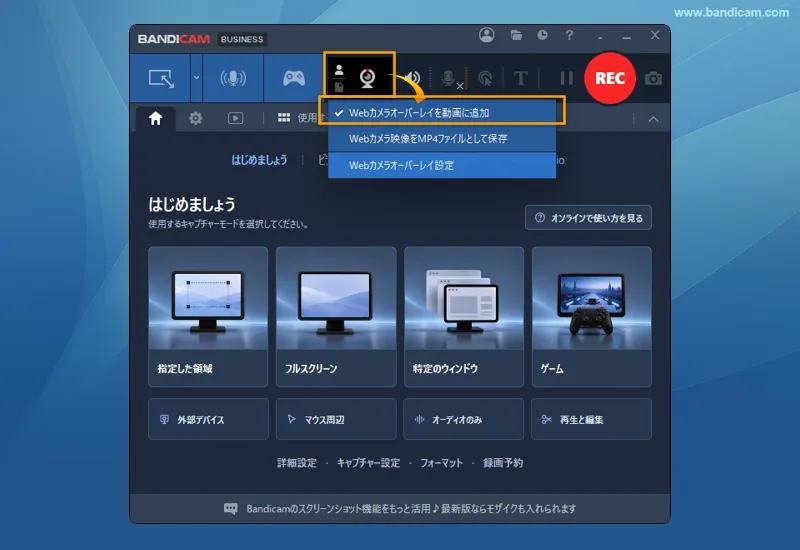
- Webカメラオーバーレイを動画に追加:録画する動画にWebカメラ映像を重ねます。
- Webカメラ映像をMP4ファイルとして保存:Webカメラ映像を別のMP4ファイルとして保存します。
- Webカメラオーバーレイ設定:Webカメラのデバイスや背景、形、位置、サイズなどを設定します。
録画モードごとの設定方法と、Webカメラオーバーレイのカスタマイズ方法を順に説明します。
画面録画モードでWebカメラ映像を重ねて録画する方法
画面録画モードでは、操作パネルからWebカメラ映像の表示や背景、位置、サイズを録画前でも録画中でも調整できます。Webカメラ映像が表示されている間だけ、録画ファイルにオーバーレイとして保存されます。
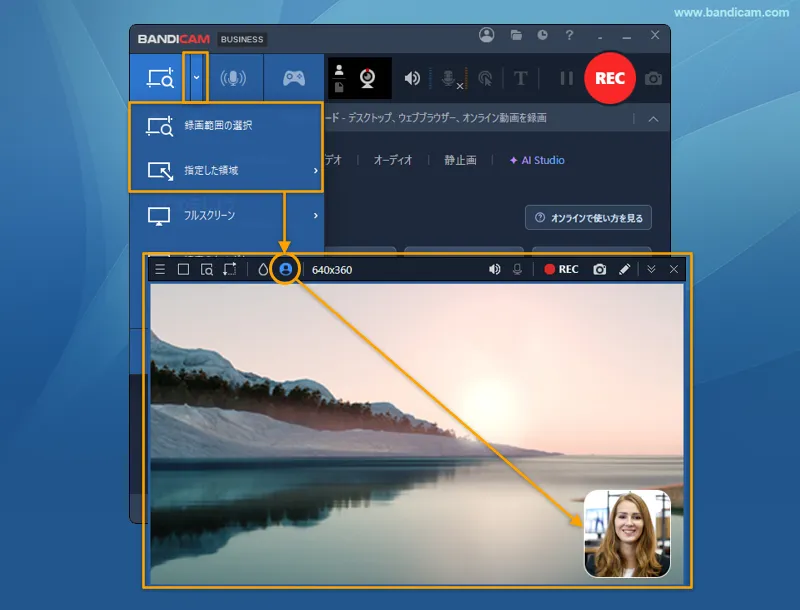
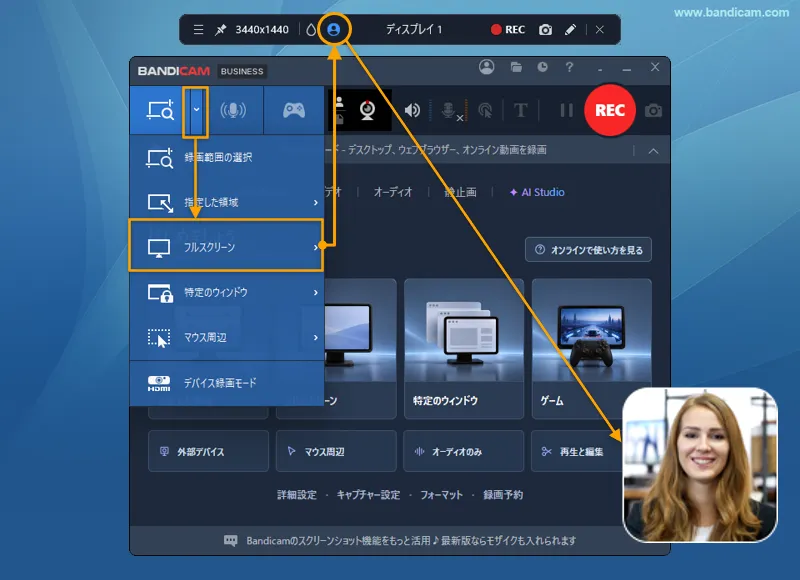
- 画面録画モードの横にある矢印をクリックし、[指定した領域]または[フルスクリーン]を選択します。
[指定した領域]を選択した場合は、操作パネルのWebカメラオーバーレイアイコンをクリックして、Webカメラ映像の表示・非表示を切り替えます。
![指定した領域でWebカメラ映像を重ねて画面録画する方法]()
[フルスクリーン]を選択した場合も、操作パネルのWebカメラオーバーレイアイコンをクリックして、Webカメラ映像の表示・非表示を切り替えます。
![フルスクリーンでWebカメラ映像を重ねて画面録画する方法]()
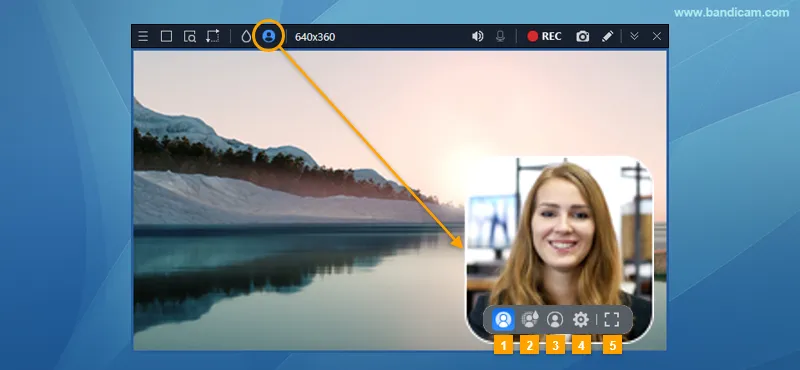
- Webカメラ映像の上にマウスポインターを移動すると、次の操作ボタンが表示されます。
![Webカメラ背景のぼかし・削除などを切り替える操作ボタン]()
- オリジナル:Webカメラに映し出されている背景をそのまま表示します。
- 背景をぼかす:Webカメラの背景をぼかします。
- 背景透過:Webカメラの背景を削除して透明にします。
- 設定:Webカメラオーバーレイ設定を開きます。詳しくは、下記のWebカメラオーバーレイの設定をご確認ください。
- 最大化:Webカメラ映像を画面いっぱいに拡大します。
- Webカメラ映像をドラッグすると、画面上の好きな位置へ移動できます。映像の枠をマウスで操作すれば、表示サイズも自由に変更できます。
![Webカメラオーバーレイの位置とサイズを調整する方法]()
- Webカメラオーバーレイの設定が完了したら、録画開始ボタン[REC]をクリックします。
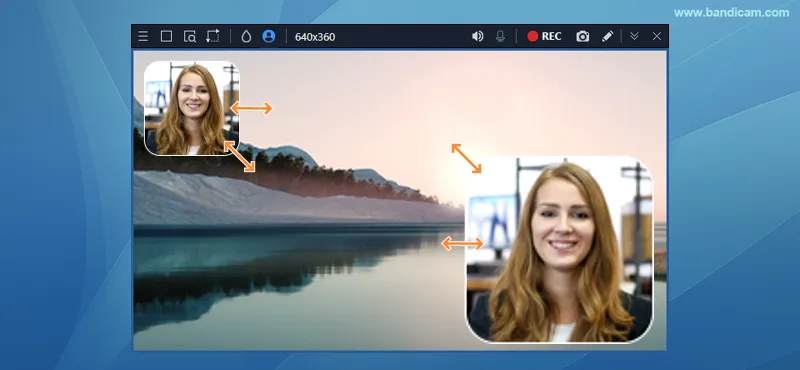
» 画面録画モードの詳しい使い方は、PC画面の一部を録画する方法またはPC画面全体を録画する方法をご確認ください。
ゲーム録画モードでWebカメラ映像を重ねて録画する方法
ゲーム録画モードでは、ゲームを起動する前にWebカメラオーバーレイを有効にし、必要な設定を行います。
- 歯車の[設定]アイコンをクリックし、[ビデオ]、[詳細設定]、[Webカメラ]の順に開いて設定します。
![ゲーム録画モードでWebカメラオーバーレイを設定する方法]()
- Webカメラ映像をゲーム画面に重ねるには、[Webカメラ映像をキャプチャーする]にチェックを入れます。
- [Webカメラ詳細設定]をクリックすると、Webカメラデバイスや背景、形、位置、サイズなどを変更できます。詳しくは、下記のWebカメラオーバーレイの設定をご確認ください。
- [キャプチャー画面にWebカメラ映像を表示する]と[Webカメラ映像の表示・非表示ショートカットキー]を有効にすると、録画中にWebカメラのプレビューを表示・非表示にできます。
- 初期設定のショートカットキーはTabです。別のキーに変更することもできます。
- プレビューを非表示にしても、録画ファイルにはWebカメラ映像が保存されます。
- Webカメラオーバーレイの設定が完了したら、ゲームを起動し、録画開始ボタン[REC]をクリックします。
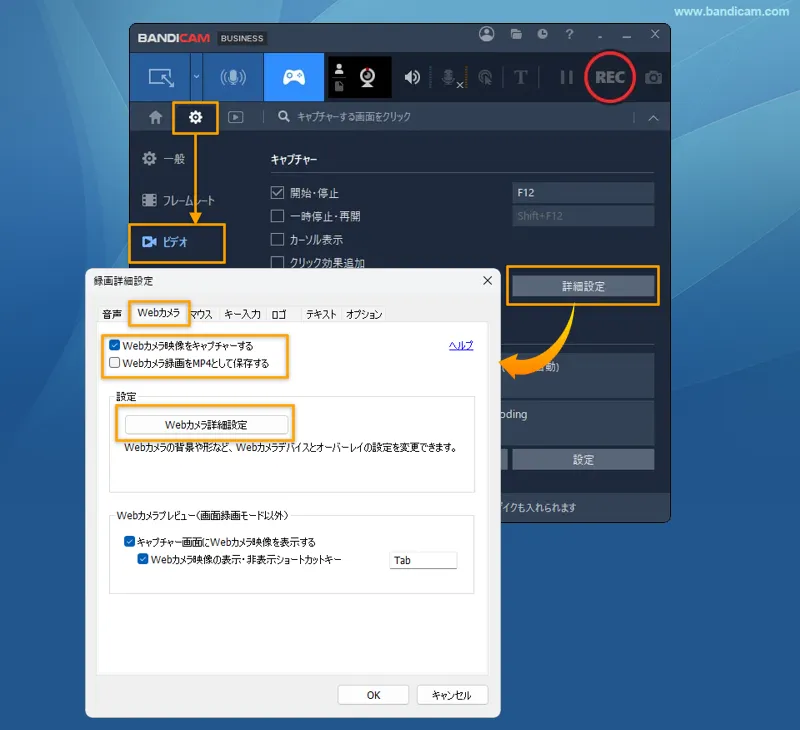
» ゲーム録画モードの詳しい使い方は、PCゲームを高画質録画する方法をご確認ください。
Webカメラオーバーレイのカスタマイズ(背景・形・位置を設定する方法)
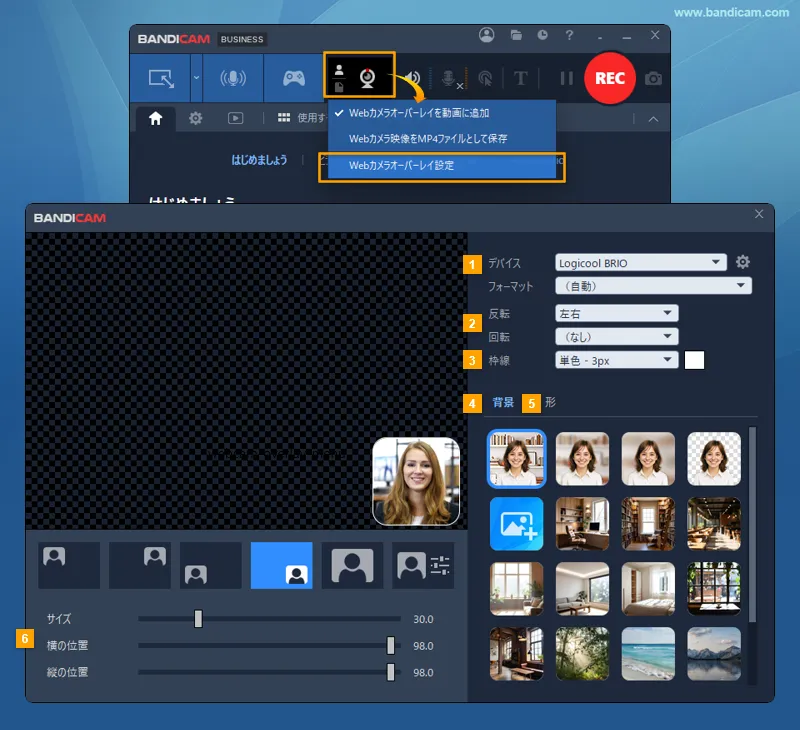
Webカメラオーバーレイ設定は、画面録画モードとゲーム録画モードの両方に適用されます。BandicamのメインウィンドウにあるWebカメラオーバーレイメニュー、または録画画面上のWebカメラ操作ボタンから開けます。
» Bandicam 2025以前のバージョンでは、下図のような設定画面は表示されません。Bandicam 2025以前のWebカメラオーバーレイ機能の使い方をご覧ください。
- デバイス/フォーマット:使用するWebカメラと映像フォーマットを選択します。
- 反転/回転:Webカメラ映像を左右・上下に反転したり、回転したりできます。
- 枠線:枠線の色や太さ、フェードを設定します。
- 背景:元の背景、ぼかし、透明、バーチャル背景、カスタム背景から選択します。
- 形:Webカメラオーバーレイを四角形、円、星、ハートなどの形に変更します。
- サイズと位置:Webカメラオーバーレイの大きさと表示位置を調整します。
よくある質問
1. スマートフォンをWebカメラとして使用できますか?
はい。iPhoneやAndroidスマートフォンをWebカメラとして使用し、Bandicamで録画する画面に映像を重ねられます。詳しくは、スマートフォンをWebカメラとして使う方法をご確認ください。
2. Webカメラの背景削除や形の変更は無料版でも使用できますか?
無料版では、Webカメラ背景のぼかしを使用できます。背景削除、バーチャル背景・カスタム背景、すべてのWebカメラ形状は、Bandicam 2027製品版で使用できます。