Webカメラ背景の削除背景をぼかす・削除する・画像に置き換える
画面にWebカメラ映像を重ねて録画するときに、背景をきれいに整えられます。グリーンバックなしで背景を透過したり、ぼかしたり、任意の背景画像に置き換え。人物を見やすく表示します。
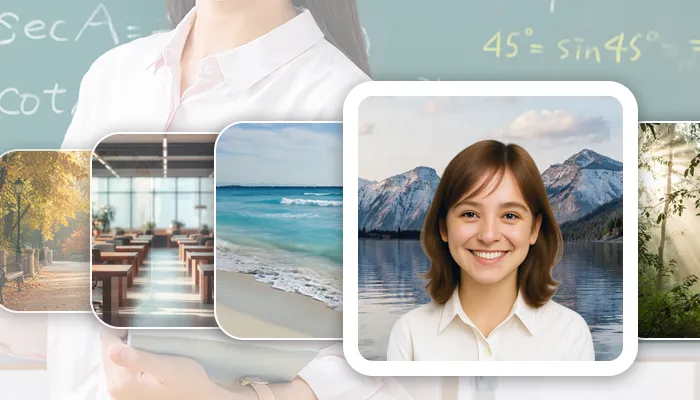
Windows版 Webカメラオーバーレイ
BandicamのWebカメラ背景機能
Bandicamなら、グリーンバックなしでWebカメラの背景を削除したり、ぼかしたり、画像に置き換えたりできます。
1
Webカメラの背景を削除
Webカメラの背景を削除し、人物だけを表示するすっきりとしたオーバーレイを作成できます。人物と画面の内容に視線を集められます。

2
Webカメラの背景をぼかす
背景をぼかして部屋の様子を隠し、自然な映像を保ちながらプライバシーを守ります。

3
バーチャル背景を追加
Webカメラの背景を画像に置き換えて、用途や動画の雰囲気に合った映像を作れます。

4
グリーンバック不要
BandicamのAIが人物を自動で検出して背景を処理するため、グリーンバックを用意する必要はありません。

Webカメラの背景を設定する方法
背景の削除やぼかし、画像への置き換えは録画前または録画中に設定でき、あとから編集する必要はありません。
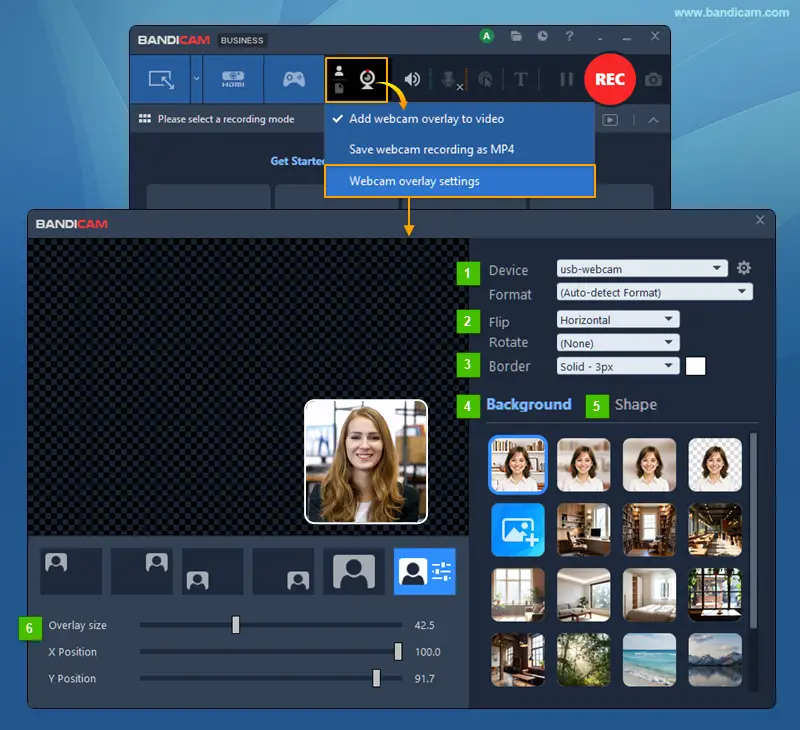
1
Webカメラを追加
画面録画またはゲーム録画モードを選び、Webカメラオーバーレイを有効にします。
2
背景の効果を選択
背景の削除、ぼかし、バーチャル背景の中から、使用する効果を選びます。
3
録画
背景効果を適用した動画を録画して保存します。
顔出し動画に最適
Webカメラの背景を整える機能は、画面と一緒に顔を映す動画に便利です。
オンライン授業
Webカメラの背景をぼかして部屋の様子を隠し、受講者が授業に集中しやすい映像を作れます。
YouTube動画
Webカメラの背景を削除して、YouTube動画をすっきりと見やすく仕上げます。
リアクション動画
バーチャル背景を追加して、動画のテーマや雰囲気に合った映像に仕上げられます。
Webカメラ背景の設定も、すべてBandicamで完結
よくある質問
はい。録画前または録画中に背景を設定すると、変更がリアルタイムで適用され、別途編集する必要はありません。
必要ありません。BandicamのAIが人物を自動検出して背景を削除するため、グリーンバックは不要です。
はい。画面録画モードでWebカメラオーバーレイを全画面まで拡大しても、背景効果はそのまま適用されます。