最新ゲームの実況動画を作ってYouTubeで配信する方法
ゲームのプレイ動画や実況動画をYouTubeで公開してみたいと思ったことはありませんか?最近では、実況動画だけでなく、キル集(ハイライト動画)やショート動画を投稿するスタイルも人気を集めています。
「ゲームをプレイしながら、自分の顔や声を一緒に録画するのは難しそう…」と感じている方に朗報です。
Bandicamを使えば、初心者でも簡単にゲーム実況動画やキル集制作が行えます。
Bandicamは初心者から上級者まで使えるゲームキャプチャーソフトです。マイク音声の録音やWebカメラの録画も簡単に設定でき、ゲーム音・自分の声・顔出し映像を同時に録画できます。
さらに、録画した動画はアプリ内からそのままYouTubeに投稿可能。
高フレームレート(120FPSや144FPSなど)の最新ゲームでも、PCへの負荷を抑えながら高画質で録画できるため、実況動画はもちろん、キル集やハイライト動画の素材作りにも最適です。
ゲーム実況系YouTuberを目指す方や、YouTubeショート動画、TikTok向けの短尺クリップを作りたい方にもピッタリのアプリといえるでしょう。
ゲームの実況YouTuberへの道は、Bandicamのインストールから始まる
- Bandicam最新版をここから無料でダウンロード、インストールする
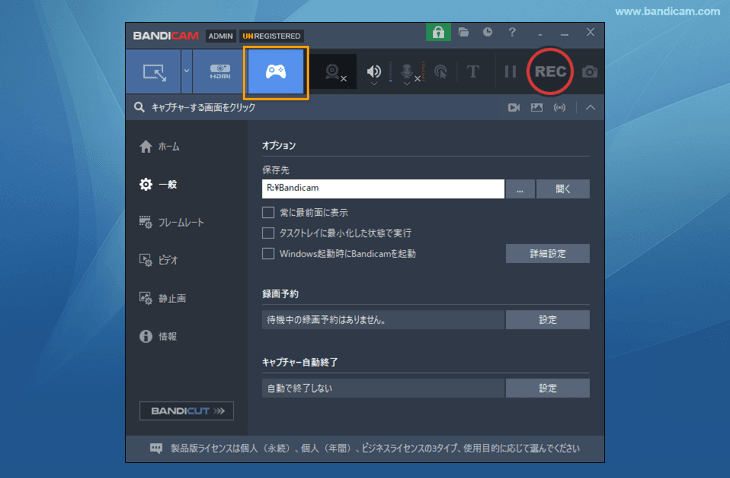
- Bandicamを起動し、ゲーム録画モードを選択する
- PCにマイクを接続し、Bandicamでマイクの音声を録音するための設定をする
» マイクの録音設定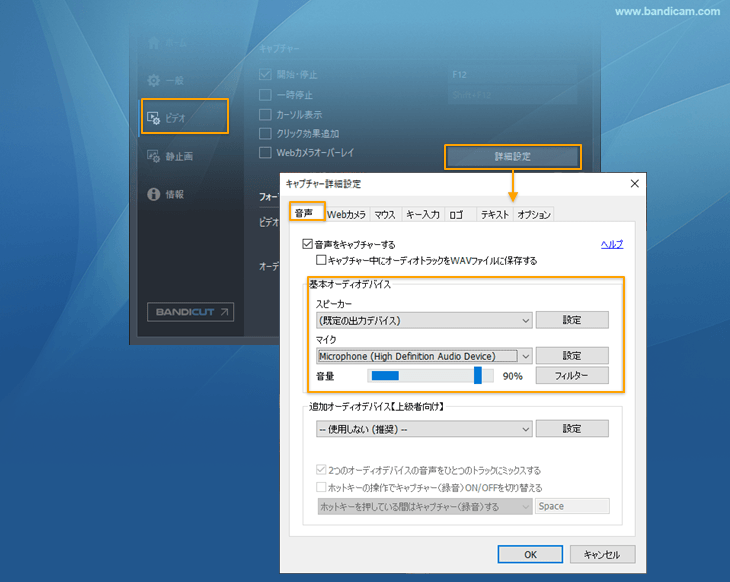
- 録画したいキャプチャー対象を起動する
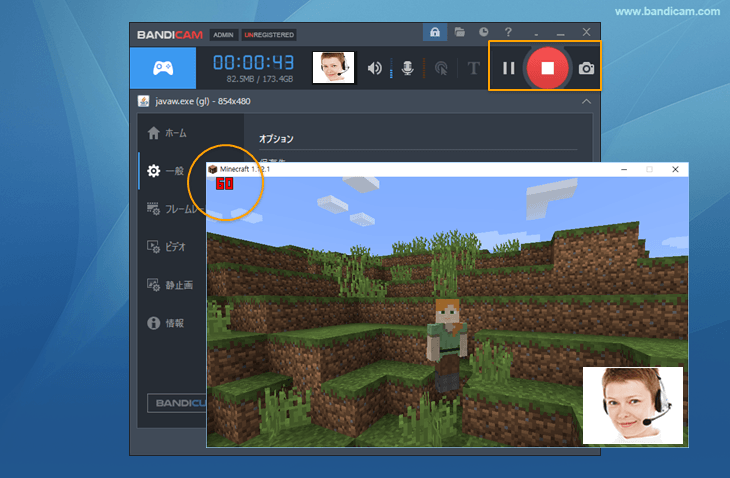
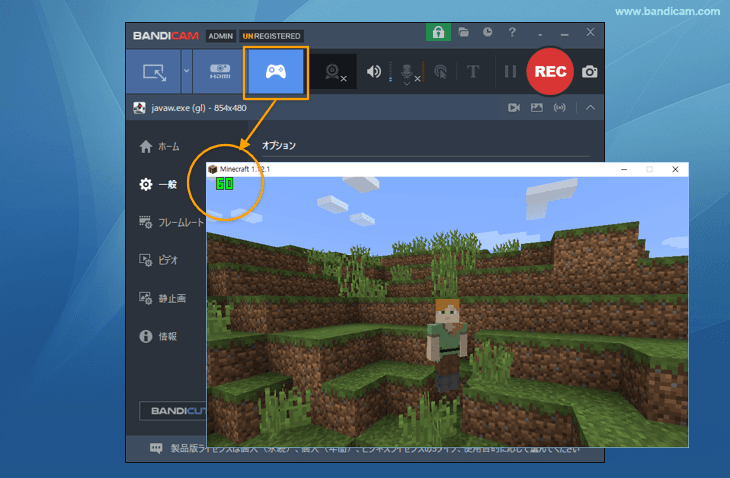 ゲーム画面の左上に緑色の数字(フレームレート、1秒あたりフレーム数)が表示されます。
 - Webカメラが接続されていることを確認し、Webカメラオーバーレイ機能を有効にする
Webカメラの背景を消したい場合は、クロマキー合成機能を使います。 - [● REC]か、F12キーを押す(録画開始)
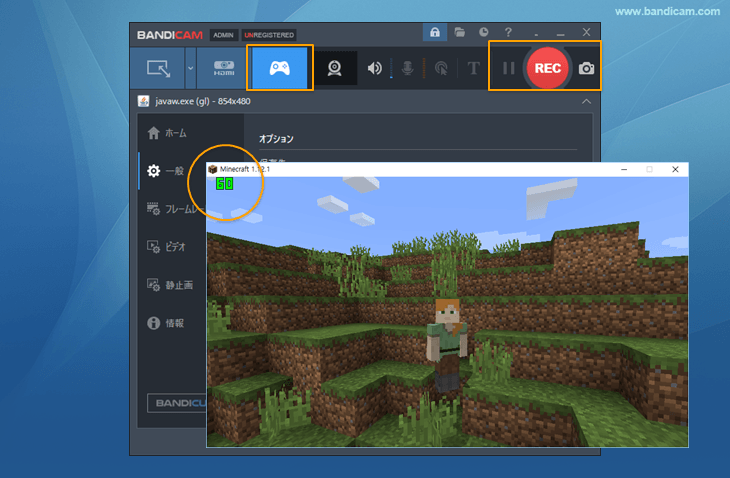
- [■]か、F12キーを押す(録画終了)