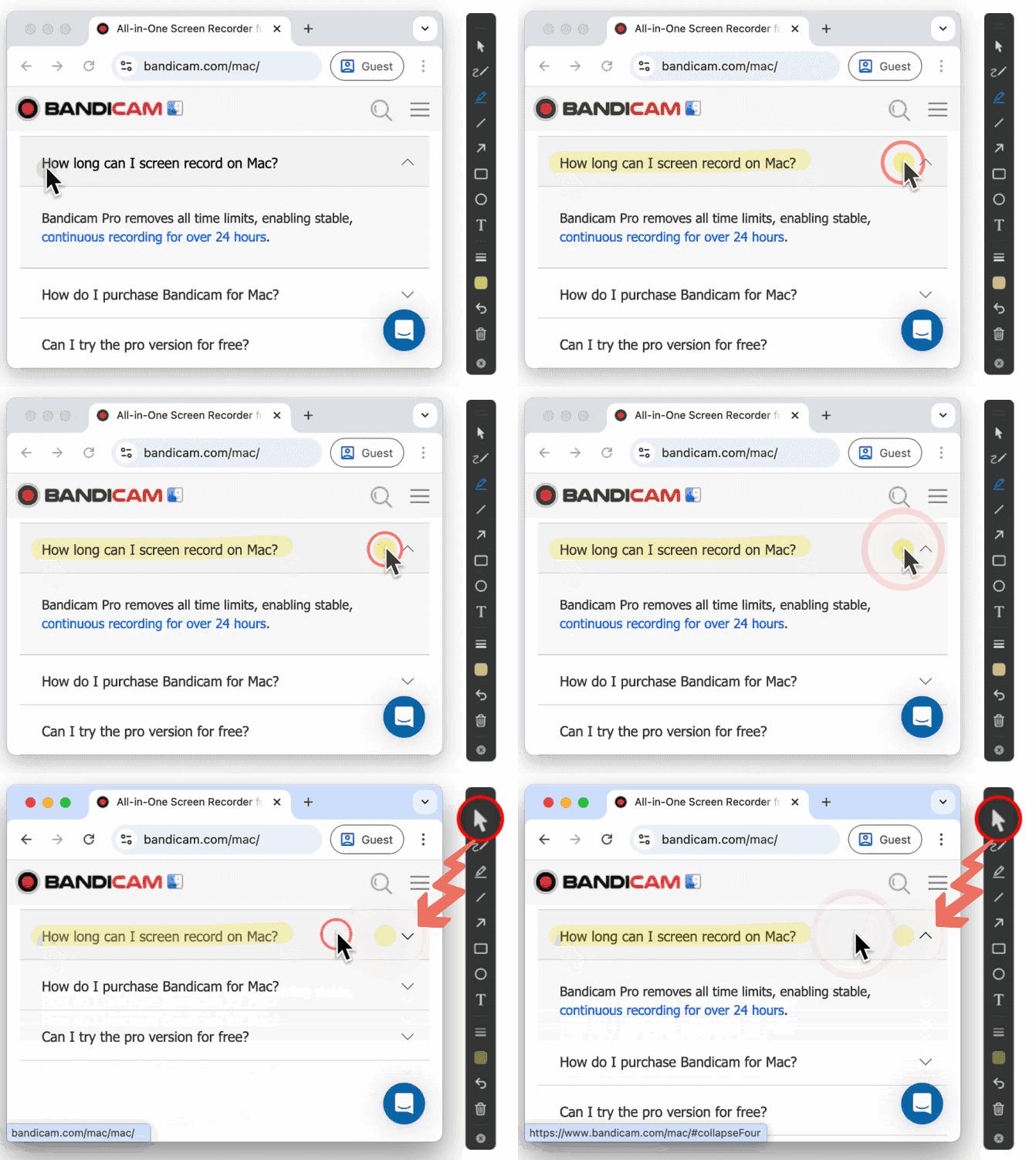
Macで書き込みをしながら、画面録画する方法
Bandicam for Macには、録画中に画面へ直接書き込みできる描画(書き込み)機能があります。ペン、蛍光ペン、矢印、図形、テキストなどを、画面録画しながらリアルタイムで注釈を追加できるため、オンライン授業、ビジネス資料、YouTube解説動画の作成に活用できます。
描画(画面書き込み)機能の使い方
ステップ1:描画ツールを開く
画面描画ツールバーは、録画前、録画中、録画終了後のいつでも表示、利用できます。
-
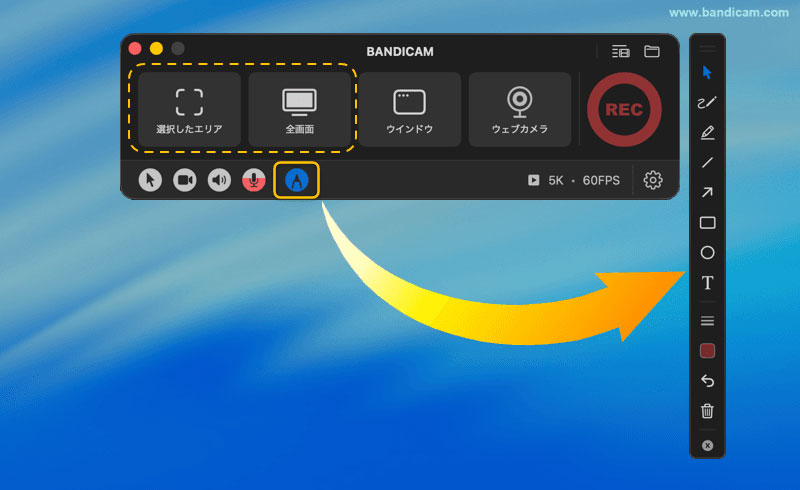
メインウインドウから開く:
Bandicamのメインウインドウで「ペン」アイコンをクリックすると描画ツールが有効になります。
その後、「選択したエリア」または「全画面」のいずれかの録画モードを選択してください。
-
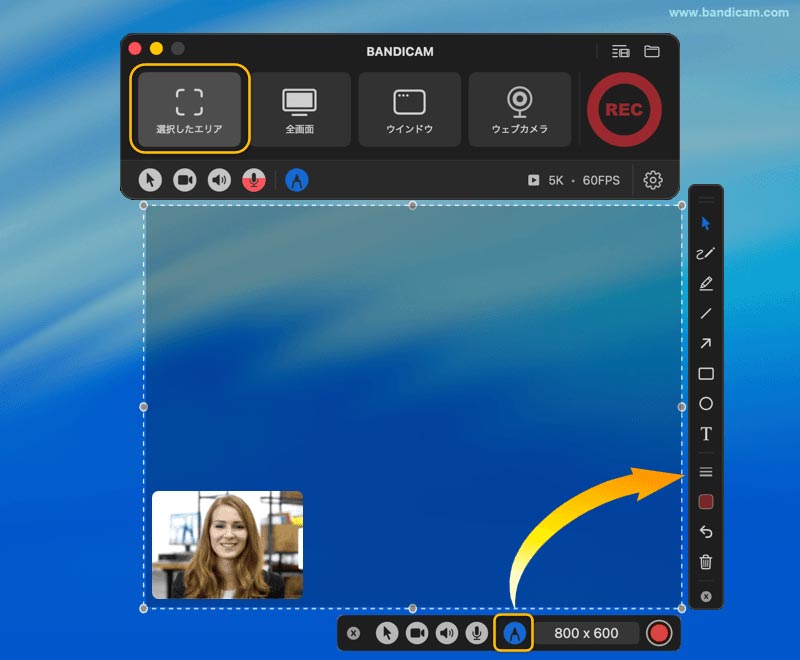
選択したエリアの場合:
コントロールバーの「ペン」アイコンをクリックすると、録画前・録画中に描画ツールをオン/オフできます。
ステップ2:書き込み(描画)ツールを選択する
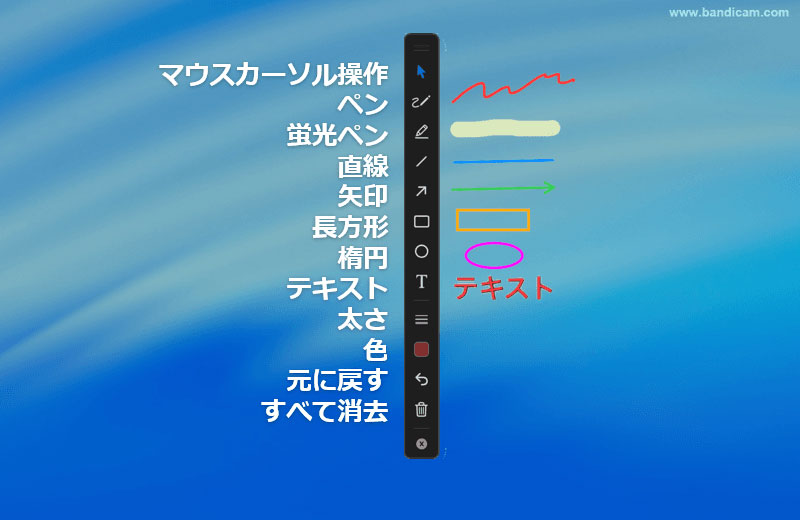
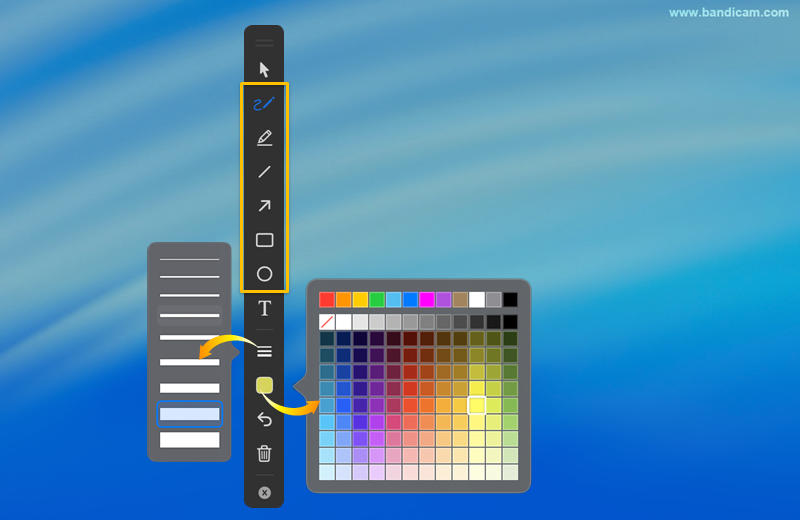
ツールバーを開くと、録画を分かりやすくするための便利な描画ツールが使用できます。
- カーソル: 通常のマウス操作を行います(描画せずクリックなどのマウス操作が可能)。
- ペン・蛍光ペン: 手書きで自由に線を書いたり、重要な部分を強調できます。
- 直線・矢印: メニューや操作手順を指し示すのに便利です。
- 長方形・楕円: 長方形や楕円を描いて、特定の部分を強調できます。
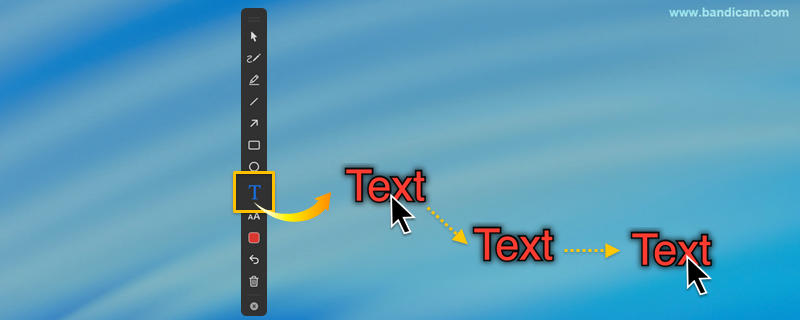
- テキスト: 文字を入力してEnterで確定します。 テキストツール(T)が有効な状態では、ドラッグして自由に移動できます。
- 元に戻す・消去: 「元にに戻す」でひとつ前の操作を取り消し、または「消去」で書き込みをすべて消去できます。
- 閉じる: 「×」をクリックすると描画モードを終了します。
-
線の太さや色をカスタマイズ:
ペン・蛍光ペン・矢印・図形などの太さや色を自由に変更できます。
![描画の太さと色を変更]()
-
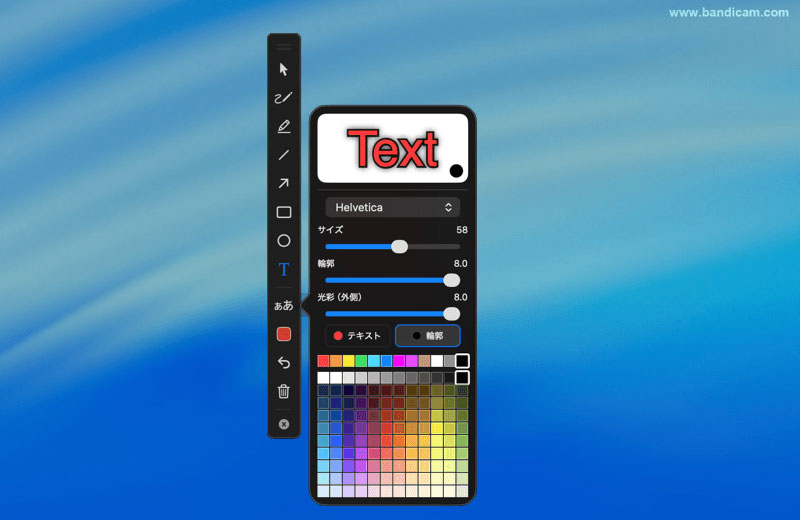
テキスト表示のカスタマイズ:
- フォントやサイズを選択し、輪郭の太さや光彩(外側)や、文字の色、輪郭の色を設定できます。
- テキストツール使用中は、ドラッグして好きな位置へ移動できます。
![テキスト設定]()
![テキストをドラッグして移動]()
補足:描画ツールを使っているときに画面上でマウス操作したい場合
描画ツールが選択されているときは、クリック操作や画面スクロールなどマウスを使った操作ができません。「カーソル」ツールに切り替えることで、通常のマウス操作が可能になります。