Bandicam for Macのユーザーインターフェース解説
Mac版Bandicamへようこそ!このガイドでは、Bandicamのメインウインドウと録画機能の各セクションについて、わかりやすく解説します。はじめてBandicamを使う方必見の内容です。
Bandicamのメインウインドウ(操作パネル)
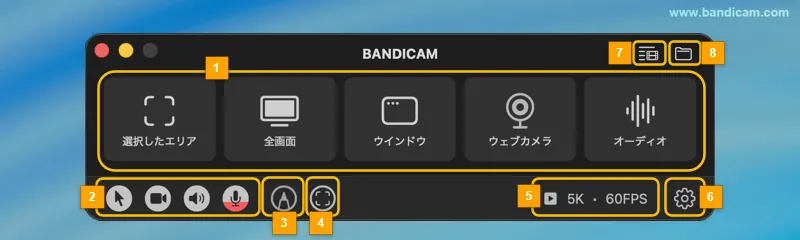
録画コントロール
オーバーレイと音声のクイック設定
- 機能のオン/オフ切り替え:以下の機能をワンクリックで有効/無効にできます。
画面描画(注釈書き込み)のクイック設定
- 画面描画(注釈書き込み)機能のオン/オフを切り替えます。
録画範囲の再選択(十字と拡大鏡を表示)
- 十字と拡大鏡を表示して、選択したエリア録画で、録画する範囲をすばやく再選択できます。
録画設定とファイル管理
- 最大解像度と最大FPSの設定:録画動画の最大解像度(例:1080p, 4K)やFPSを簡単に指定できます。
- 詳細設定:ビデオ、オーバーレイ、文字起こし、ホットキーなどの高度な設定が行えます。
- 出力ファイル一覧:Bandicam for Macで録画したファイルや録音したファイル、トリミング編集済みのファイル一覧をすぐに開けます。
- 保存先フォルダ:保存先フォルダをすぐに開けます。
録画ファイル一覧ウィンドウ
録画が完了すると、録画した動画ファイルのリストが表示されます。画面上のアイコンからも開くことができます。
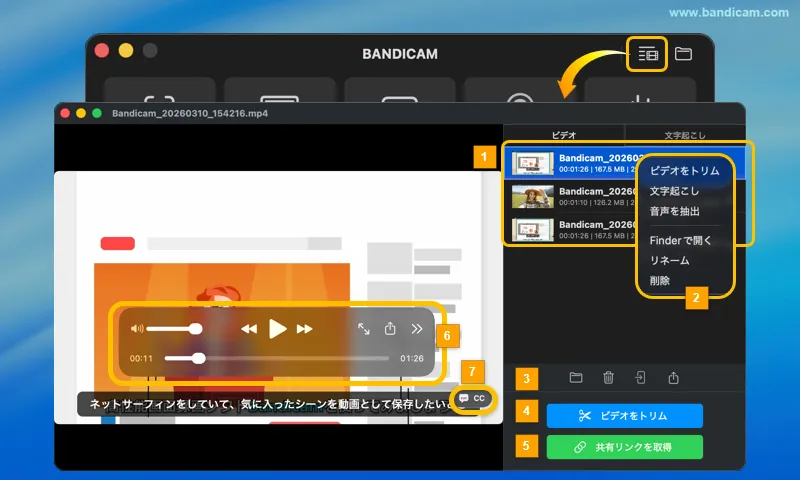
録画したビデオリスト
- 録画ファイル一覧:これまでに録画したすべてのビデオをここで確認できます。
» ビデオの保存先フォルダの確認や変更方法 - ファイル操作メニュー
- ビデオをトリム:選択したビデオの必要な区間のみ残して保存します。
- 文字起こし:選択したビデオの音声を自動でテキスト化(文字起こし)し、文字起こしタブに結果が表示され、同時にSRT字幕ファイルを保存します。
- 音声を抽出:選択したビデオの音声のみを抽出し、M4Aファイルで保存します。
- Finderで開く:選択したビデオの保存先をFinder直接開きます。
- リネーム:選択したビデオのファイル名を変更できます。
- 削除:選択したビデオを録画ファイル一覧とMacの両方から削除します。
- ビデオ管理機能
- Finderで開く:ファイルの保存先をFinderで直接開くことができます。
- 選択した動画を削除:不要な録画を一覧とMacの両方から削除します。
- AirDropで送信:録画した動画を他のAppleデバイスにワイヤレスで共有できます。
- macOS共有メニュー:メールやメッセージで動画を簡単に共有できます。
- ビデオをトリム:必要なシーンだけ簡単に残すことができます。
- 共有リンクを取得:Googleドライブ、Dropbox、OneDriveを使って録画したファイルを簡単に共有できます。
- 内蔵プレーヤーで再生:Bandicam上で録画ファイルを直接再生できます。
- CC:再生時にCC(クローズドキャプション字幕)の表示、非表示を切り替えられます。
文字起こし
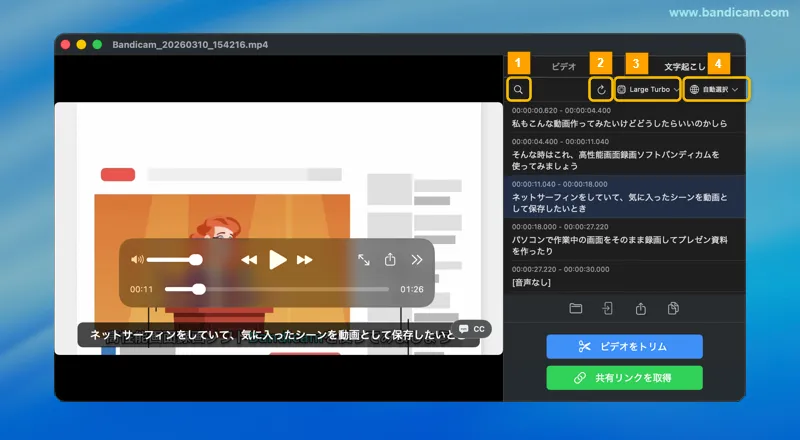
- 検索ボックス: 文字起こし結果の中から、特定の単語やフレーズをすばやく検索できます。
- 文字起こし更新: 言語を変更した場合、「更新」ボタンをクリックすると文字起こしが再生成されます。
- AIモデル選択: 表示されているAIモデル名をクリックすると、使用可能なAIモデルの一覧が表示され、その中から選択できます。
- 言語選択: 地球儀アイコンをクリックすると、文字起こしの言語を手動で選択できます。(翻訳ではなく、音声言語の検出です。)