画面録画モード|ウェブカメラ録画
Bandicam for Macの「ウェブカメラ録画モード」を使えば、MacbookのカメラやiPhoneのカメラ、Macに接続したウェブカメラの映像を高画質で録画できます。音声も一緒に収録でき、左右反転や上下反転した状態でも保存できます。ここで紹介するのは、Macの画面は録画せずにカメラの映像のみを録画する方法です。Macの画面にカメラの映像を重ねて録画する場合は、ウェブカメラオーバーレイ機能をご利用ください。
Macでウェブカメラ映像を録画する方法
ステップ1:Mac App StoreからBandicamをインストールし、起動
まずはApp Storeで「Bandicam」を検索してインストール。インストール後はDockやLaunchpadから起動しましょう。
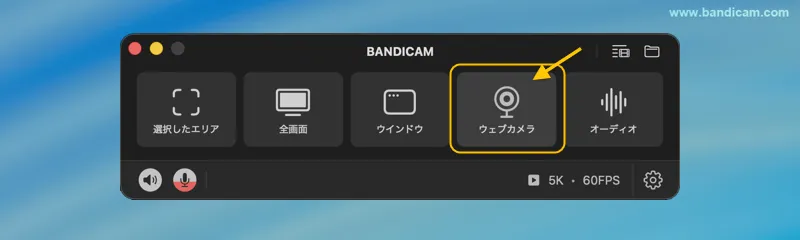
ステップ2:録画モードで「ウェブカメラ」を選択する
- 必要に応じて、マイクの録音も有効にできます(システム音声は初期設定で録音されます)。 » 音声設定の詳細はこちら
ステップ3:プレビュー画面を確認
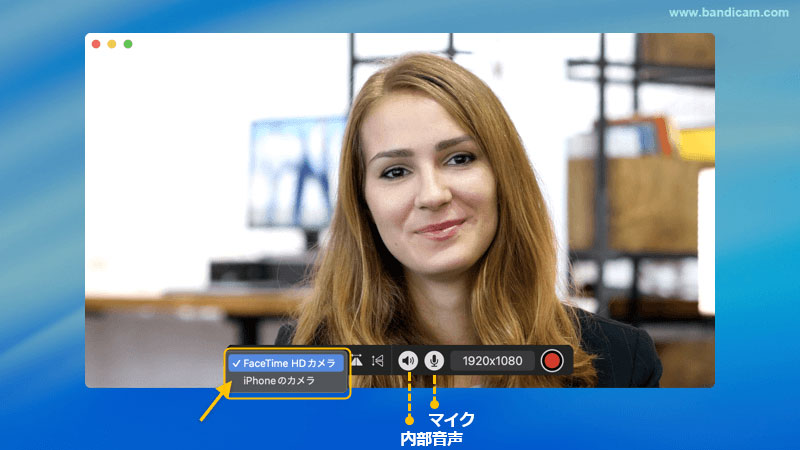
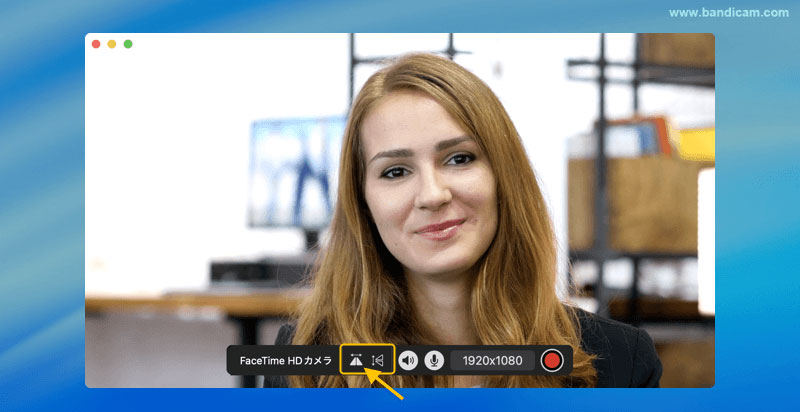
プレビュー画面で録画対象のカメラからの映像が正しく表示されていることを確認します。必要に応じて、カメラの変更、カメラの反転、スピーカー録音とマイク録音のオン・オフが可能です。
- カメラの名前をクリックすると、他に使用可能なカメラがある場合はカメラのリストが表示され、録画開始前でも録画中でもリアルタイムに変更できます。内部音声とマイクはいつでもオン・オフの切り替えができます。
![ウェブカメラモードのプレビュー画面でカメラの選択変更]()
- 左右反転や上下反転は、アイコンをクリックするたびに適用・解除され、録画開始前でも録画中でもリアルタイムで反映されます。
![ウェブカメラ映像の左右反転と上下反転]()
ステップ4:● REC ボタンをクリックして録画開始
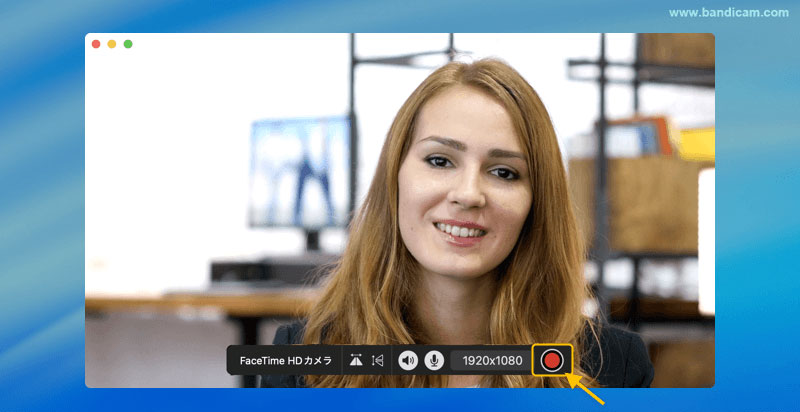
ステップ5:録画の一時停止・再開・終了
- ❚❚ ボタンで録画を一時停止・再開できます。
- ■ ボタンで録画を終了します。
- ウェブカメラ録画中も、コントロールはMacのメニューバーから操作できます。
- または、Bandicamのウインドウに戻ってボタンをクリックして操作することも可能です。
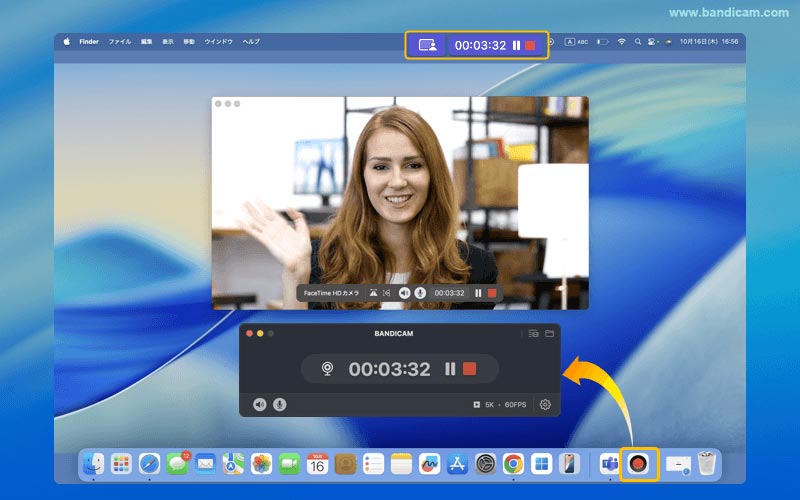
ステップ6:録画を停止し、録画した動画を確認
録画を終了すると、自動的に録画したビデオファイルの一覧が表示されます。
- 「文字起こし」タブを開くと、動画内の音声のAI文字起こしが実行され、SRT字幕ファイルが保存されます。» AI文字起こし機能の使い方
- Finderで開く、削除、AirDropで共有、macOSの共有メニューで送信などが可能です。» ビデオの共有と送信
- 「ビデオをトリム」ボタンで不要な部分をカットし、必要なシーンだけ残して保存できます。» トリミング機能の使い方
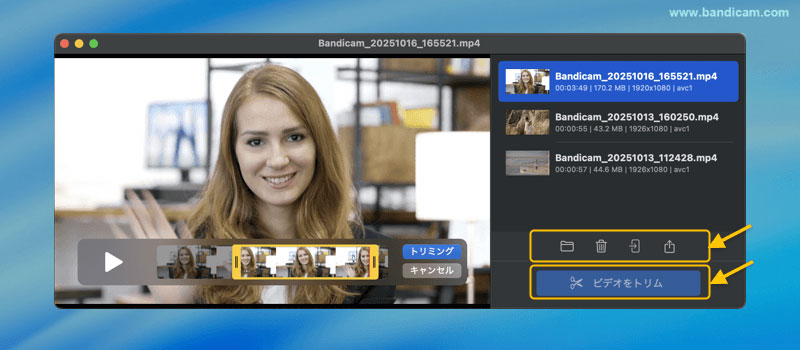
このように、Bandicamの「ウェブカメラ録画モード」を使うと、MacbookのカメラやiPhoneのカメラ、MacのPCに接続したウェブカメラの映像を音声付きで高画質で録画できます。