Bandicam Screen Recorder for MacOS FAQ検索
  • Bandicam (Win)
  • Bandicam (Mac)
  • Bandicut
  • |
  • SDK
  • 会社紹介
  • Bandicam + Bandicut 同時購入がお得!
Mac版画面録画アプリBandicam for macOS
  • Proを購入
  • 使い方
  • FAQ
  • Bandicam for macOS無料ダウンロード
  • FAQ検索
AIに聞く
  • FAQs

  • Pro版の購入方法
  • 録画ビデオのトリミング
  • ウインドウ録画モード
  • サブスクの管理方法
  • Bandicam for Macの使い方ガイド
  • Bandicam for Macの基本
    • Bandicam for Macについて
    • Macへのインストール手順
    • マイク・画面収録などの権限設定
  • Mac画面の録画方法
    • 選択したエリアの録画方法
    • 全画面(フルスクリーン)の録画方法
    • 特定のウインドウの録画方法
    • ウェブカメラ映像の録画方法
    • 内部音声・マイク録音の設定
    • ウェブカメラ・マウスカーソルの表示
    • ビデオのトリミング・編集方法
    • 録画したビデオの保存先
  • 設定・カスタマイズ
    • ユーザーインターフェース
    • 録画設定のカスタマイズ方法


【Mac対応】Bandicamのインストール方法

Bandicam for Mac は、macOS 13.0(Ventura)以降の環境でご利用いただけます。このページでは、Mac App StoreからのBandicamのダウンロード手順と、初期設定の流れをご案内します。


ステップ1:下の「Bandicam for Mac 無料ダウンロード」ボタンをクリック

クリックすると、自動的にMacのApp Storeが開きます。

Bandicam for Mac 無料ダウンロード

ステップ2:App Storeで「入手」→「インストール」をクリック

App StoreでBandicamを入手する方法


ステップ3:Bandicamを起動し、保存先フォルダを選択

初回起動時に、録画ファイルの保存先(出力フォルダ)の選択が求められます。任意の場所を選んでください。

出力フォルダの選択


ステップ4:必要な権限を付与して録画スタート

Bandicamを正常に動作させるためには、以下の権限を許可する必要があります。

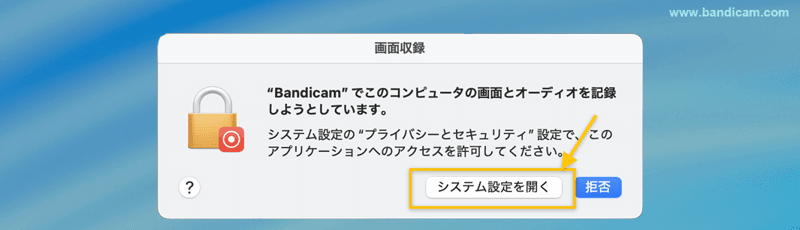
■ 画面収録・システム音声の録音

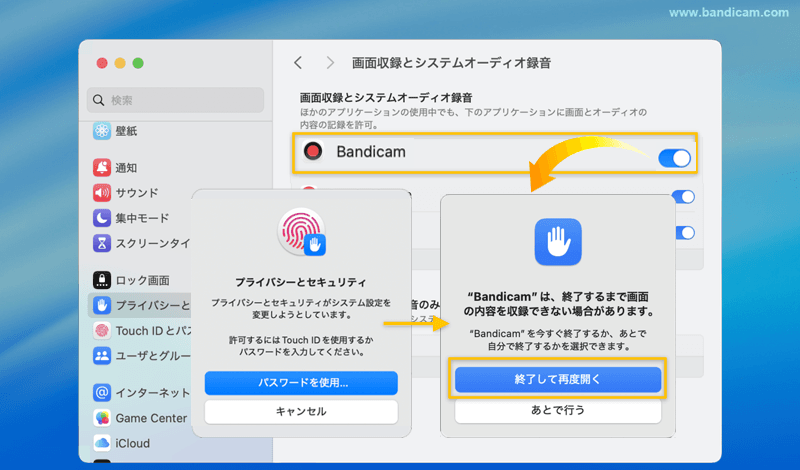
  1. 「システム設定を開く」をクリック
  2. システム設定を開く


  3. 「Bandicam」のスイッチをオンにし、求められた場合はパスワード入力後「終了して再度開く」をクリック
  4. 画面収録の許可設定


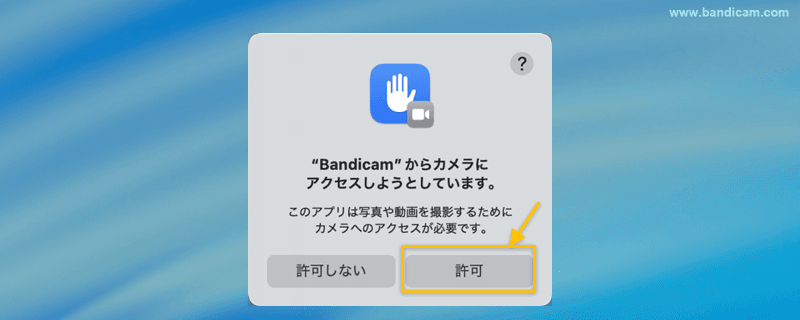
■ カメラのアクセス許可:「許可」をクリック

カメラ権限の許可


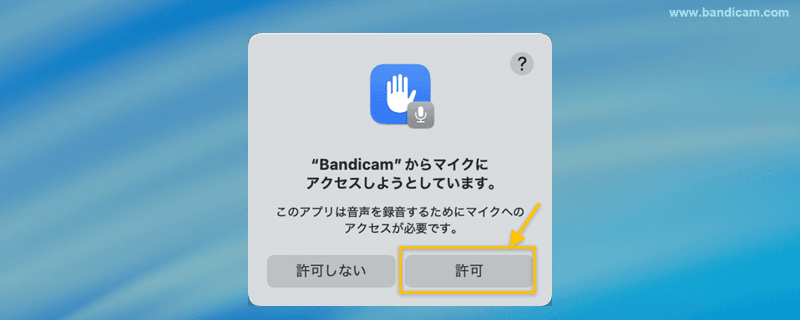
■ マイクのアクセス許可:「許可」をクリック

マイク権限の許可


言語を選択してください
  • English
  • 한국어
  • 日本語
  • 中文(简体)
  • 中文(繁體)
  • Deutsch
  • русский
  • Português Br
  • Español
  • français
  • Bahasa Indonesia
  • italiano
  • Nederlands
  • العربية
  • svenska
  • Türkçe
  • tiếng Việt
X
製品
  • 画面録画ソフトBandicam (Win)
  • 画面録画ソフトBandicam (Mac)
  • 動画編集ソフトBandicut
SDK製品
  • Bandicam SDK
  • Bandicamビデオライブラリー
活用例
  • 画面録画
  • ゲーム録画
  • 外部デバイスキャプチャー
  • 動画変換
  • CMカット
  • ファイル結合
サポートコンテンツ
  • 動画ハックス
  • 見積書発行
  • アフィリエイト
開発・販売元について
  • 会社紹介
  • 特定商取引法表記
  • クライアント企業一覧
  • ロゴと素材(BI・CI)
  • お問い合わせ

  • Facebook X Youtubeチャンネル
Copyright © 2008-2025 Bandicam Company
 
All rights reserved.

使用許諾契約書   |   プライバシーポリシー   |   
E-Mail: japan@bandicam.com
日本語▼