Macでマウスカーソルを録画する方法
チュートリアル動画やソフトウェアの操作説明、プレゼンテーションを録画する際に、マウスカーソルを表示することは視聴者の理解を助ける重要なポイントです。
Bandicam(Mac版)を使えば、マウスカーソルの録画やカーソルの動きを簡単に動画に追加できます。
マウスカーソルを録画に表示させる2つの方法
Bandicam Mac版では、以下の2つの方法でマウスカーソルを動画に表示できます。
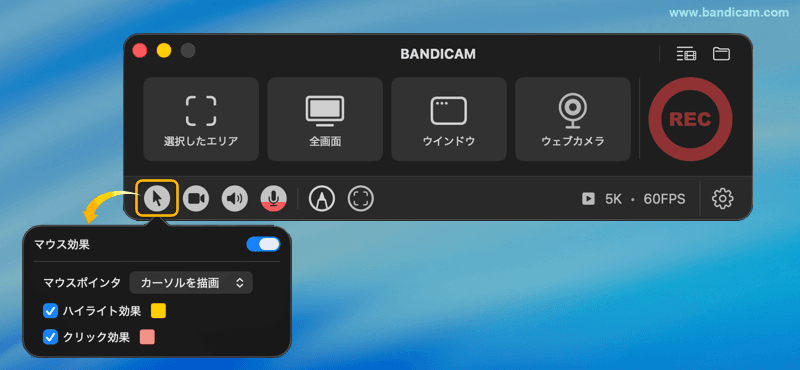
1. ツールバーの「マウスカーソル」アイコンをクリックし、クイック設定を開く
Bandicamの上部ツールバーにあるマウスカーソルアイコンをクリックし、[マウス効果]を有効にすると、カーソルの表示・非表示を簡単に切り替えることができます。ハイライト効果やクリック効果もチェックを入れるとすぐに有効になります。
2. 設定メニューから有効にする
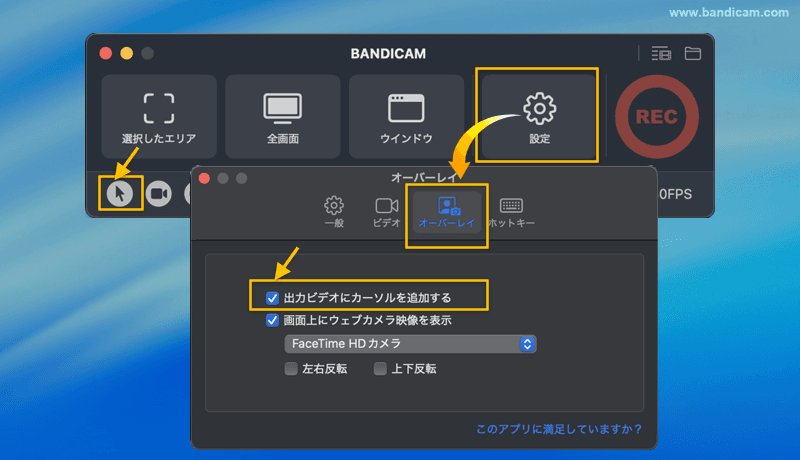
設定画面からもマウスカーソルの表示を有効にできます。
Bandicamのメニューで「設定」→「オーバーレイ」を開き、「出力ビデオにマウス効果を追加」にチェックを入れてください。
マウスカーソル設定のカスタマイズ
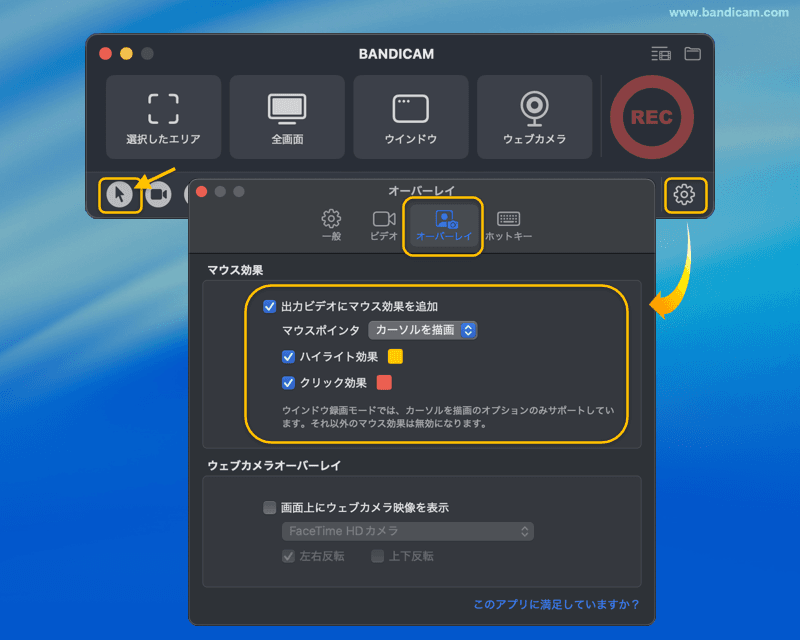
より詳細な設定を行いたい場合は、「設定」→「オーバーレイ」メニューから以下のカスタマイズが可能です。
- マウスポインタの描画方法:マウスポインタをカーソルそのまま表示するか、ドットで表示するかを選択可能。
- ハイライト効果:チェックボックスをオンにすると、マウスポインタの周りに円形のハイライト効果が表示されます。ハイライトの色はパレットから選択可能。
- クリック効果:チェックボックスをオンにすると、マウスをクリックしたときにクリック効果が表示されます。クリック効果の色はパレットから選択可能。
こんな方におすすめ
- Macで操作解説動画を作成したい方
- プレゼン資料用にマウスの動きを録画したい方
- チュートリアルやeラーニング動画を作るYouTuberや講師の方
まとめ
Bandicam Mac版なら、動画内にマウスカーソルを表示したり、ハイライト効果やクリック効果を加えて、高画質録画が簡単にできます。
カーソルの動きや効果をビデオに追加することで、視聴者にとってわかりやすいコンテンツを作成できます。
Macでの画面録画にカーソル表示を加えるなら、Bandicamが最適です。