Mac版Bandicamでシステム音声・マイク音を録音する方法
Bandicam for Macを使うと、追加のドライバーをインストールすることなく、画面録画と同時にMacの内部音声(システム音)やマイクの声を簡単に録音できます。
※Windows版のBandicamでは、録音モード(画面を録画せず音声のみを録音する機能)に対応していますが、Bandicam for Macではこの機能は現在サポートしていません。
1. Macの内部音声(システム音)を録音する方法【初期設定で有効】
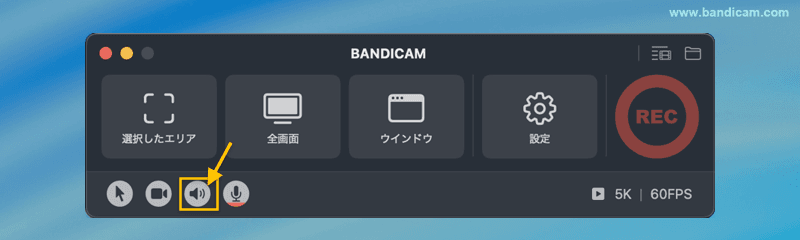
Bandicamではどの録画モードを選択した場合でも初期状態でMacのシステム音を録音するように設定されています。アプリやゲーム、動画の音声など、内部で再生される音をキャプチャ可能です。スピーカーアイコンでオン・オフの切り替えができます。
2. マイク音声(自分の声)を録音する方法
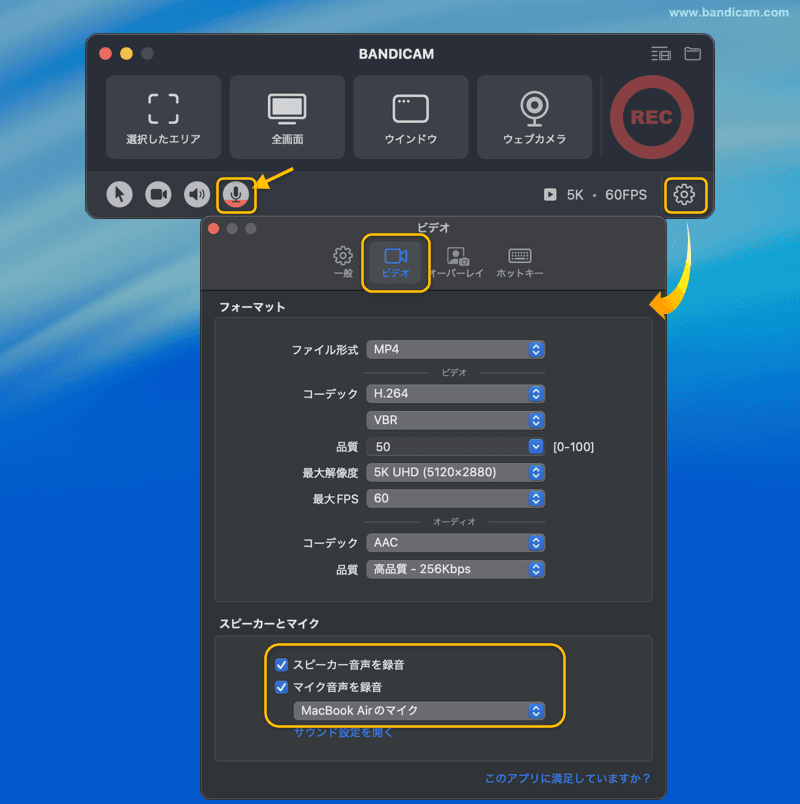
- 自分の声を録音したい場合は、マイクアイコンをクリックして有効にします。
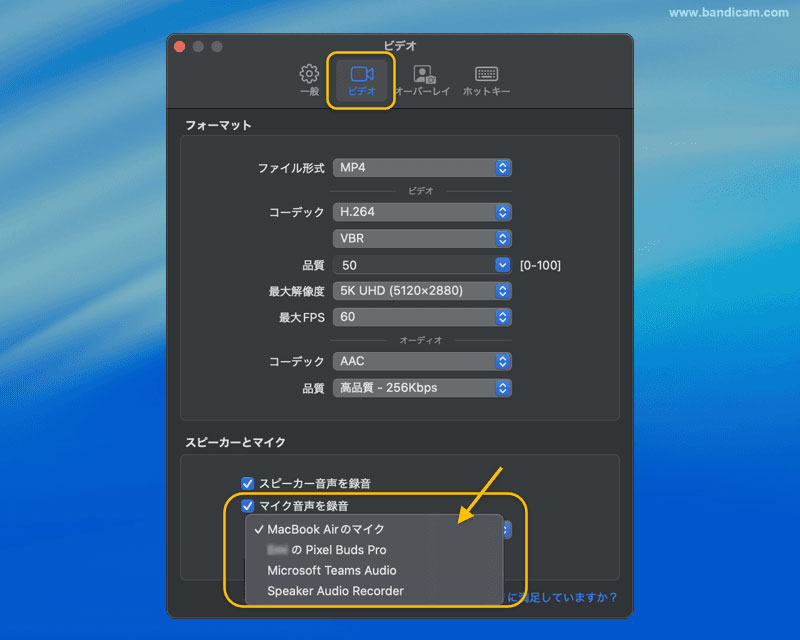
- [設定] → [ビデオ] → [スピーカーとマイク]の項目から、マイクの詳細設定やデバイスの切り替えが可能です。
音声が録音できない場合のトラブル対処法
1. Macのシステム音(内部音声)が録音できないとき
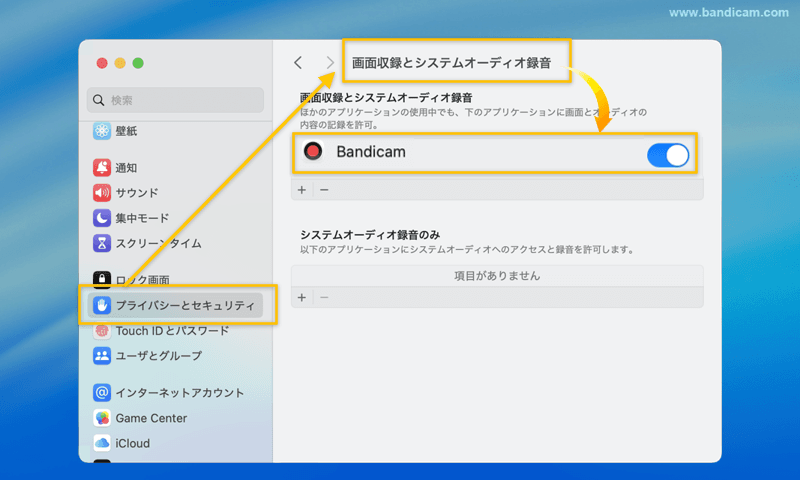
- アクセス許可の確認:「システム設定 → プライバシーとセキュリティ → 画面収録とシステムオーディオ録音」
 から、Bandicamに必要な許可が与えられているか確認してください。
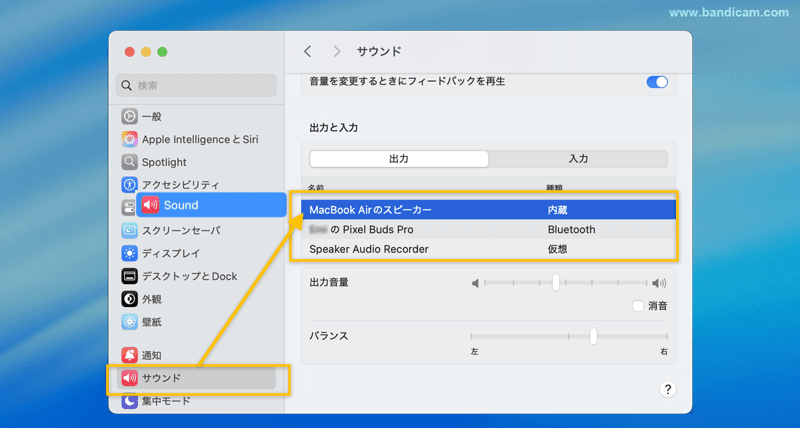
 - サウンド出力の確認:「システム設定 → サウンド → 出力」から、正しいスピーカーやヘッドホンが選択されているかを確認します。
2. マイクの音声が録音されないとき
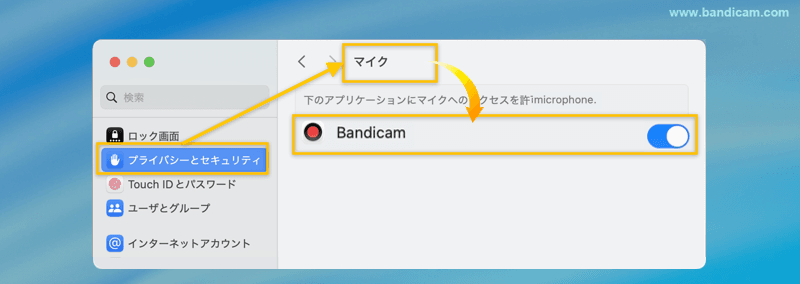
- マイクのアクセス許可:「システム設定 → プライバシーとセキュリティ → マイク」から、Bandicamがマイクにアクセスできるように許可してください。
- 別のマイクを選択:Bandicamの[設定] → [ビデオ] → [スピーカーとマイク]から、他のマイクデバイスを選んで動作を確認してください。
上記の対処法を行っても録音できない場合は、Bandicamの設定画面およびMacのサウンド設定を録画し、Macの機種名・マイクのモデルとあわせて、japan@bandicam.comまでお送りください。