Bandicam Screen Recorder for MacOS FAQ検索
  • Bandicam (Win)
  • Bandicam (Mac)
  • Bandicut
  • |
  • SDK
  • 会社紹介
  • Bandicam + Bandicut 同時購入がお得!
Mac版画面録画アプリBandicam for macOS
  • Proを購入
  • 使い方
  • FAQ
  • Bandicam for macOS無料ダウンロード
  • FAQ検索
AIに聞く
  • FAQs

  • Pro版の購入方法
  • 録画ビデオのトリミング
  • ウインドウ録画モード
  • サブスクの管理方法
  • Bandicam for Macの使い方ガイド
  • Bandicam for Macの基本
    • Bandicam for Macについて
    • Macへのインストール手順
    • マイク・画面収録などの権限設定
  • Mac画面の録画方法
    • 選択したエリアの録画方法
    • 全画面(フルスクリーン)の録画方法
    • 特定のウインドウの録画方法
    • ウェブカメラ映像の録画方法
    • 内部音声・マイク録音の設定
    • ウェブカメラ・マウスカーソルの表示
    • ビデオのトリミング・編集方法
    • 録画したビデオの保存先
  • 設定・カスタマイズ
    • ユーザーインターフェース
    • 録画設定のカスタマイズ方法


  • 選択したエリア
  • 全画面
  • ウインドウ
  • ウェブカメラ

画面録画モード|全画面録画

Bandicam for Macの「全画面録画モード」を使うと、Macのデスクトップ全体を簡単に録画できます。マルチディスプレイ環境でも、録画したい画面を指定して録画が可能です。


Macの画面全体を録画する方法

ステップ1:Mac App StoreからBandicamをインストールし、起動

Bandicam for Mac 無料ダウンロード

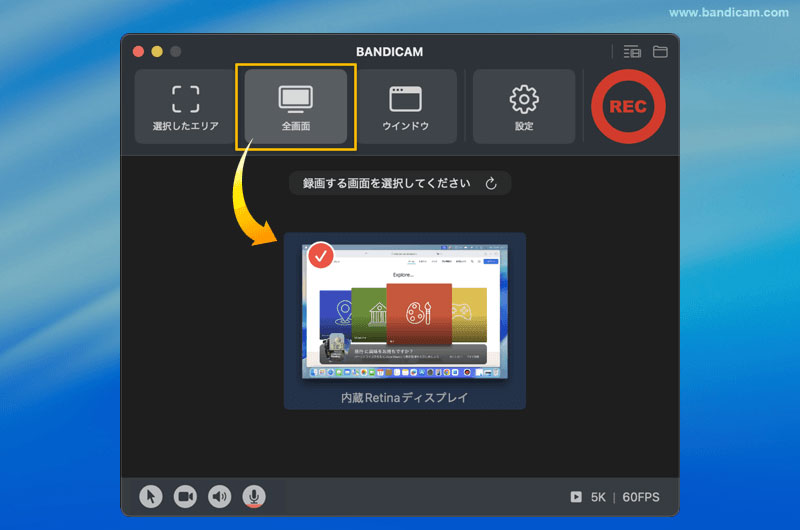
ステップ2:「全画面録画」モードを選択し、録画したいディスプレイを選択

Macで全画面録画を選択


ステップ3:カーソル・ウェブカメラ・音声などを必要に応じて設定

  • マウスカーソル: カーソルを録画したい場合は、カーソルアイコンをオンにします。
  • ウェブカメラ: 顔を表示したい場合は、ウェブカメラオーバーレイアイコンをクリックします。
  • 音声: システム音声は初期設定で録音されます。マイク音声も録音するには、マイクアイコンをオンにしてください。
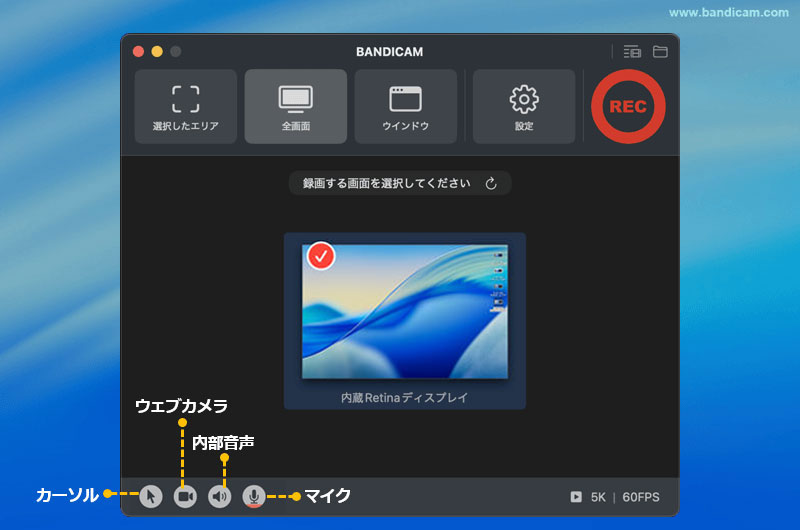
Bandicamでのオーバーレイ設定


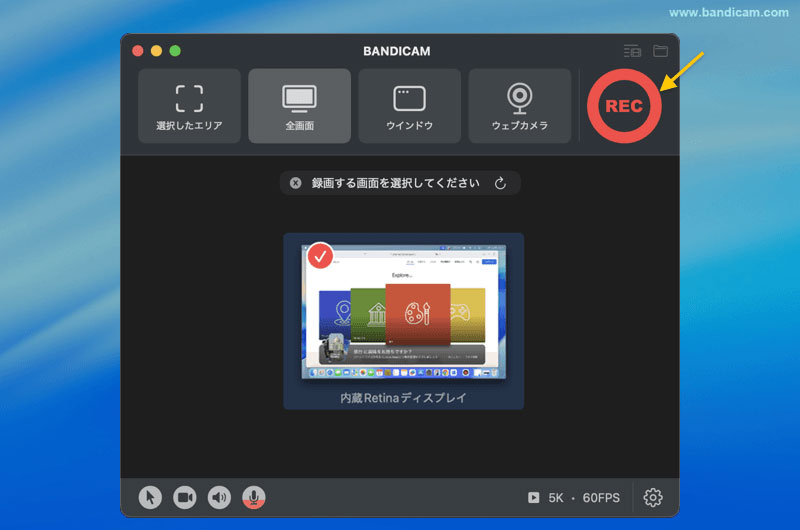
ステップ4:⬤ REC ボタンをクリックして全画面録画を開始

全画面録画を開始


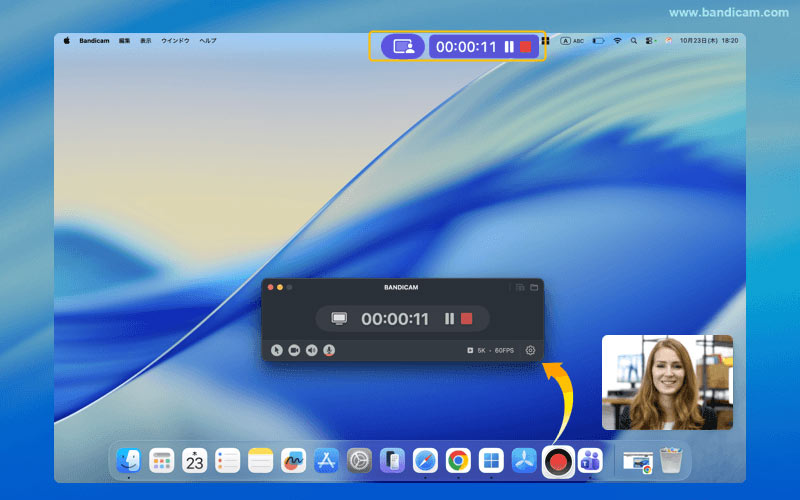
ステップ5:録画の一時停止・再開・終了

  • ❚❚ 一時停止ボタンで録画を一時停止・再開可能です。
  • ■ 停止ボタンで録画を終了します。
  • 全画面録画中でも、操作パネルはMacの上部メニューバーからアクセスできます。
  • または、Bandicamウインドウに戻って操作することも可能です。

全画面録画の一時停止・終了


ステップ6:録画を停止し、録画した動画を確認

録画を終了すると、自動的に録画したビデオファイルの一覧が表示されます。

  • Finderで開く、削除、AirDropで共有、macOSの共有メニューで送信などが可能です。
  • 「ビデオをトリム」ボタンで不要な部分をカットし、必要なシーンだけ残して保存できます。
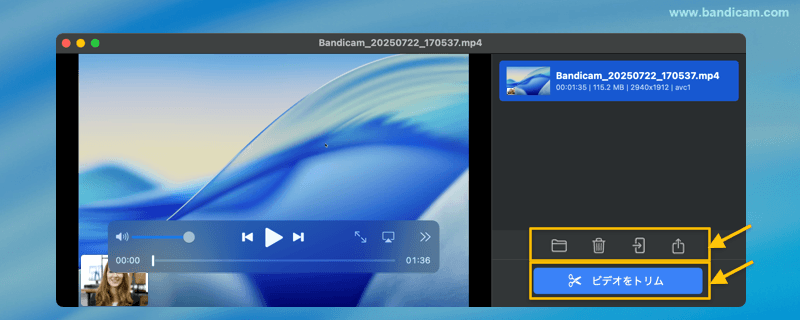
録画した動画の確認


このように、Bandicamの「全画面録画モード」を使えば、Macの画面全体をシンプルかつ高画質に録画できます。複数ディスプレイがある場合も、録画対象を自由に選択可能です。


言語を選択してください
  • English
  • 한국어
  • 日本語
  • 中文(简体)
  • 中文(繁體)
  • Deutsch
  • русский
  • Português Br
  • Español
  • français
  • Bahasa Indonesia
  • italiano
  • Nederlands
  • العربية
  • svenska
  • Türkçe
  • tiếng Việt
X
製品
  • 画面録画ソフトBandicam (Win)
  • 画面録画ソフトBandicam (Mac)
  • 動画編集ソフトBandicut
SDK製品
  • Bandicam SDK
  • Bandicamビデオライブラリー
活用例
  • 画面録画
  • ゲーム録画
  • 外部デバイスキャプチャー
  • 動画変換
  • CMカット
  • ファイル結合
サポートコンテンツ
  • 動画ハックス
  • 見積書発行
  • アフィリエイト
開発・販売元について
  • 会社紹介
  • 特定商取引法表記
  • クライアント企業一覧
  • ロゴと素材(BI・CI)
  • お問い合わせ

  • Facebook X Youtubeチャンネル
Copyright © 2008-2025 Bandicam Company
 
All rights reserved.

使用許諾契約書   |   プライバシーポリシー   |   
E-Mail: japan@bandicam.com
日本語▼