スマートズームクリック操作を追跡する自動ズーム
Bandicamで画面を録画すると、スマートズームがマウスのクリックや動きを追跡します。録画後の編集モードで適用すると、操作位置に合わせて滑らかにズームイン・ズームアウトし、チュートリアルやデモを見やすく仕上げます。
Windows版 スマートズーム
Bandicamのスマートズームとは
スマートズームはBandicamに内蔵された画面録画用の自動ズーム機能で、別の編集ソフトは不要です。
1
クリックを追跡する自動ズーム
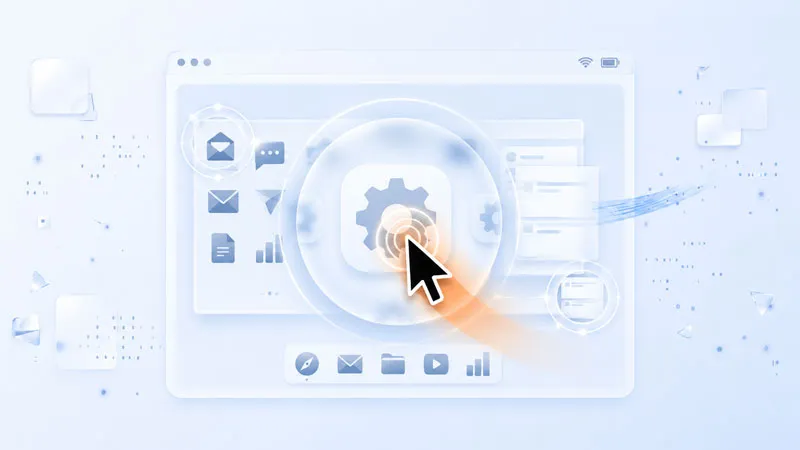
スマートズームを適用すると、録画時のクリック位置やマウスの動きに合わせて画面を拡大し、滑らかに元へ戻します。ズーム位置を一つずつ手動で設定する必要はありません。
2
滑らかなズームイン・ズームアウト
急に画面が切り替わるのではなく、自然で滑らかな動きでズームします。専門的な編集スキルがなくても、見やすい映像に仕上げられます。

3
録画後に適用
録画後、編集モードでスマートズームを有効にします。自動ズームの結果をプレビューし、必要に応じて調整してから、Bandicamで動画を書き出せます。
Bandicamのスマートズームの使い方
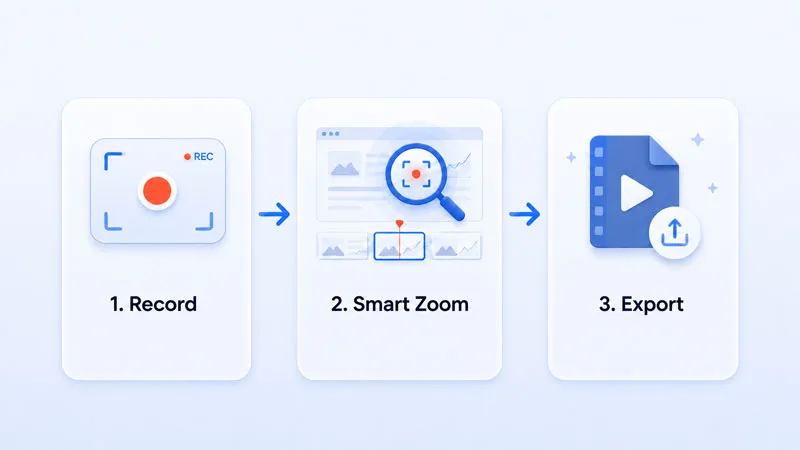
画面を録画し、スマートズームを適用して、自動ズーム付き動画を書き出します。
1
録画
[指定した領域]または[フルスクリーン]で画面を録画します。
2
スマートズームを適用
Bandicamの内蔵プレーヤーで録画ファイルを開き、[編集]をクリックしてスマートズームを有効にします。
3
プレビューして書き出し
自動ズームの結果を確認して動画を書き出します。
自動ズームを活用できるコンテンツ
自動ズームで重要な箇所に視聴者の注目を集められるため、細かな操作を見せる解説コンテンツに最適です。
ソフトウェアチュートリアル
ボタン、メニュー、設定を拡大し、操作手順をわかりやすく見せます。
製品デモ
重要な機能や操作を強調し、見やすく洗練されたデモを作成できます。
オンライン講座・研修
細かな内容や文字の多い画面に注目を集め、学習しやすくします。
スマートズーム適用・書き出し、すべてBandicamで完結
よくある質問
スマートズームは、録画時のマウスクリックや動きをもとに、操作箇所を自動で拡大する機能です。録画後の編集モードで適用できます。
必要ありません。スマートズームがズームイン・ズームアウトを自動で追加します。通常どおり録画し、スマートズームを適用して書き出すだけです。
はい。自動ズームはソフトウェアチュートリアル、製品デモ、操作説明に特に適しています。クリック位置を拡大することで、視聴者が手順を追いやすくなります。
[指定した領域]または[フルスクリーン]で録画した動画に利用できます。録画後、編集モードでスマートズームを適用します。