Bandicamのスマートズーム機能で動画を見やすく編集する方法
Bandicam 2027のスマートズームを使うと、録画動画のクリック位置やマウスの動きに合わせて、自動でズームイン・ズームアウトできます。操作説明、講義、チュートリアル動画で小さな文字やボタンを見やすくしたい場合に便利です。
スマートズームが役立つ場面
- 画面録画で小さく表示されたメニューや文字を見やすくしたい場合
- クリックした場所や操作手順を自然に強調したい場合
- チュートリアル動画や講義動画の理解しやすさを高めたい場合
- 編集モードからエクスポートするときにスマートズームを適用したい場合
きれいに仕上げるポイント
- 録画前に、説明したい操作領域が画面内にはっきり入るように調整します。
- マウスカーソルやクリック効果、キー入力オーバーレイを併用すると、操作説明がより伝わりやすくなります。
- エクスポート前にプレビューし、ズームの位置やタイミングが不自然でないか確認します。
スマートズームで動画を保存する手順
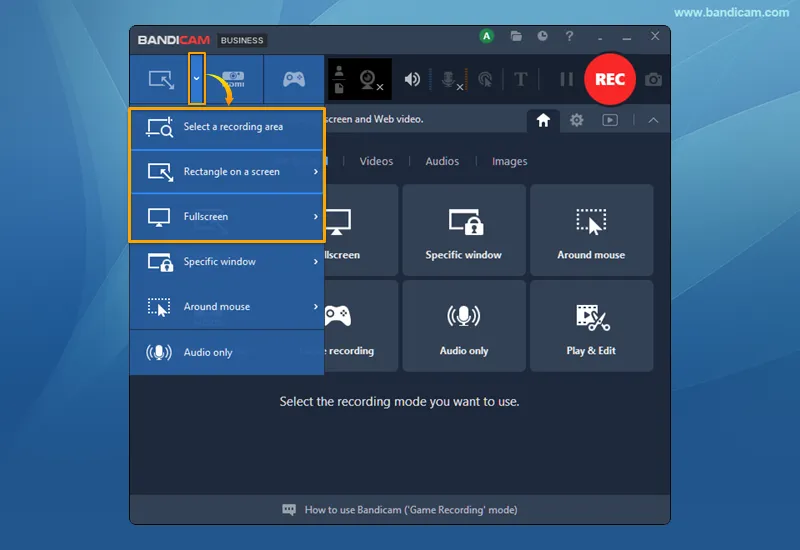
スマートズームは指定した領域、またはフルスクリーンで録画した動画に使用できます。
- 指定した領域またはフルスクリーンで録画します。
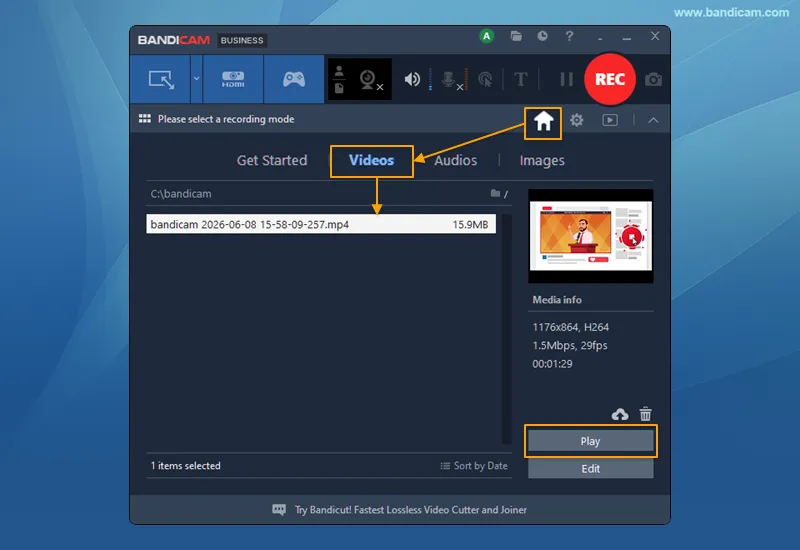
- 録画停止後、Bandicam内蔵プレーヤーを開きます。
手動で開く場合は、[ホーム]の[ビデオ]でファイルを選択し、[再生]をクリックします。
![Bandicamの録画ファイル一覧]()
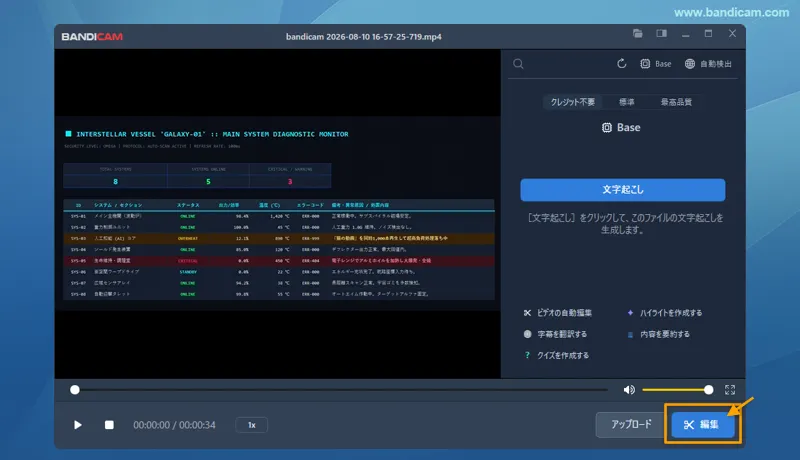
- 内蔵プレーヤーで[編集]をクリックします。
![Bandicam内蔵動画エディター]()
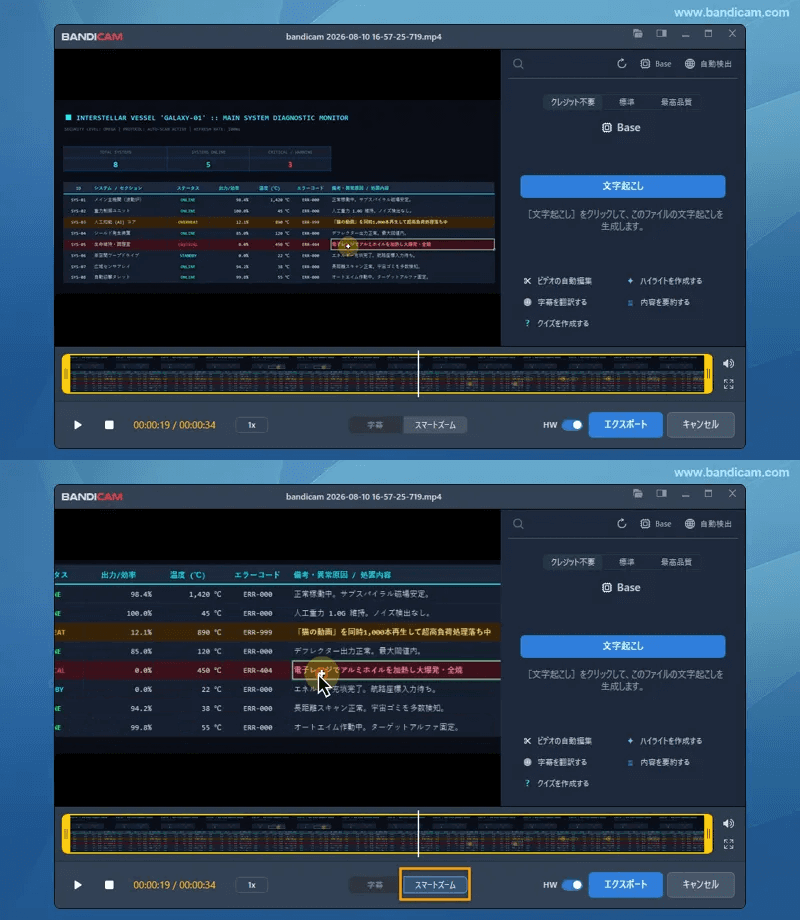
- [スマートズーム]をオンにします。
黒いカーソルが表示され、クリック位置やマウスの動きに合わせて自動でズームし、再生画面で確認できます。
![Bandicamのスマートズーム]()
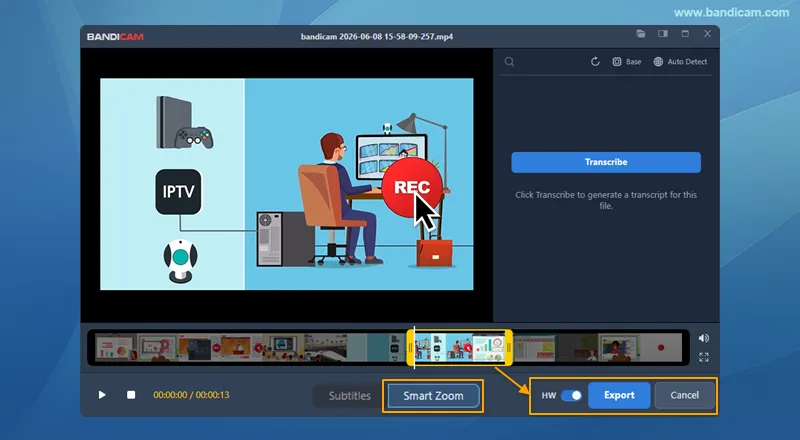
- [エクスポート]をクリックして保存します。
- 必要に応じてスライダーで残したい範囲を選択します。
- 動画はMP4ファイルとして保存されます。
- 高速処理のため、HW(ハードウェアアクセラレーション)は初期設定で有効です。
![スマートズーム動画のエクスポート]()
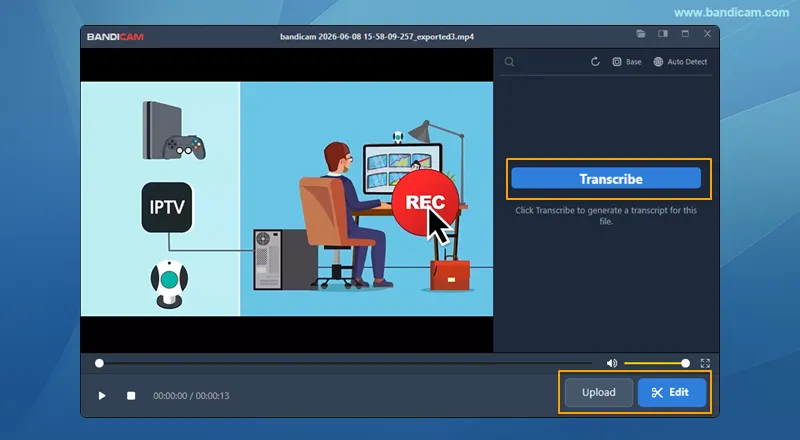
- エクスポートした動画を確認します。
出力されたファイルを再生して確認します。必要に応じて、以下のオプションを利用できます。- 編集:エクスポートした動画をさらにトリミング編集できます。
- 文字起こし:エクスポートした動画を文字起こしできます。
- アップロード:エクスポートした動画をYouTube、Googleドライブ、Vimeoにアップロードできます。
![スマートズーム出力動画]()
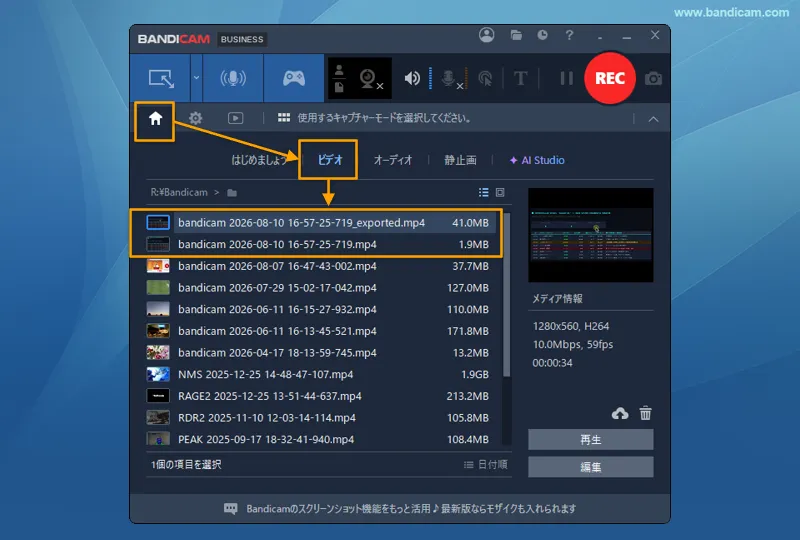
ビデオタブでは、出力フォルダーを開いたり、動画ファイルを確認したりできます。元のファイルはそのまま保持され、スマートズームを適用してエクスポートした動画にはファイル名の末尾に _exported が追加されます。
![Bandicamでエクスポートされた動画ファイル]()
よくある確認事項
透かしなしで保存できますか?
無料版でもスマートズーム動画をエクスポートできますが、出力動画には透かしが入ります。透かしなしで保存するには、Bandicam 2027のライセンス認証が必要です。