 AirDropと共有機能
 Googleドライブ
 Dropbox
 OneDrive
Bandicamで録画したビデオをAirDropや共有機能で送信する方法
Bandicam for Macを使えば、録画したビデオをAirDropで他のAppleデバイスに転送したり、メール、メッセージ、メモ、フリーボードなどのmacOS標準アプリやLINEなどのメッセンジャーアプリを使って直接共有できます。
AirDropやMacのアプリを使って動画を共有する
Bandicam for Macでは、録画した動画をAirDropでiPhone、iPad、Macに転送したり、macOSの共有機能を使ってさまざまなアプリに送信できます。
ステップ1:選択したエリア、全画面、ウインドウ、ウェブカメラのいずれかを選択して録画を開始、終了します
ステップ2:ファイルリストアイコンをクリックし、録画ファイル一覧を開きます
» ビデオの保存先フォルダの確認や変更方法
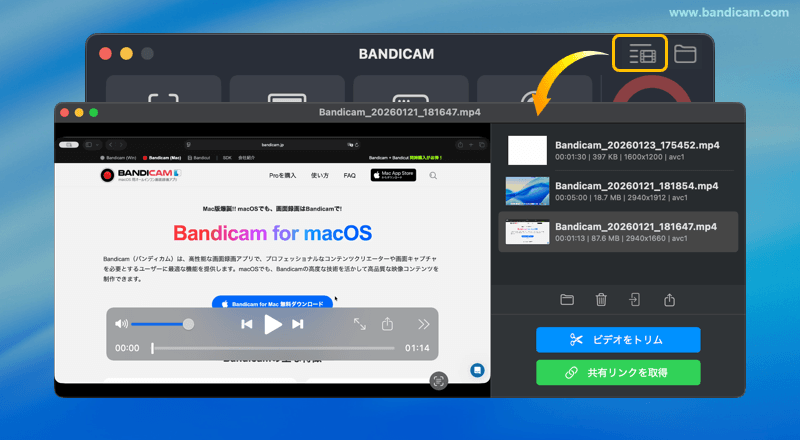
ステップ3:共有したい動画を選択し、[AirDrop]または[共有]ボタンをクリックします
AirDropですばやく転送することも、共有ボタンから複数のアプリを選ぶことも可能です。
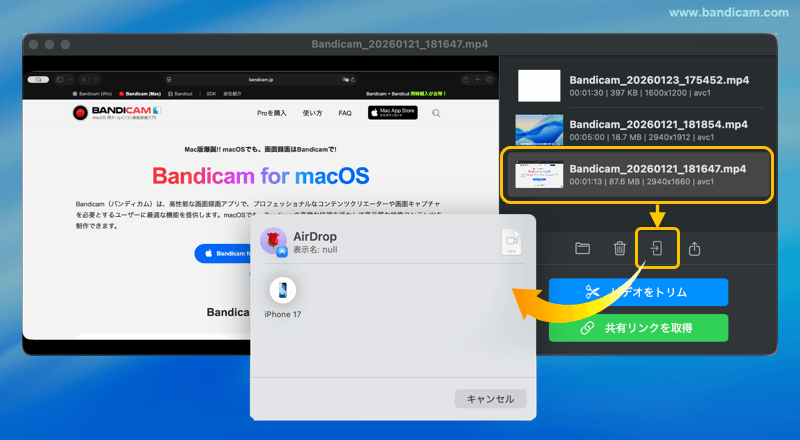
AirDropボタンで動画をクイック転送する方法
- [AirDrop]ボタンをクリックすると、AirDropウィンドウが表示されます。
- 送信先のデバイスを選択すると、転送完了後にビデオが写真アプリに保存されます。
共有ボタンから各種アプリを使って動画を送信する方法
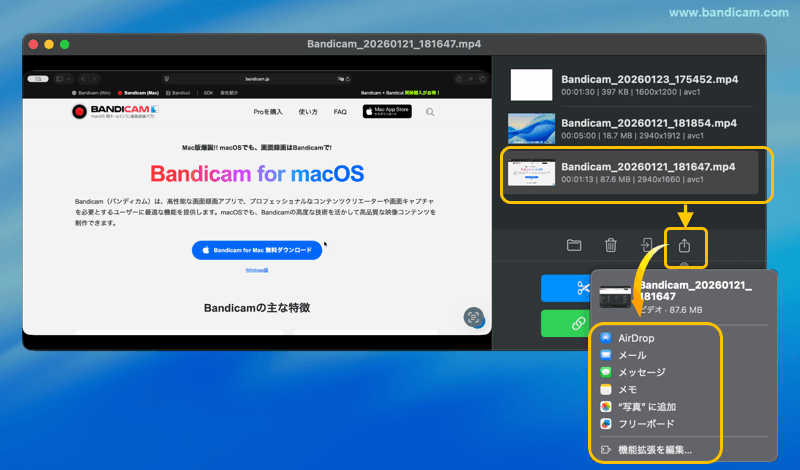
[共有]ボタンをクリックし、以下のオプションから選択します。
- AirDrop:近くのAppleデバイスにワイヤレスで送信
- メール:動画を添付した新規メールを作成
- メッセージ:iMessageで動画を送信
- メモ:新規または既存のメモに動画を保存
- "写真"に追加:Macの写真ライブラリに動画を取り込み
- フリーボード:フリーボードに動画を追加
- 機能拡張を編集...:共有サービスの表示内容をカスタマイズ
「機能拡張を編集...」を選択すると、macOSの共有設定画面が開きます。ここで、LINEやKakaoTalkなどの対応アプリを有効にすると、共有メニューに表示されるようになります。
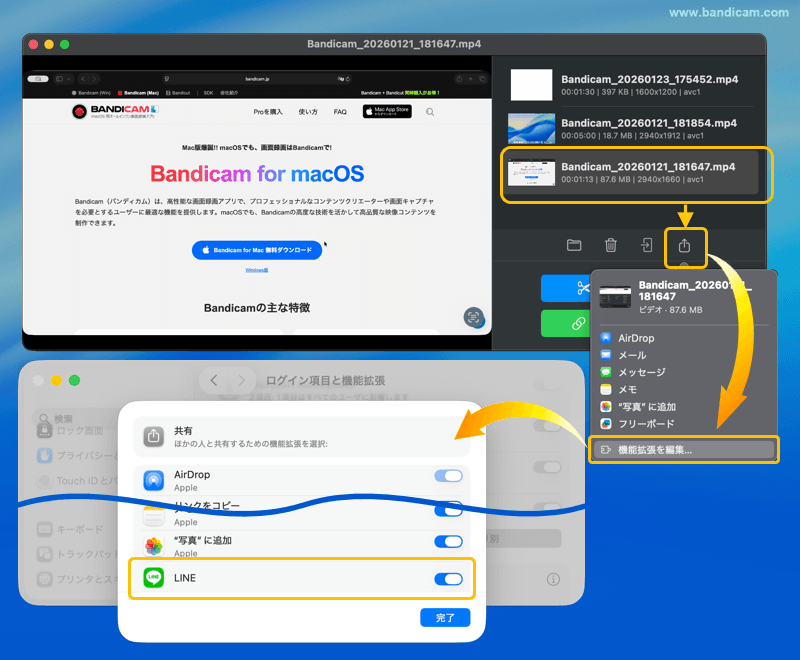
LINEを選択して録画した動画を簡単に送信できます。
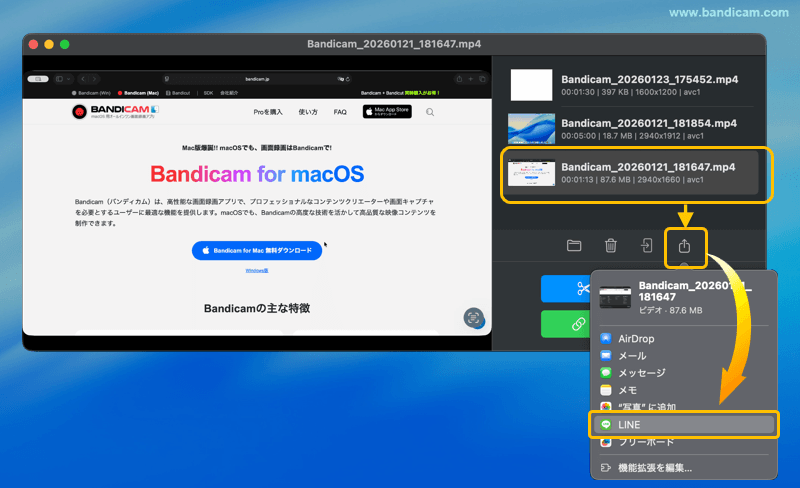
以上の手順で、録画した動画をiPhoneやiPadに転送したり、Macの各種アプリから簡単に共有できます。
よくある質問(FAQ)
1. AirDropで動画を送信するには何が必要ですか?
AirDropを使用するには、送信側・受信側のデバイスでWi-FiとBluetoothの両方を有効にする必要があります。AirDropはこれらの通信機能を利用してデバイスを検出し、動画を転送します。
2. MacでAirDropが表示されない場合はどうすればいいですか?
Wi-FiとBluetoothがオンになっているか、機内モードがオフになっているかを確認してください。また、AirDropの受信設定が「連絡先のみ」または「すべての人」になっているかもご確認ください。
3. AirDropで送信した動画はどこに保存されますか?
iPhoneやiPadに送信した場合、動画は写真アプリに保存されます。Macに送信した場合は、ダウンロードフォルダ、または指定した保存先に保存されます。
4. BluetoothをオンにしてもAirDropが使えないのはなぜですか?
Bluetoothがオンでも、Wi-Fiがオフになっている場合や、デバイス同士の距離が離れすぎているとAirDropが正常に動作しないことがあります。両方の通信設定が有効であることを確認し、再度お試しください。