 AirDropと共有機能
 Googleドライブ
 Dropbox
 OneDrive
Macで録画した動画をDropbox(ドロップボックス)で共有する方法
Bandicam for Macを使えば、Macで録画した動画をDropboxへ直接アップロードし、すぐに共有リンクを作成できます。 大容量の録画ファイルも、URLひとつで簡単に共有可能です。
Bandicamで録画した動画をDropboxにアップロードして共有する
ステップ1:選択したエリア、全画面、ウインドウ、ウェブカメラのいずれかを選択して録画を開始、終了します
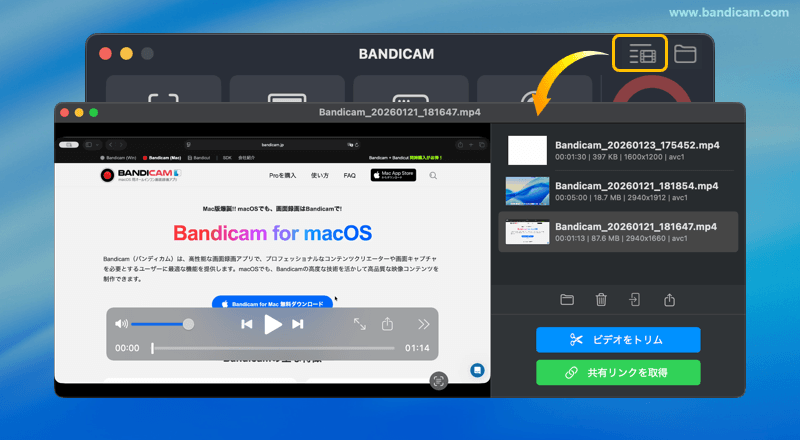
ステップ2:ファイルリストアイコンをクリックし、録画ファイル一覧を開きます
» ビデオの保存先フォルダの確認や変更方法
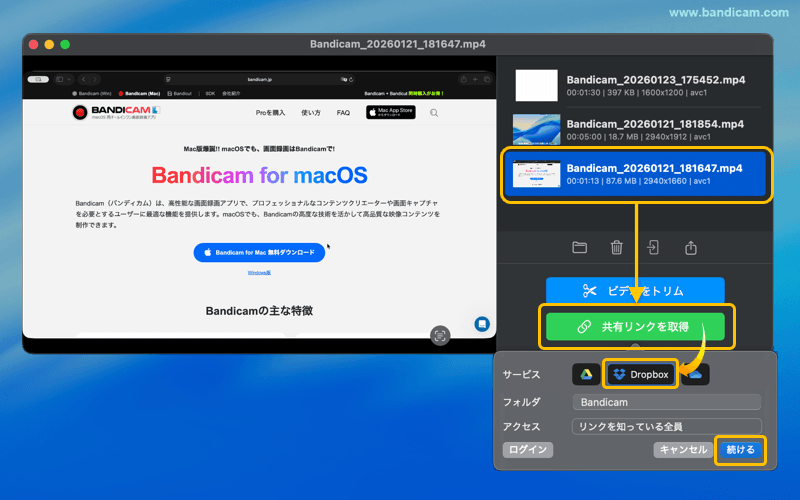
ステップ3:動画を選択し[共有リンクを取得]→[Dropbox]をクリックします
共有したい動画を選択し、「共有リンクを取得」をクリック後、「Dropbox」を選び、フォルダ名を入力して「続ける」をクリックします。
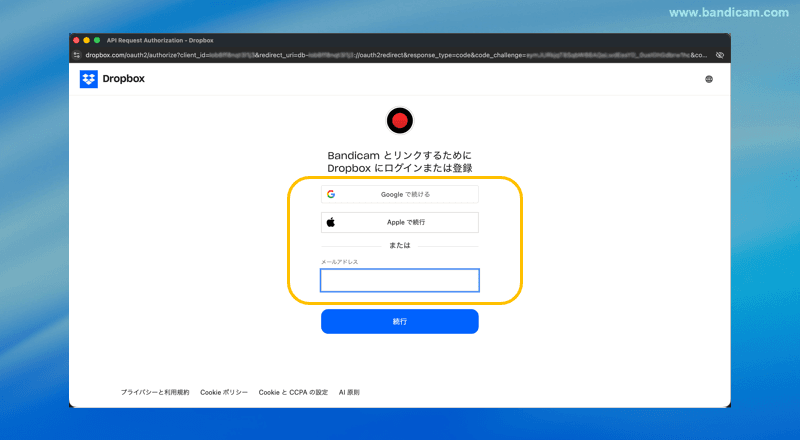
ステップ4:Dropboxアカウントでログインします
ブラウザが起動したら、Dropboxアカウントでログインし、「続行」をクリックします。
ステップ5:BandicamとDropboxをリンクします
表示された画面で「続行」をクリックし、BandicamとDropboxをリンクしします。
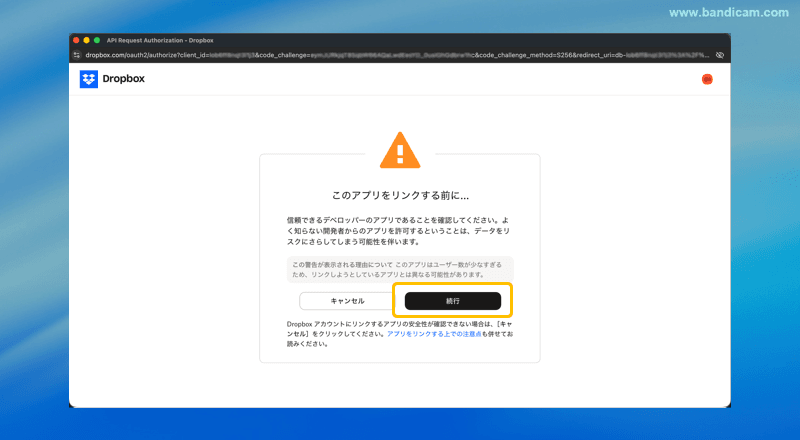
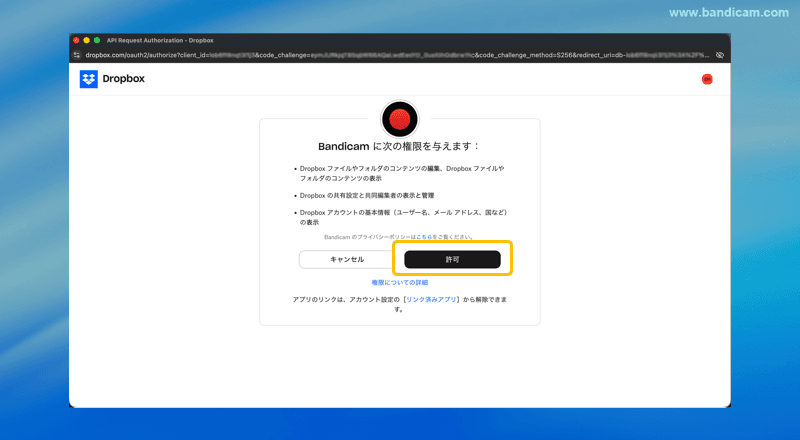
ステップ6:Bandicamへのアクセスを許可します
表示された画面で「許可」をクリックし、BandicamがDropboxへ動画をアップロードすることを許可します。
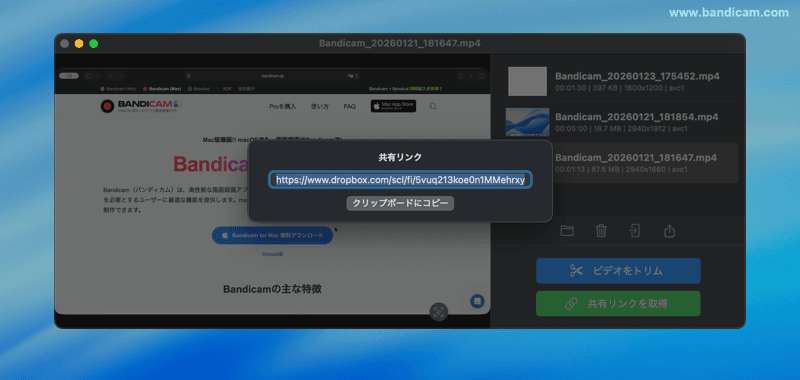
ステップ7:共有リンクをコピーします
アップロードが完了すると、Bandicamの画面に戻ります。「クリップボードにコピー」をクリックすると、Dropboxの共有リンクをメールやメッセージアプリなどに貼り付けるだけで動画を共有できます。
以上の手順で、Macで録画した動画をDropboxに簡単にアップロードし、URLリンクで素早く共有できます。