ブログ・SNS用の画像
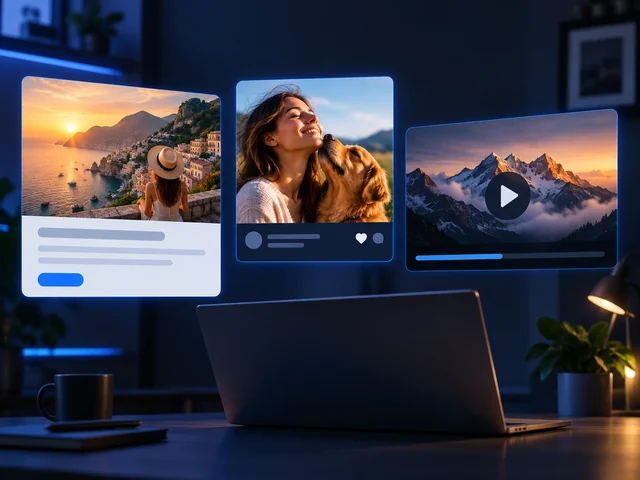
ブログ記事やSNS投稿、動画のサムネイルに、コンテンツのテーマやスタイルに合ったAI画像を作成できます。
Bandicam AIスタジオ / 画像
Bandicam AIスタジオで、テキストから画像を作成。リアルな写真風の画像からイラスト、デザインのアイデアまで、AI画像生成で幅広く作れます。
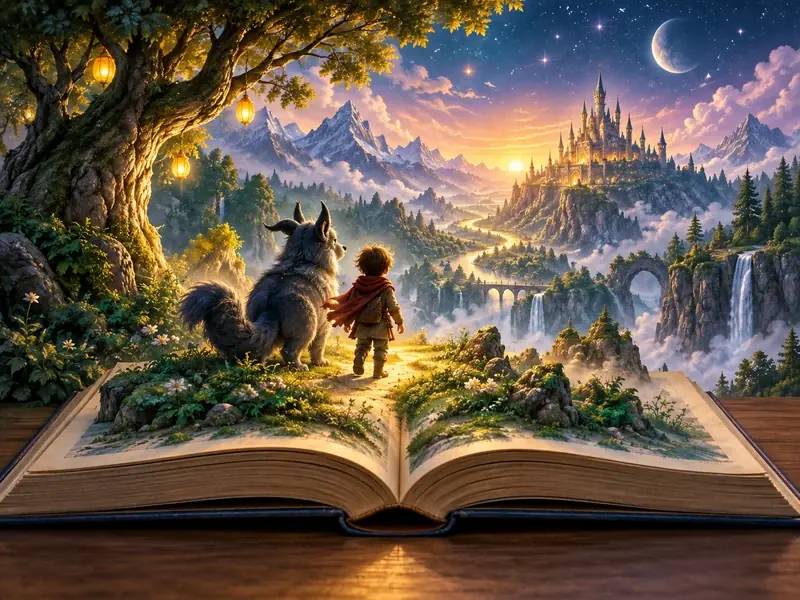
活用シーン
ブログ記事やSNS投稿、動画のサムネイルに、コンテンツのテーマやスタイルに合ったAI画像を作成できます。
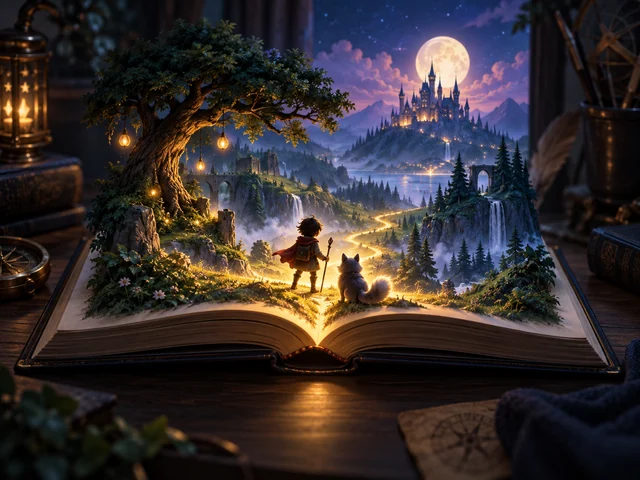
童話やファンタジーの冒険物語に登場するキャラクター、風景、空想の世界を描けます。
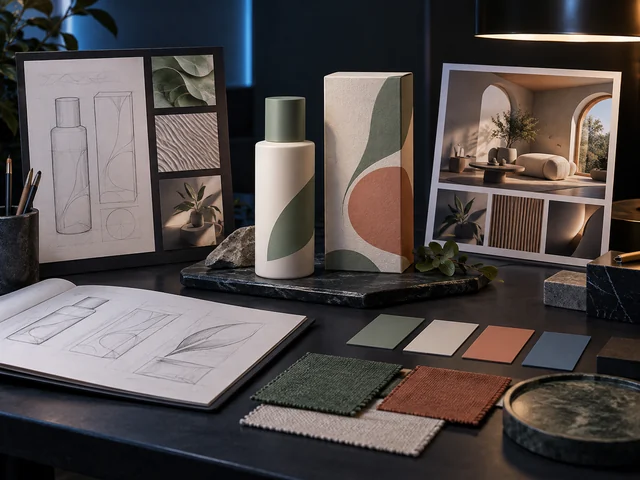
デザインを詰める前に、商品やパッケージ、インテリアのアイデアをAI画像生成で視覚化できます。
テキストから画像へ
Bandicam AIスタジオでAI画像を開き、作りたい画像を説明します。
モデルを選び、そのモデルが対応する画像の設定を指定します。
画像を生成してプレビューし、ダウンロードします。説明を調整すれば、別のスタイルや構図も試せます。
主な機能
Bandicam AIスタジオでは、テキストから始めたり、モデルを選んだり、参照画像で仕上がりを方向づけたりできます。
テキストからAI画像を作成できるほか、参照画像をアップロードして、どう変えたいかを説明することもできます。
目的に合った画像モデルやそのバリエーションを選び、モデルが対応する設定を使えます。
参照画像を使った画像から画像のほか、被写体をより一貫させたいときはAIスタジオのキャラクターも追加できます。
例を試す
商品写真、物語のイラスト、旅の風景のサンプルから選びましょう。プロジェクトに合わせて編集し、Bandicam AIスタジオで続けられます。
淡いブルーの紙の上に置かれた陶器のコーヒーカップ、柔らかなサイド光、すっきりとした雑誌風の商品写真、余白をたっぷりとった構図。
知っておきたいこと
Bandicam AIスタジオでテキストから画像を選び、作りたい画像を説明します。モデルを選んで利用できる設定を調整し、画像を生成しましょう。
被写体、スタイル、雰囲気、背景、入れたい細部を説明しましょう。わかりやすいプロンプトほど、イメージに近い結果が得られやすくなります。
はい。画像から画像を選んで使いたい画像をアップロードし、変更したい内容を説明してください。
細かな部分や文字は、説明と異なる場合があります。画像を確認し、意図と違うときは表現を調整してください。
画像の生成にはAIクレジットを使用します。生成する前に、Bandicam AIスタジオに表示されるクレジット消費量をご確認ください。