写真を印刷用に
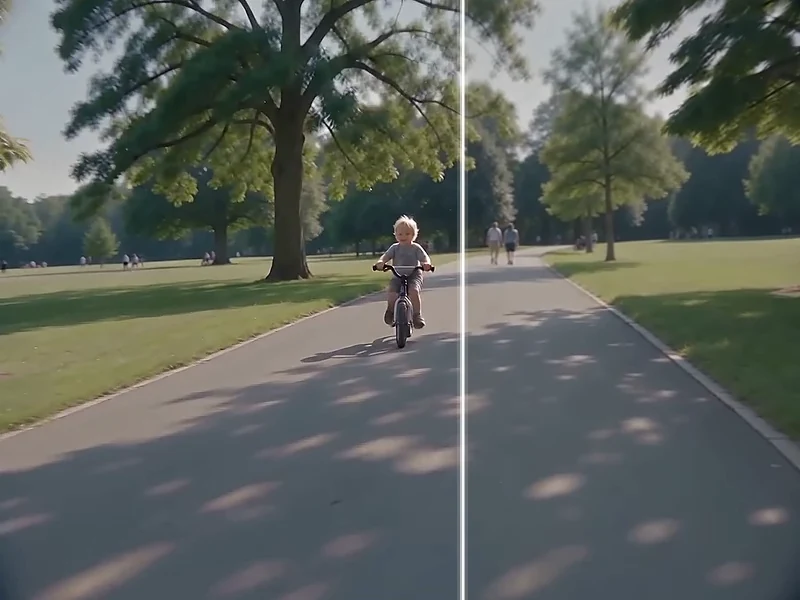
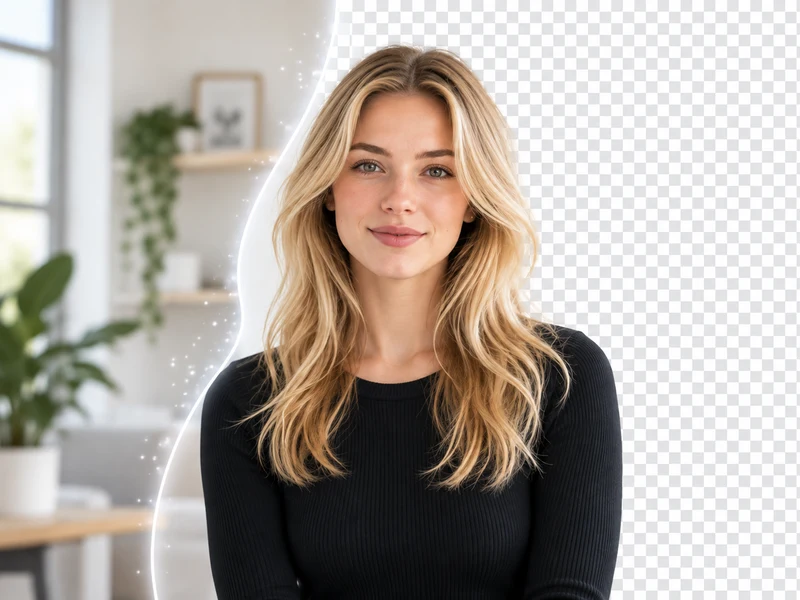
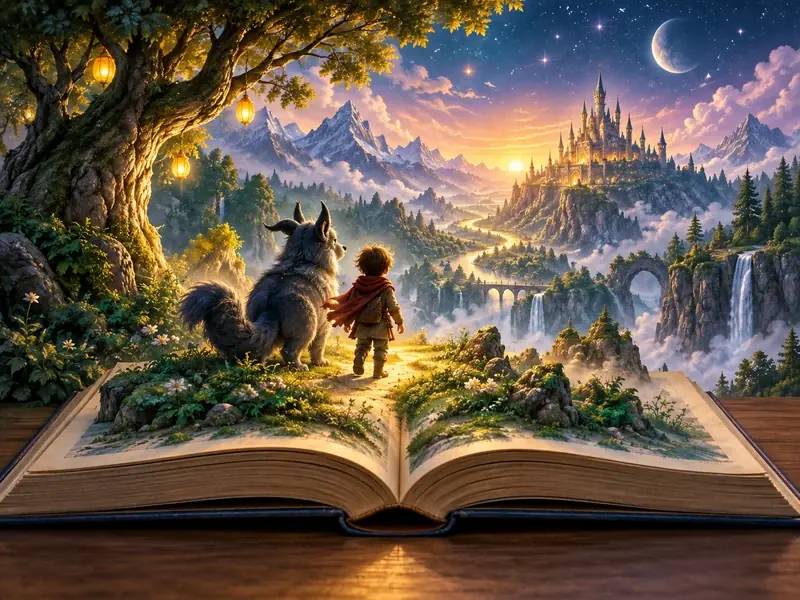
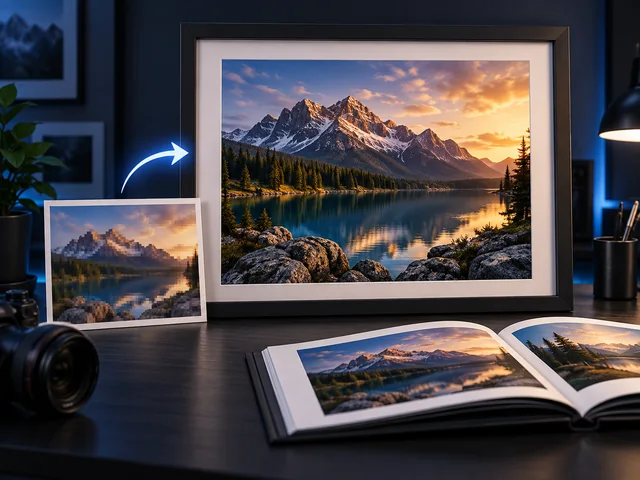
ポートレートや風景写真、イラストを拡大して、ポスターや額装プリント、フォトブックに。アップスケールした画像なら、大きなサイズで印刷してもきれいに仕上がりやすくなります。
Bandicam AIスタジオ / 補正・加工
Bandicam AIスタジオで、写真やイラストの解像度を上げられます。画像を大きくしたいときはAIアップスケール、ディテールを整えたいときはAI画像補正をお使いください。

活用シーン
ポートレートや風景写真、イラストを拡大して、ポスターや額装プリント、フォトブックに。アップスケールした画像なら、大きなサイズで印刷してもきれいに仕上がりやすくなります。
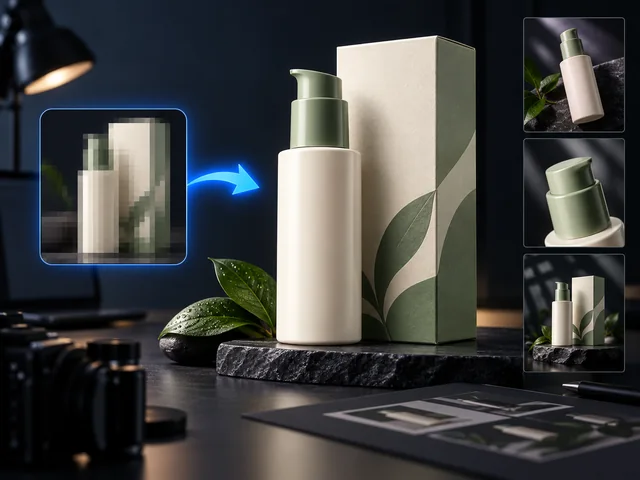
商品の掲載画像やストアのバナー、販促物に使う画像の解像度を上げられます。商品画像が鮮明になると、商品ページで細部が伝わりやすくなります。
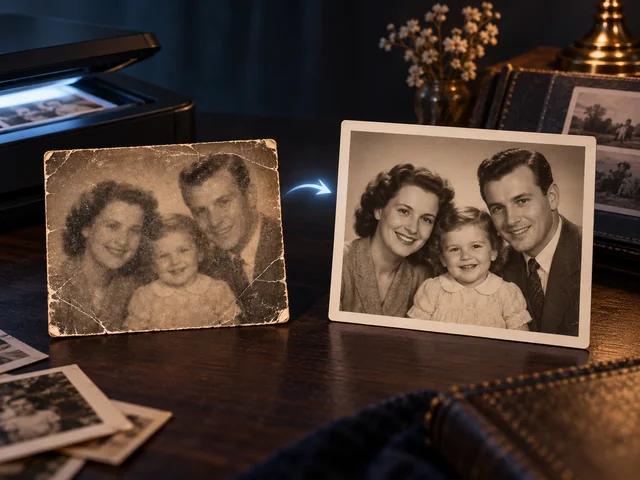
AI画像補正で古い写真やスキャン画像を整えてから、家族と共有できます。ぼやけた画像や低解像度の画像を見やすく仕上げるのに役立ちます。
使い方
Bandicam AIスタジオで画像アップスケーラーを開きます。「画像アップスケール」または「画像補正」を選んで、画像をアップロードします。
「画像アップスケール」は4×固定です。「画像補正」では倍率と補正モードを選択します。
画像をアップスケールまたは補正し、結果をプレビューしてダウンロードします。
主な機能
Bandicam AIスタジオなら画像アップスケールと画像補正の両方を使えるので、画像ごとに最適な方法を選べます。
写真や商品画像、イラストを4×に拡大し、共有や印刷、編集に活用できます。
「保持」「バランス」「シャープ」「復元」「クリエイティブ」から、画像に合わせて選べます。
一般的な画像形式をアップロードして、Bandicam AIスタジオでアップスケールや補正ができます。
知っておきたいこと
通常のリサイズは、周囲のピクセルから新しいピクセルを計算します。AIアップスケールはさらに学習したパターンを使い、拡大しながらディテールを加えます。
AI画像補正は、画像のディテールや鮮明さを整える機能です。Bandicam AIスタジオでは、補正モードと2×または4×の倍率を選べます。
シンプルに4×の大きさにしたい場合は「画像アップスケール」を、2×または4×の倍率と「保持」「シャープ」「復元」などのモードでディテールや鮮明さを高めたい場合は「画像補正」をお使いください。
AIアップスケールでは、細部が正確に再現されるのではなく、変化することがあります。使用する前に、顔や文字、商品の特徴を確認してください。
はい。画像のアップスケールにはAIクレジットを使用します。開始する前に、Bandicam AIスタジオに表示される消費量をご確認ください。
ほかのツールも見る