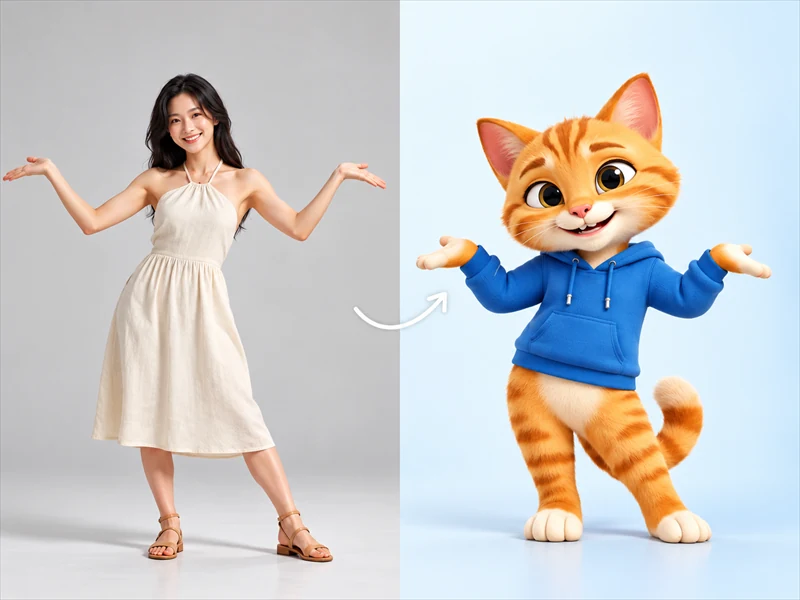
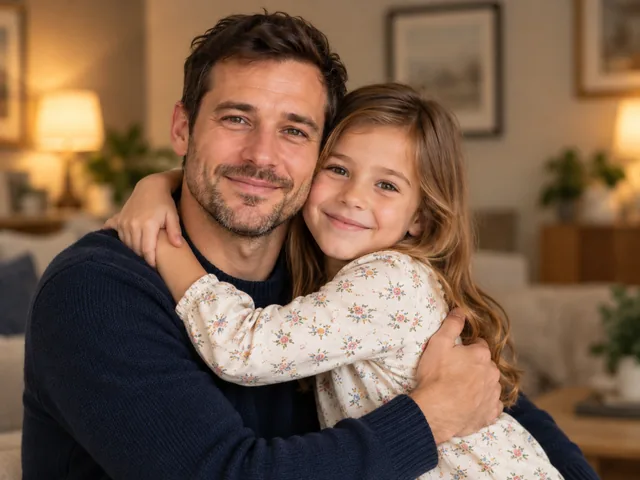
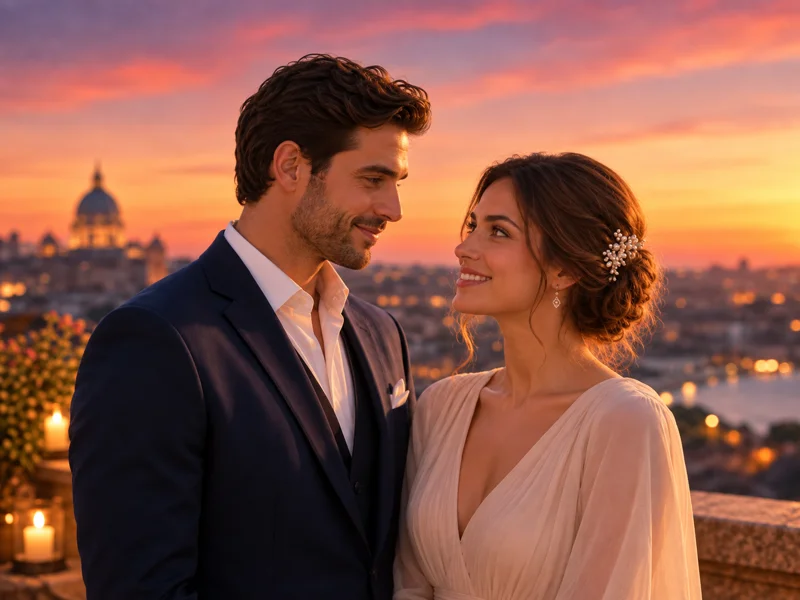
鮮明な画像を選ぶ
顔と口元がはっきり見える、正面向きのポートレートや上半身の画像を使用してください。横顔やぼやけた顔、隠れた顔を避けると、リップシンクの結果が安定しやすくなります。
Bandicam AIスタジオ / モーション・エフェクト
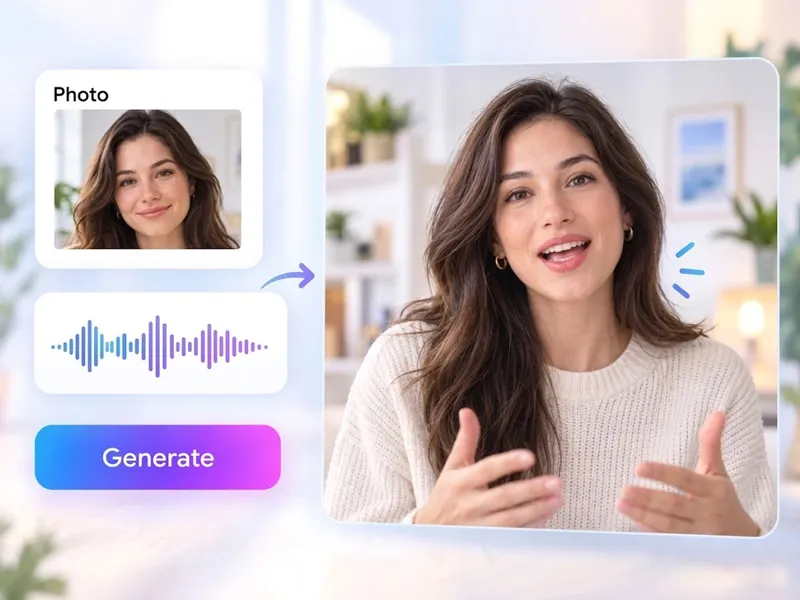
Bandicam AIスタジオでAIリップシンク動画を作成できます。画像と音声ファイルをアップロードするだけで、話す内容に合わせた口の動きを生成します。
はじめに
顔と口元がはっきり見える、正面向きのポートレートや上半身の画像を使用してください。横顔やぼやけた顔、隠れた顔を避けると、リップシンクの結果が安定しやすくなります。
話している言葉が聞き取りやすいよう、背景ノイズの少ない音声ファイルを使用してください。クリアな音声ほど、AIリップシンクが話し声に自然に合わせやすくなります。

音声付きで動画を再生し、口の動きが音声と合っているかを確認しましょう。特に早口の部分や、表情が大きく変わる場面に注目してください。
使い方
Bandicam AIスタジオでAIリップシンクを開き、動かしたい人物やキャラクターの画像をアップロードします。
話し声の音声を別のファイルとしてアップロードします。この音声に合わせて、動画内の口の動きが決まります。
クリップを生成し、リップシンクをプレビューして動画をダウンロードします。
活用シーン
AIリップシンクなら、1枚の画像とクリアな音声から、吹き替え動画やキャラクターのセリフ、学習コンテンツを作成できます。
人物写真やキャラクター画像をクリアな音声に合わせて、吹き替えやボイスオーバー、翻訳クリップ用のAIリップシンク動画を作成できます。
マスコットやアバター、イラストのキャラクターを録音したセリフに合わせて動かし、製品デモや解説クリップ、ストーリーのシーンに活用できます。
講師の画像とクリアなナレーションを使って、チュートリアルやオンボーディング、教育コンテンツ向けのしゃべる写真動画を作成できます。
知っておきたいこと
AIリップシンクは、音声ファイルに合わせて口の動きを生成し、静止画の人物が話しているように見せる機能です。
画像と音声ファイルを、それぞれ別々にアップロードします。画像が顔を、音声が話す内容を担います。
はい。動かしたい画像と一緒に、自分の声の音声をアップロードしてください。
口元が見える、鮮明な正面向きのポートレートや上半身の画像を使用してください。横顔、ぼやけた画像、全身の画像、顔が隠れた画像では、リップシンクが不安定になることがあります。
AIリップシンクの音声ファイルは、最大30秒・25 MBまでです。対応形式はMP3、WAV、M4A、AACです。
リップシンク動画の作成にはAIクレジットを使用します。動画を生成する前に、AIスタジオに表示されるクレジット数を確認してください。
ほかのツールも見る