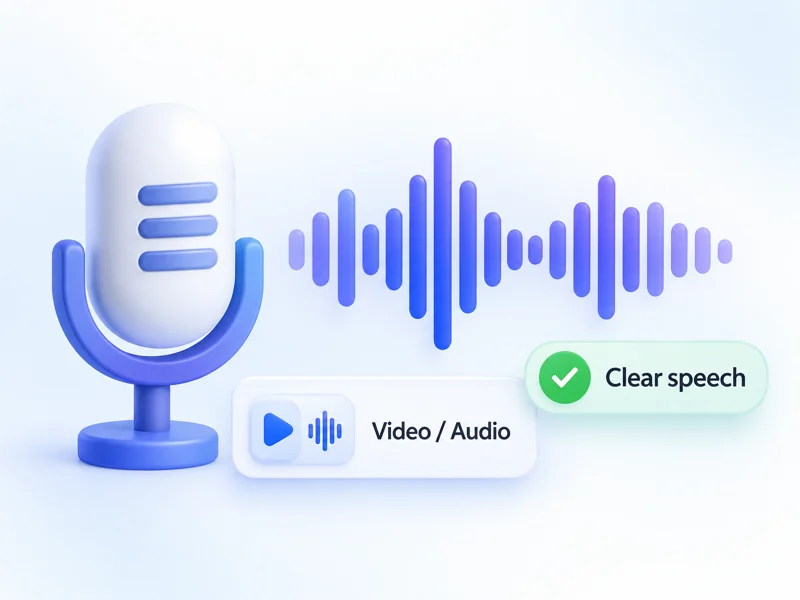
聞き取りやすい音声を選ぶ
話し声がはっきりしていて、背景ノイズの少ない動画や音声ファイルを選びましょう。
Bandicam AIスタジオ / 音声・字幕
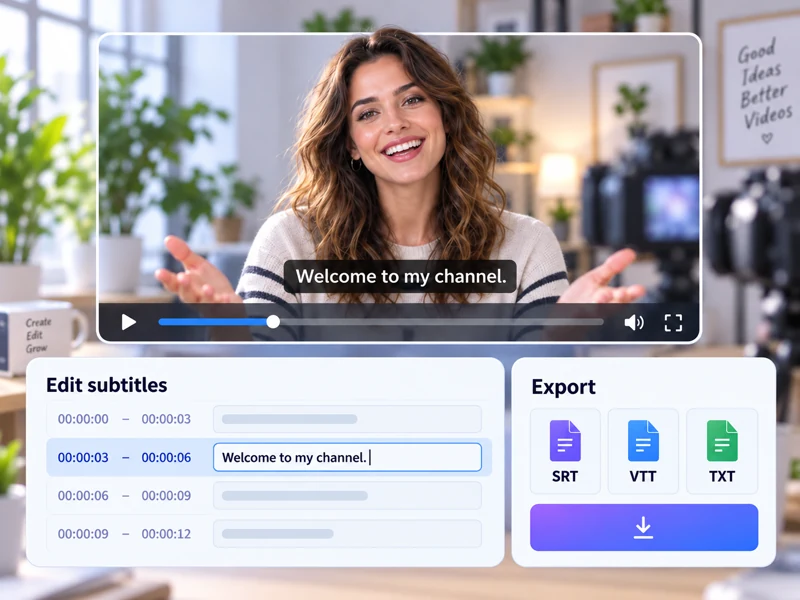
Bandicam AIスタジオで、動画や音声から字幕を作成できます。AI字幕生成は動画のキャプション作成にも使え、録音された話し声をタイミング付きのテキストに変換します。
上手に使うコツ
話し声がはっきりしていて、背景ノイズの少ない動画や音声ファイルを選びましょう。
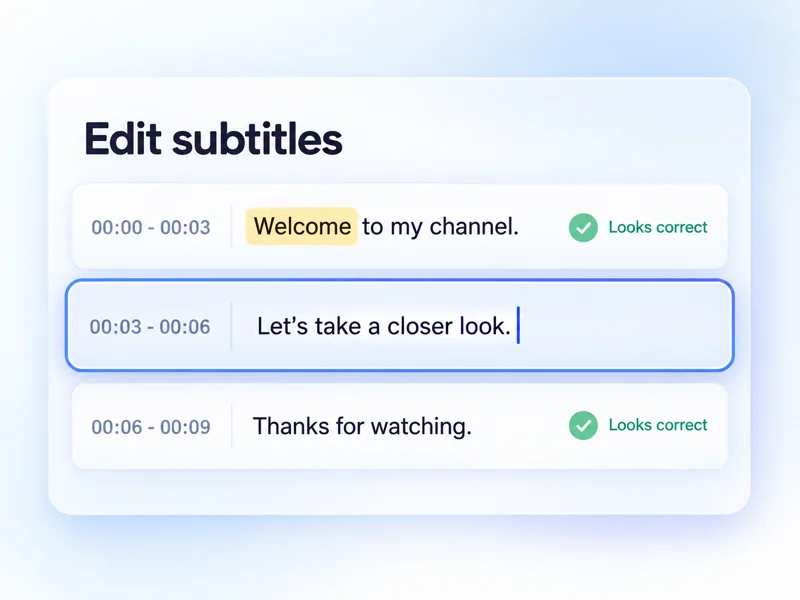
人名や専門用語、句読点をチェックしましょう。字幕テキストは直接編集して誤りを修正できます。
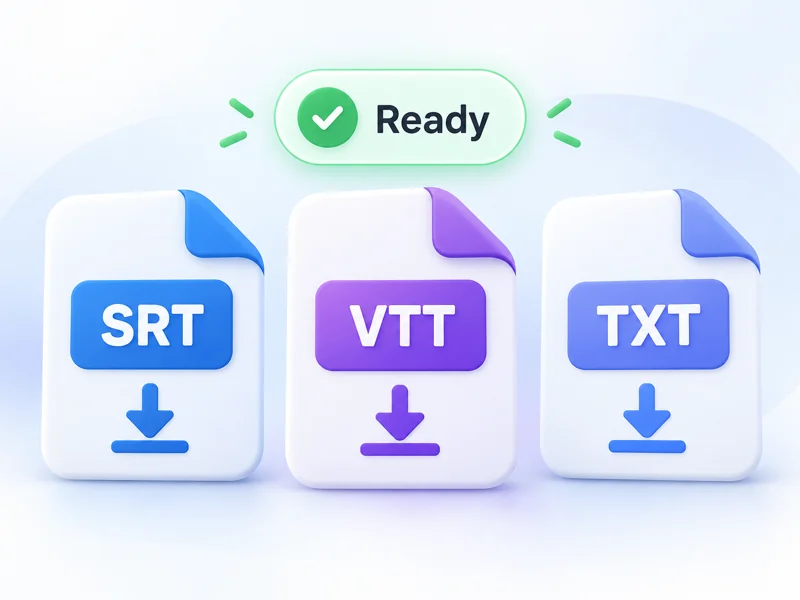
字幕はSRTまたはVTT形式で保存でき、TXT形式の文字起こしもダウンロードできます。
使い方
Bandicam AIスタジオで字幕生成を開き、話し声がはっきりした動画または音声ファイルをアップロードします。
「自動検出」のままにするか、話されている言語を選択します。「標準」または「高精度」を選んで、字幕を生成します。
字幕テキストを確認・編集し、必要に応じて翻訳してから、SRT、VTT、TXTファイルでダウンロードします。
活用シーン
動画への字幕追加や自動キャプションの作成、テキストのダウンロードなど、SNSクリップやYouTube動画、授業、インタビューに活用できます。
リール、ショート、TikTok、LinkedInの動画に自動字幕を付ければ、音声をオフにして視聴している人にも内容が伝わります。
チュートリアルや商品紹介、ウェビナー、Webサイトの動画など、編集できるテキストが必要な動画用に、SRTやVTTの字幕ファイルを作成できます。
授業やオンボーディング動画、社内研修に字幕やTXTの文字起こしを追加すれば、受講者があとから要点を振り返れます。
収録した会話をタイミング付きの字幕や文字起こしに変換し、共有する前に話者名や重要な用語を編集できます。
知っておきたいこと
はい。動画をアップロードしなくても、音声の録音からタイミング付きの字幕を生成できます。
「標準」は初期設定のオプションで、よりすばやく文字起こしできます。文字起こしの精度を優先したい場合は「高精度」を選んでください。
はい。AIスタジオ上で字幕テキストを直接編集できます。ダウンロードする前に別の言語に翻訳することも可能です。
はい。「話者を識別」をオンにすると、複数の人が話している場合に編集可能な話者名が追加されます。このオプションは初期設定ではオフになっています。
動画の場合は抽出された音声のみがアップロードされるため、動画自体はお使いのデバイスに残ります。音声ファイルはそのままアップロードされます。いずれの場合も、アップロードされた音声は文字起こしの完了後に削除されます。
字幕の生成にはAIクレジットを使用します。文字起こしを始める前に、AIスタジオに表示されるクレジット消費量をご確認ください。