補足映像を追加
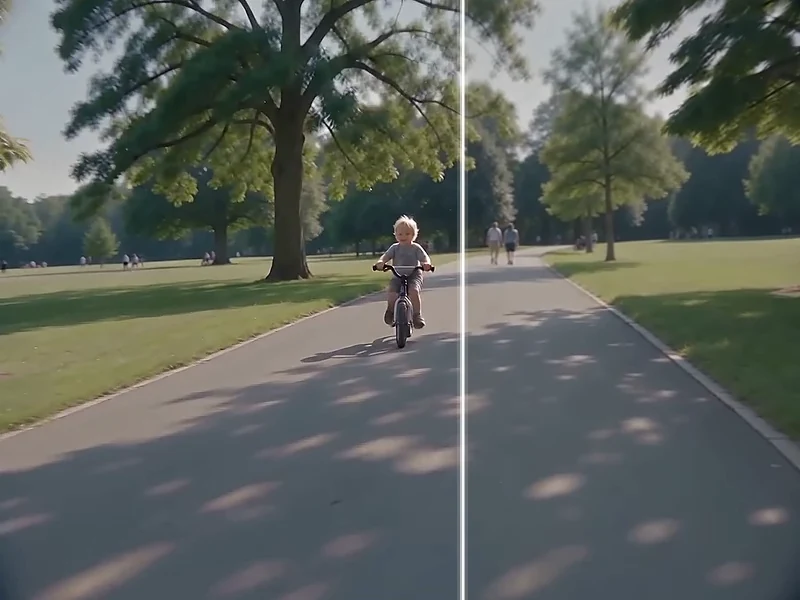
ナレーションを補う映像や、メインの動画に文脈を添える映像を生成できます。
Bandicam AIスタジオ / テキストから動画
Bandicam AIスタジオで、テキストから動画を作成。被写体、場所、動作、映像のスタイルを説明すれば、ブラウザー上でクリップを生成できます。
アイデアを自由に
ナレーションを補う映像や、メインの動画に文脈を添える映像を生成できます。
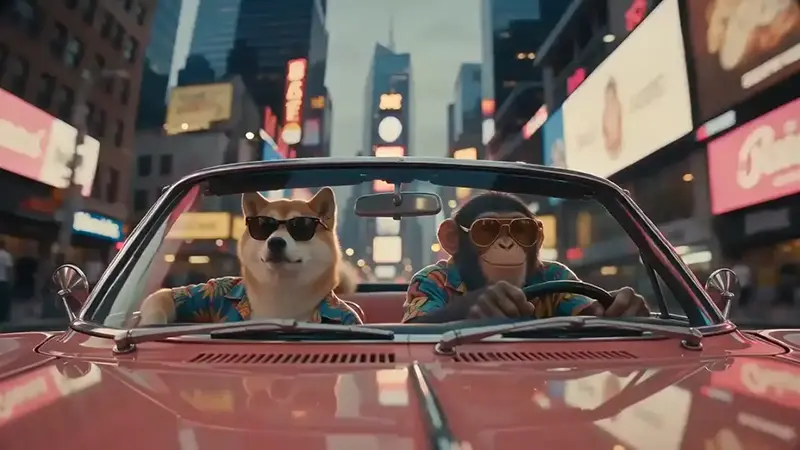
遊び心のあるアイデアや意外な発想を、テキストから動画生成AIでリール、ショート、TikTok向けの短いクリップにできます。
架空の場所や出来事を説明して、ショートフィルムやストーリー動画のシーンを1つずつ作成できます。
アイデアから動画へ
作りたいシーンを文章で説明します。被写体、動作、場所を書き、カメラや照明の指定を加えましょう。
シーンに合ったモデルと設定を選び、生成する前にプロンプトの内容に矛盾がないか確認します。
クリップを生成して結果を確認します。ダウンロードするか、説明を調整して別のバージョンを試しましょう。
主な機能
文章のプロンプトから始めて、Bandicam AIスタジオでシーンや動画の設定を調整してからクリップを生成できます。
被写体、場所、動作、スタイルを説明して、開始画像をアップロードせずにシーンを生成できます。
モデルを選び、そのモデルが対応する長さ、解像度、アスペクト比の中から設定できます。
最適化、タグ、ネガティブプロンプトなど、利用できる機能を使って、シーンの指示をより明確にできます。
例を試す
シネマティック、日常のワンシーン、ファンタジーから選んで、サンプルプロンプトを試してみましょう。シーンに合わせて説明を調整し、Bandicam AIスタジオで続けられます。
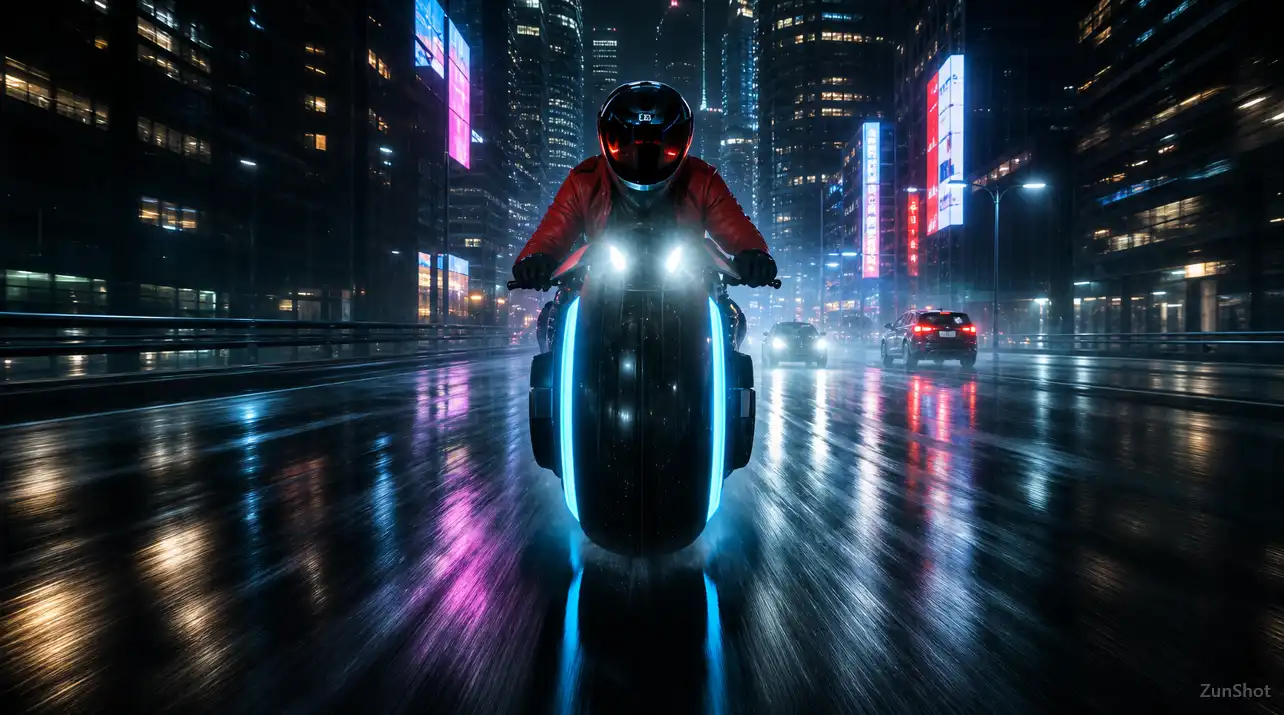
夜のネオン街をバイクのライダーが走り抜ける。カメラは路面の高さで並走する。雨に濡れた路面に青と赤の看板が映り込む。シネマティックなワンカット。
知っておきたいこと
文章で書いた説明を短い動画クリップにするAIです。開始画像がなくても、書いた言葉をもとにシーン、動作、映像のスタイルが決まります。
いいえ。文章の説明だけで始められます。動かしたい画像がすでにある場合は、画像から動画生成をお選びください。
具体的な描写を使い、指示に矛盾がないようにしましょう。結果がイメージと違うときは、動作やカメラアングルなど、一度に1か所ずつ変えてみてください。
このツールで生成できるのは個別のクリップです。長いストーリーは台本をシーンごとに分けてそれぞれ生成し、動画編集ソフトでつなげてください。
必要な動画の長さと形式に対応したモデルを選びましょう。同じ説明でもモデルによって解釈が異なるため、目指すスタイルに合わせて結果を比べてみてください。
はい。Bandicam AIスタジオはブラウザー上で動作するため、動画編集ソフトをインストールしなくても、プロンプトを書いてオンラインでAI動画クリップを生成できます。