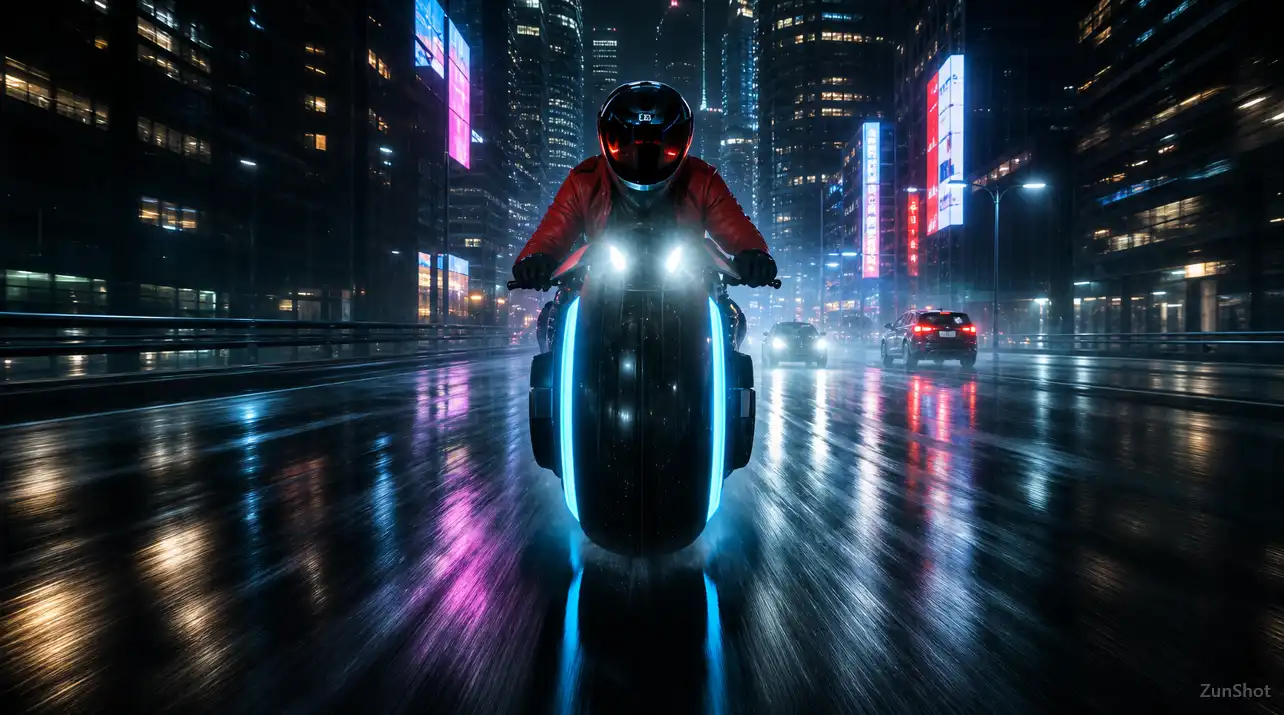
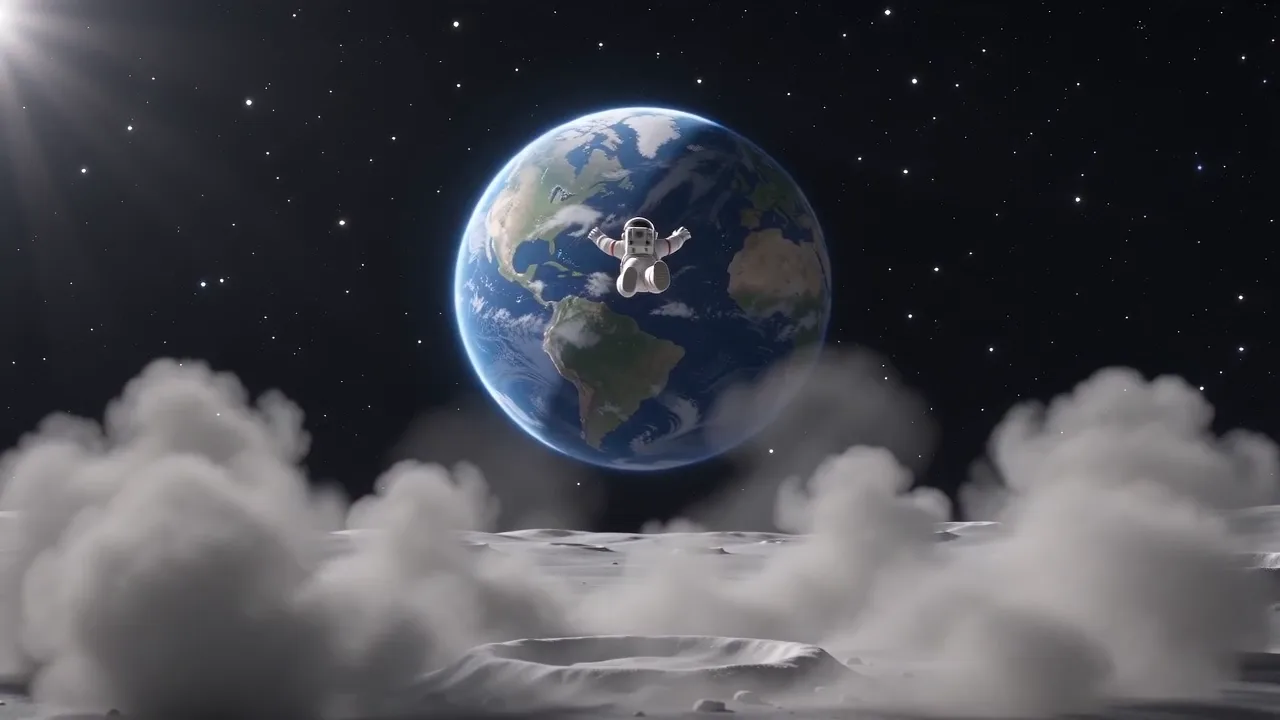
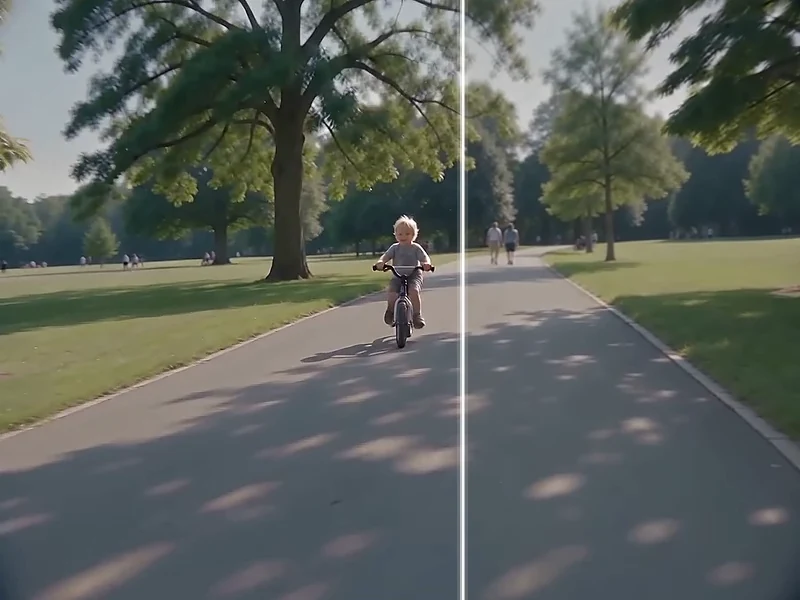
人物やキャラクターを動かす
写真から動画を作るAIで、ポートレート、イラスト、キャラクターアートの表情やしぐさに動きをつけられます。
Bandicam AIスタジオ / 画像から動画
Bandicam AIスタジオで写真を動画に。画像をアップロードして動きを説明すれば、ブラウザー上で動画クリップを生成できます。
写真に動きを
写真やイラスト、AIで生成した画像を動画にできます。被写体やカメラをどう動かすかを説明しましょう。
写真から動画を作るAIで、ポートレート、イラスト、キャラクターアートの表情やしぐさに動きをつけられます。
風景写真やイラストに、流れる水、揺れる木々、カメラのパンなどの動きを加えられます。
商品写真から、SNS投稿やプレゼン向けの動画コンセプトを作成できます。クローズアップや、商品の周りを回るカメラワークを試してみましょう。
写真から動画へ
動画の開始フレームにする写真やイラストをアップロードします。被写体がはっきりした、鮮明な画像を選びましょう。
被写体とカメラをどう動かすかを説明します。「なめらか」「シネマティック」「クローズアップ」「自然な動き」など、スタイルの指定も加えましょう。
クリップを生成してプレビューし、ダウンロードします。プロンプトを調整して作り直すこともできます。
主な機能
1枚のビジュアルから始めて、Bandicam AIスタジオで動きや出力設定を調整できます。
シーンを一から作るのではなく、1枚の画像を最初のフレームにして動かします。
カメラの動き、被写体の動作、映像のスタイルを説明して、写真をどう動かすかをはっきり指示できます。
生成する前に、対応するモデル、長さ、解像度、アスペクト比を選べます。
画像から動画のプロンプト
人物、風景、商品写真向けの動きのプロンプトを選んで画像をアップロードし、Bandicam AIスタジオで続けましょう。
人物がゆっくりとカメラの方を向き、穏やかにほほえむ。そよ風で髪がかすかに揺れる。カメラは固定し、動きは控えめに。
知っておきたいこと
Bandicam AIスタジオで画像から動画生成を開き、写真をアップロードして、つけたい動きを説明します。モデルと設定を選んだら、動画を生成しましょう。
違いは動きの作り方にあります。スライドショーは静止画を順番に表示するものですが、画像から動画生成AIは開始画像と動きの指示をもとに、シーンの中の動きそのものを生成します。
はい。選んだモデルの入力条件に応じて、写真、イラスト、AIで生成した画像を出発点として使えます。
AIによる生成では、細部、顔、文字、形が変わることがあります。鮮明な画像を使い、動きは最小限にとどめ、共有する前に結果を確認しましょう。
はい。Bandicam AIスタジオはブラウザー上で動作するため、ソフトをインストールしなくても、画像をアップロードしてオンラインで動画を作成できます。
動画の生成にはAIクレジットを使用します。必要なクレジット数は、選んだモデルと設定によって異なります。生成する前に、Bandicam AIスタジオに表示される消費量とクレジット残高をご確認ください。