動画のナレーション
チュートリアルや商品デモ、プレゼンテーション用のAIナレーションを作成できます。
Bandicam AIスタジオ / 音声・字幕
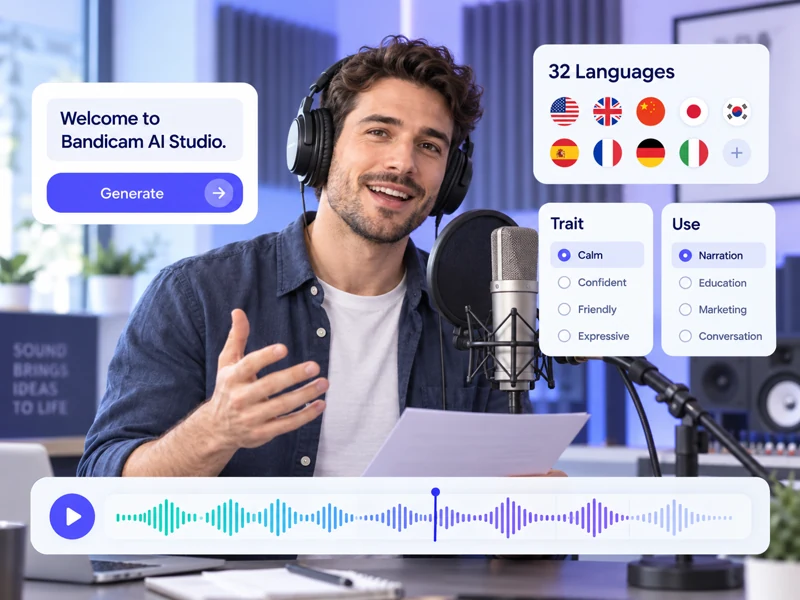
Bandicam AIスタジオは、ナレーションや物語、会話に使えるテキスト読み上げ・AIナレーション作成ツールです。音声モデルを選び、原稿に表情を付けましょう。
活用シーン
チュートリアルや商品デモ、プレゼンテーション用のAIナレーションを作成できます。
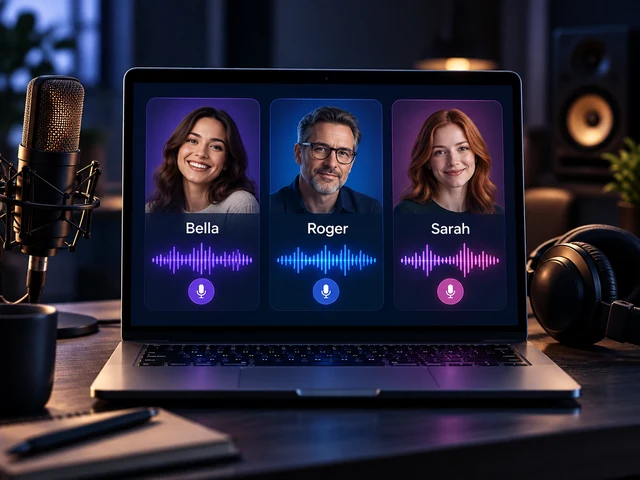
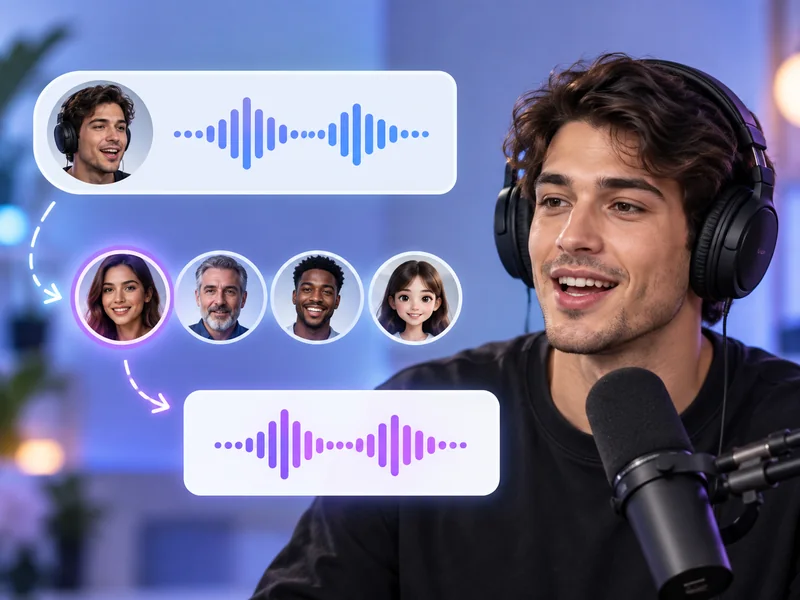
話者ごとに異なる声を割り当てて、台本のあるインタビューやキャラクター同士の会話を作成できます。
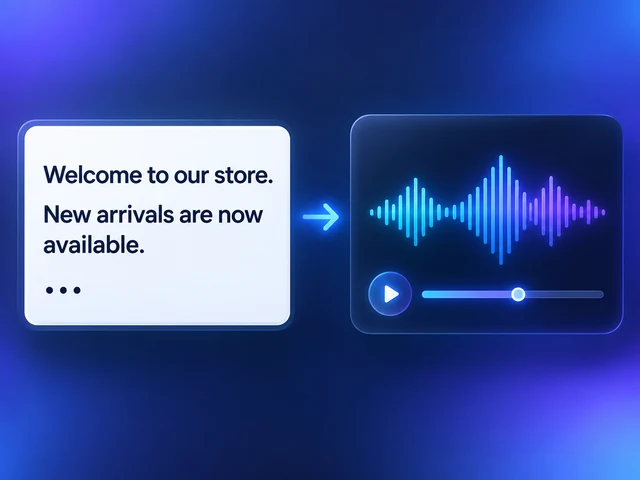
イベントのお知らせや店内アナウンス、ウェルカムメッセージを音声に変換できます。
使い方
Bandicam AIスタジオで音声生成を開き、原稿を入力するか貼り付けます。
音声モデルを選び、「シングルボイス」または「マルチボイス」を設定してから、利用できる音声設定を調整します。
音声を生成して結果を聞き、ダウンロードします。原稿や設定を変えて、別のバージョンを試すこともできます。
主な機能
Bandicam AIスタジオでは、原稿に合わせて声の種類、話者の設定、話し方の設定を選べます。
感情やスタイルのタグに対応した表現力豊かな「プレミアム」の声と、自然な読み上げ音声を作れる「標準」の声から選べます。
ナレーターを1人にすることも、各行にA:やB:のような話者ラベルを付けて、複数の声で会話を作ることもできます。
ポーズを入れたり、話し方のタグを使ったり、安定性・速度・感情を調整したりして、生成する声を思いどおりに仕上げられます。
まずはここから
チュートリアルの導入、プレゼンテーション、物語の書き出しから選ぶと、上の入力欄に原稿が入ります。プロジェクトに合わせて書き換えてお使いください。
ようこそ!このチュートリアルでは、3つのシンプルなステップを順番に説明します。まずは、出発点を選びましょう。
知っておきたいこと
はい。Bandicam AIスタジオでは、声を選ぶ前に横にあるサンプルを再生して確認できます。
「プレミアム」は感情やスタイルのタグに対応し、より表現力豊かな音声を生成できます。「標準」は一般的な読み上げ音声向けの自然な声です。
はい。「マルチボイス」でAとBの声を選び、各行の先頭にA:またはB:を付けます。さらに声を増やしたいときは「話者を追加」を使います。ラベルのない行はAの声になります。
はい。「プレミアム」では安定性、速度、感情を調整できます。「ポーズを追加」で間を入れ、「タグ」で話し方のスタイルや、笑い声・ため息などの音を加えられます。
単語を読みどおりに書き換えたり、句読点を調整したりしてから、結果を聞いて確認してみてください。
テキスト読み上げは、書いた原稿を音声に変換する機能です。AIボイスチェンジャーは、既存の音声ファイルや動画ファイルの声を変換します。
音声の生成にはAIクレジットを使用します。音声を生成する前に、Bandicam AIスタジオに表示されるクレジット消費量をご確認ください。
ほかのツールも見る