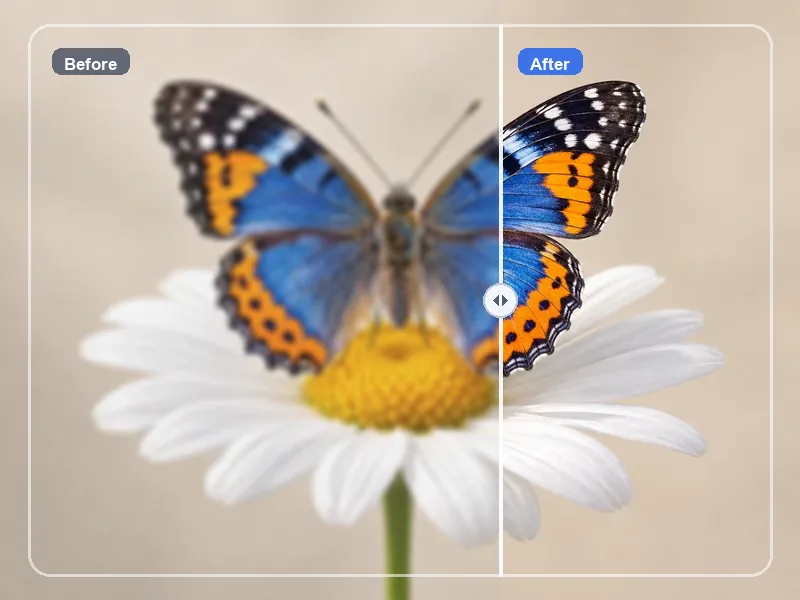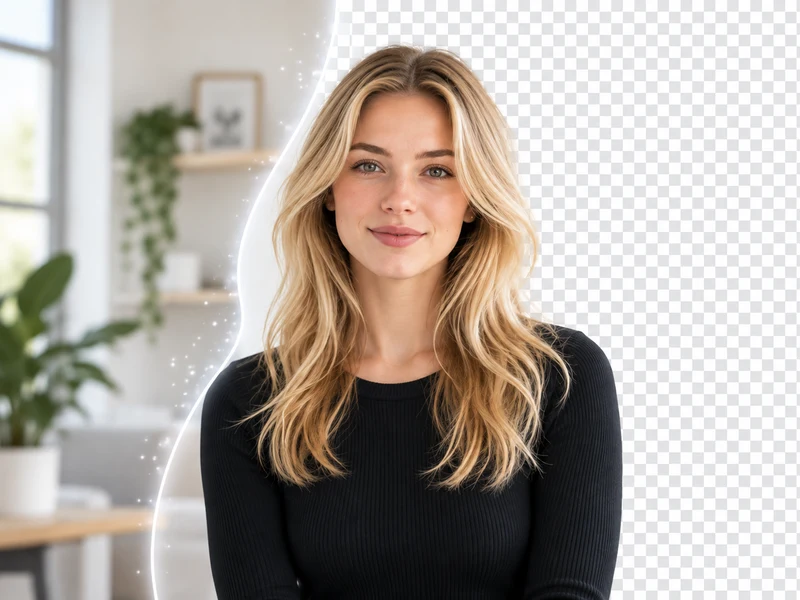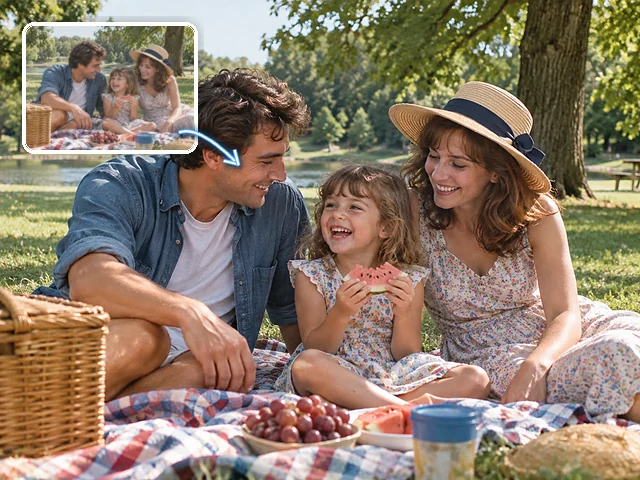
昔の動画をより高画質に
昔の録画から高解像度版を作成し、見返したり新しい編集に使ったりできます。低解像度の動画や保存しておいたスマホの映像、編集前にすっきりさせたいクリップにおすすめです。
Bandicam AIスタジオ / 補正・加工
Bandicam AIスタジオで、動画の解像度を上げられます。AI動画高画質化は1080p・2K・4Kの出力に対応し、大きな画面での再生にも適した動画に仕上げます。
活用シーン
昔の録画から高解像度版を作成し、見返したり新しい編集に使ったりできます。低解像度の動画や保存しておいたスマホの映像、編集前にすっきりさせたいクリップにおすすめです。
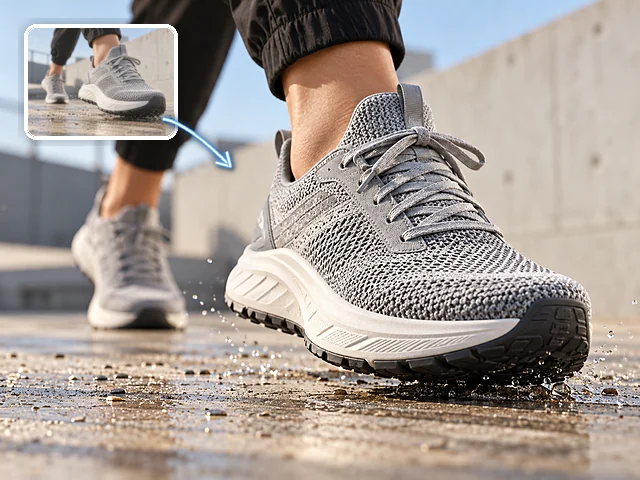
商品のデモ動画やクローズアップ、ブランド動画をアップスケールして、ストアページや広告、プレゼンテーションに活用できます。
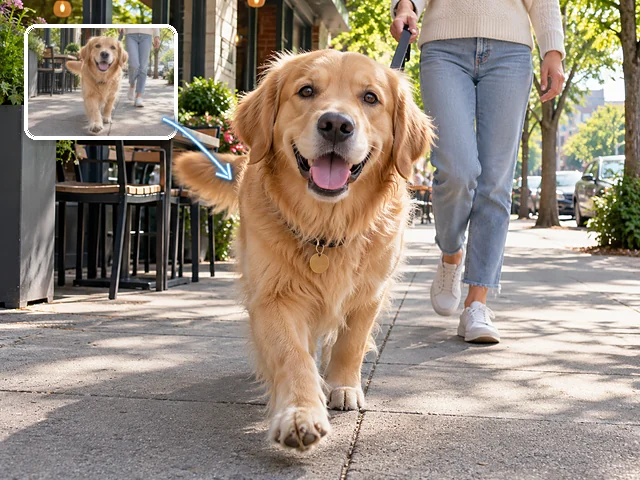
スマホで撮影したクリップを、オンラインに投稿する前に高画質化できます。YouTubeやSNS投稿、プレゼンテーション用にサイズを変えても、細部を見やすく保てます。
使い方
Bandicam AIスタジオで動画アップスケーラーを開き、高画質化したいクリップをアップロードします。
開始する前に、解像度、フレームレート、品質レベルを選択します。
アップスケールを開始し、完成した動画をプレビューしてダウンロードします。元の動画と見比べて、細部や動きを確認しましょう。
主な機能
より鮮明な再生や大きな出力サイズ、なめらかな動きが必要なときは、Bandicam AI動画高画質化をAI動画補正ツールとしてご活用ください。
1080pや2Kを選べるほか、大画面での視聴や編集作業に向けて4Kへのアップスケールも可能です。
一般的なクリップには30 FPS、よりなめらかな動きには60 FPSを選べます。
通常のアップスケールには「標準」を、よりはっきりと画質を高めたいときは「プロ」を選びましょう。
知っておきたいこと
出力は1080p、2K、4Kから選べ、フレームレートは30 fpsまたは60 fpsに設定できます。初期設定は1080p・30 fpsです。
元の動画は15秒以内である必要があります。長い映像は、アップスケールしたい部分だけを切り出してからアップロードしてください。
仕上がりは元の動画によって異なります。圧縮が強い動画や動きによるブレが大きい動画では改善に限界があり、撮影時に記録されていないディテールをAIが確実に復元することはできません。
いいえ。アップスケールは既存の動画の解像度を上げる機能です。テキストから動画生成と画像から動画生成は、テキストや画像から新しいクリップを作成します。
アップスケールにはAIクレジットを使用します。動画を処理する前に、Bandicam AIスタジオに表示されるクレジット消費量をご確認ください。
ほかのツールも見る