写真の人物を動かす
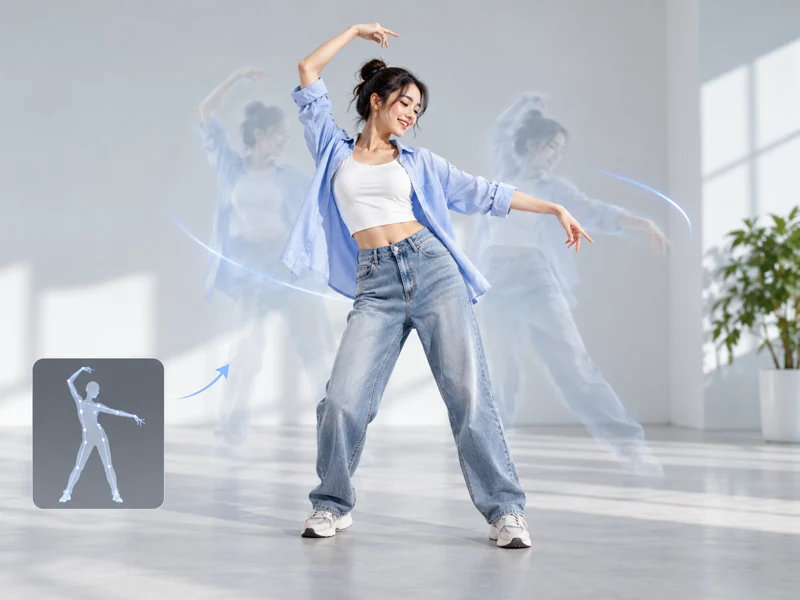
人物の全身がはっきり写った画像に、ジェスチャーやポーズ、ダンスの動きを適用して、短いアニメーションを作成できます。
Bandicam AIスタジオ / モーション・エフェクト
Bandicam AIスタジオでAIモーションコントロール動画を作成できます。キャラクター画像と参照動画を使って、ジェスチャーやポーズ、体の動きをコントロールします。
はじめに
人物の全身がはっきり写った画像に、ジェスチャーやポーズ、ダンスの動きを適用して、短いアニメーションを作成できます。
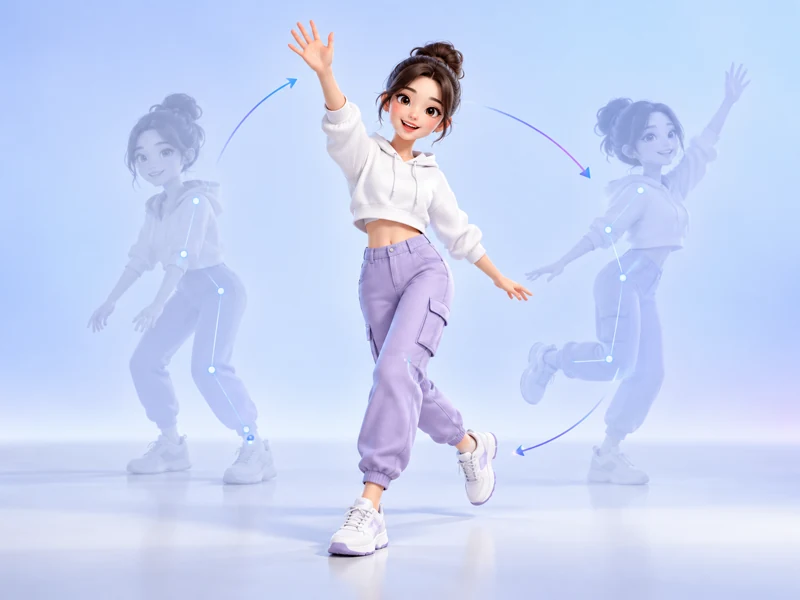
モーション動画の体の動きを、アバターやマスコット、デフォルメしたキャラクターの画像に適用できます。
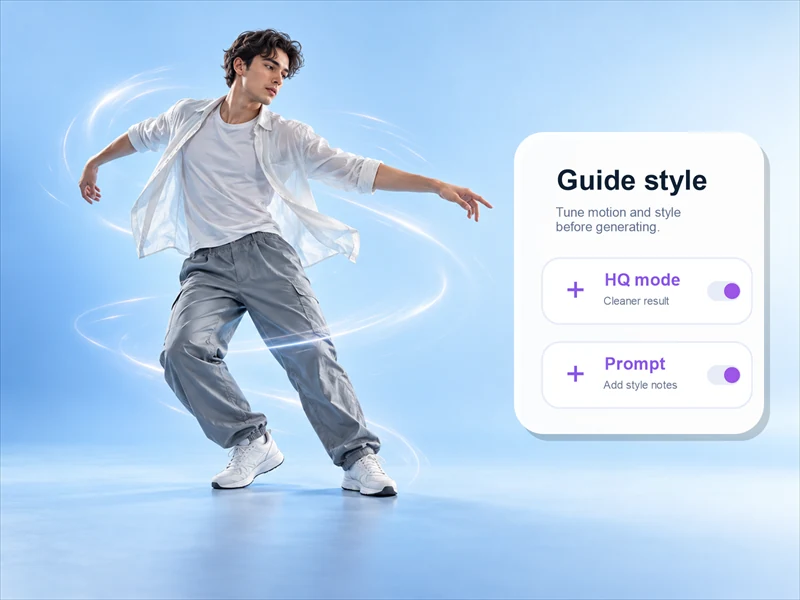
顔の一貫性やジェスチャー、動きのスタイルをより細かく調整したいときは、高品質モードやプロンプトを使用します。
使い方
Bandicam AIスタジオでAIモーションコントロールを開きます。モーション動画とキャラクター画像をアップロードして、動きと見た目を設定します。
必要に応じてプロンプトを追加します。高品質モードをオンにすると、任意で顔の参照画像もアップロードできます。
アニメーションを生成し、キャラクターの動きをプレビューしてクリップをダウンロードします。
動きのアイデア
参照動画を使って、ダンスのステップやジェスチャー、歩き方、キャラクターのアクションを再現できます。
ダンスやポーズ、手のジェスチャーを、似たリズムと体の動きを再現したキャラクターの短いクリップにできます。
キャラクターのスタイルを保ったまま、マスコットやイラストのキャラクター、アバターのAIキャラクターアニメーションを作成できます。
本格的な編集の前に、モーションコントロールAIで動画の下書きを作り、プレゼンターの動きやモデルのポーズ、商品を見せる動作を試せます。
参照動画の動きをスポークスパーソンやマスコット、ブランドキャラクターに適用して、体の動きを指定したキャンペーン案をプレビューできます。
知っておきたいこと
AIモーションコントロールは、動画クリップを使って静止画のキャラクターの動き方を指定する機能です。画像が見た目を、動画が動作を担います。
いいえ。キャラクター画像とモーション動画をアップロードするだけで始められます。プロンプト欄は初期設定ではオフですが、オンにすると文章で指示を追加できます。
はい。高品質モードをオンにすると、任意で顔の参照画像をアップロードできます。同じ人物の鮮明な正面写真を使うと、顔の一貫性を高めやすくなります。
いいえ。画像から動画生成は、静止画と動きの指示を使います。AIモーションコントロールは、参照動画を使ってキャラクターの動きを指定します。
動画の作成にはAIクレジットを使用します。生成する前に、AIスタジオに表示されるクレジット数を確認してください。
ほかのツールも見る