シネマティックな自然映像
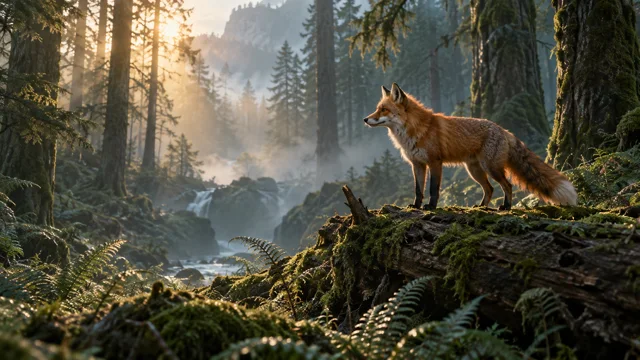
日の出の霧深い森で、苔むした丸太の上にアカギツネが立っている。木々の間から朝日が差し込む中、キツネがゆっくりと振り向く。カメラは静かに寄っていく。リアルな野生動物の映像。
サンプルプロンプトを選ぶと、上の入力欄に入力されます。被写体や動き、カメラワークを自由に書き換えてみましょう。
日の出の霧深い森で、苔むした丸太の上にアカギツネが立っている。木々の間から朝日が差し込む中、キツネがゆっくりと振り向く。カメラは静かに寄っていく。リアルな野生動物の映像。

午後の暖かな光の中、砂岩の台座に置かれた琥珀色の香水瓶。ボトルの周りをオレンジのスライスがゆっくりと漂い、カメラがなめらかに周回する。洗練された高級感のある商品映像。
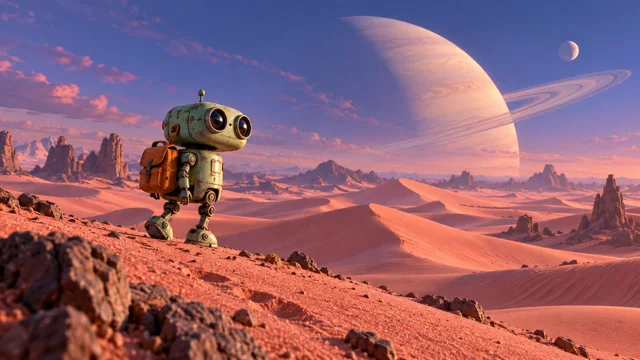
オレンジ色のリュックを背負った小さなミントグリーンのロボットが、ピンク色の砂丘を歩いていく。地平線の上に環のある惑星が昇る。カメラは地面の高さで後を追う。質感のある、デフォルメされた3Dアニメーション。
プロンプトのイメージを伝えるためのコンセプトアートです。
動きのプロンプト例:「カメラがゆっくり近づく中、キツネが振り向く。」
写真やイラスト、AI画像をアップロードして開始フレームにします。振り向く、木の葉が風に揺れる、カメラがゆっくりパンするなど、つけたい動きを説明しましょう。
被写体がはっきりしていて、動きのための余白がある画像がおすすめです。プロンプトでは、画像にすでに写っているものを繰り返すより、何を動かすかに絞って書きましょう。
対応画像:JPG、PNG、WebP(最大10 MB)
画像から動画生成を見るテキストから動画のプロンプトを書くか、画像を追加して動きを説明します。「動画を生成」を選ぶと、入力内容がAIスタジオに引き継がれます。
モデルを選び、利用できる長さ、解像度、アスペクト比を設定します。開始する前にクレジット消費量を確認しましょう。
クリップを生成して確認し、ダウンロードします。シーンや動きを変えたいときは、プロンプトを調整しましょう。
被写体、動作、場所、カメラの動きを説明しましょう。1つのシーンに絞り、具体的に指示するのがコツです。短いクリップの中で何度もシーンを切り替えたり、矛盾するカメラワークを指定したりするのは避けてください。
小さなロボットがピンクの砂丘を歩いていく。空には環のある惑星。カメラは地面の高さで後を追う。
ざっくりしたアイデア、テキストプロンプト、画像のどれからでも始められます。AIディレクターがわかりやすいシーン構成にまとめ、内容を承認してから生成に進めます。
AI動画生成は、テキストの説明や静止画などの入力から動く映像を作り出す技術です。Bandicam AIスタジオでは、テキストから動画と画像から動画の2つの方法をブラウザー上で利用できます。
新しいシーンを一から説明したい場合はテキストを、出発点にしたい被写体や構図、スタイルがすでにある場合は画像を使いましょう。
いいえ。AI動画生成はブラウザー上のBandicam AIスタジオで動作します。画面録画ソフトのBandicamは、画面を録画するための別のデスクトップアプリです。
生成にはAIクレジットを使用します。必要なクレジット数は、選んだモデルと設定によって異なります。生成する前に、AIスタジオに表示される消費量をご確認ください。
はい。モデルが対応している長さ、解像度、アスペクト比の中から選べます。選択できる場合は、ワイド画面の動画には横長、縦型の投稿には縦長の形式を選びましょう。設定を変えたら、クレジット消費量も確認してください。
このツールで生成できるのは動画クリップです。複数のシーン、タイトル、ナレーション、トランジションを含む動画にするには、ダウンロードしたクリップを動画編集ソフトでつなげてください。
結果は毎回異なる場合があります。1つのプロンプトでは1つのシーンとはっきりした動作に絞り、生成されたクリップを見ながら説明を調整しましょう。