オーディオモード(音声録音モード)|Macで画面を録らずに音声だけを収録
Bandicam for Macでは、画面を録画せずに、Macの内部音声(システム音)、マイク音声、またはその両方を録音し、音声ファイルとして保存できます。オンライン会議や講義、ナレーション、音声メモなど、映像が不要な録音に便利です。
Macで画面を録画せずに音声だけを録音する方法
以下の手順で音声ソースと音質を設定し、録音を開始します。
ステップ1:Mac App StoreからBandicamをインストールし、起動
ステップ2:録画モードから「音声」を選択
音声録音モードでは、Macの画面を録画せずに、システム音声やマイク音声だけを録音できます。
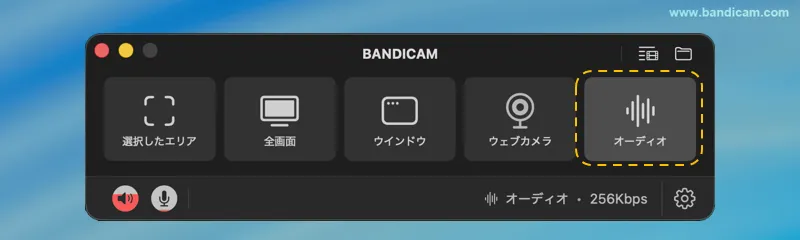
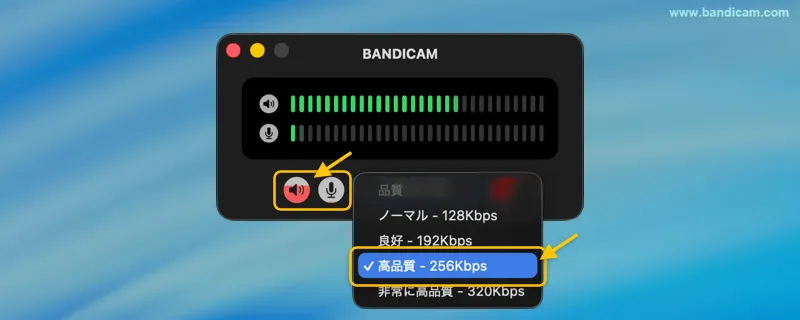
ステップ3:録音する音声ソースと音質を設定
- 音声ソース:スピーカーまたはマイクのアイコンをクリックすると、それぞれの音声のオン・オフを切り替えられます。システム音声のみ、マイク音声のみ、または両方を録音できます。
- 音質:128 Kbps(標準)から320 Kbps(高音質)まで選択できます。ビットレートを上げると音質が向上しますが、その分ファイルサイズも大きくなります。
別のマイクを使用する場合は、[設定]を開き、マイク一覧から使用するデバイスを選択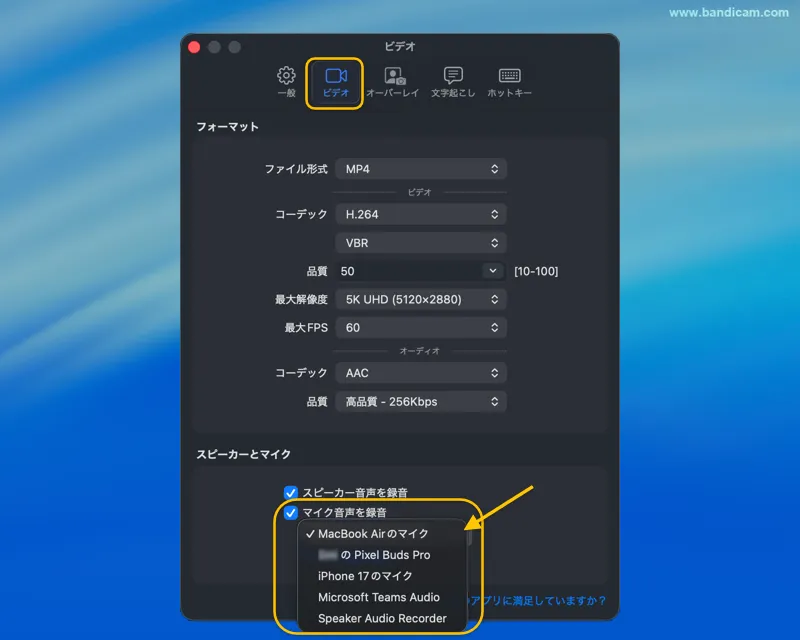 してください。
ステップ4:● RECボタンをクリックして録音開始
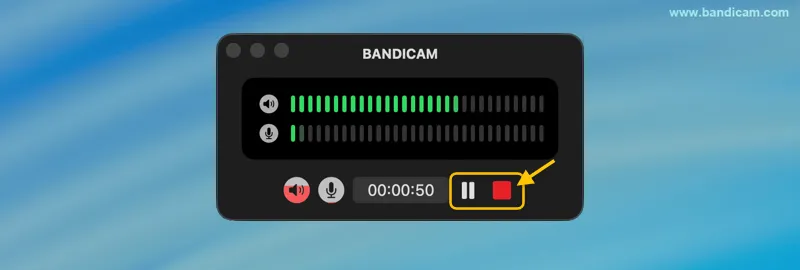
Bandicamが音声を検知すると、音声レベルメーターが動きます。
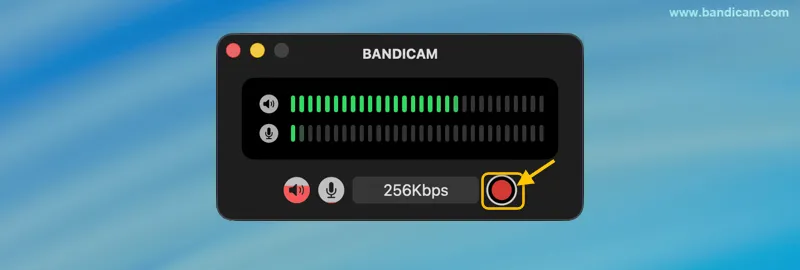
ステップ5:❚❚ 一時停止で録音を一時停止・再開、■ 停止ボタンで録音終了
録音を停止すると、音声ファイルが自動的に保存されます。
ステップ6:録音した音声ファイルを確認・管理
録音を終了すると、自動的に録音した音声ファイルの一覧が表示されます。
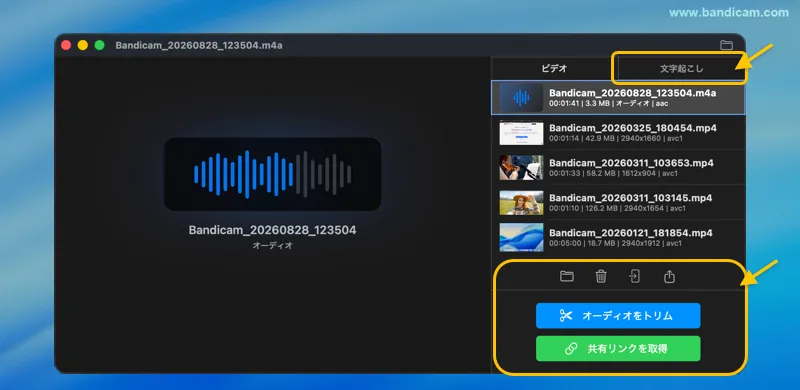
- 文字起こし:AIを使って録音した音声をテキストに変換できます。
- ファイル操作:音声ファイルの再生、Finderで開く、削除、共有などが可能です。
- 音声をトリム:録音した音声の不要な部分をカットできます。
- 共有リンクを取得:Googleドライブ、Dropbox、OneDriveにファイルをアップロードし、共有リンクをコピーできます。
録音した音声に音が入っていない場合
Macのサウンド設定で、正しい出力デバイスとマイク入力デバイスが選択され、音量が上がっているか確認してください。
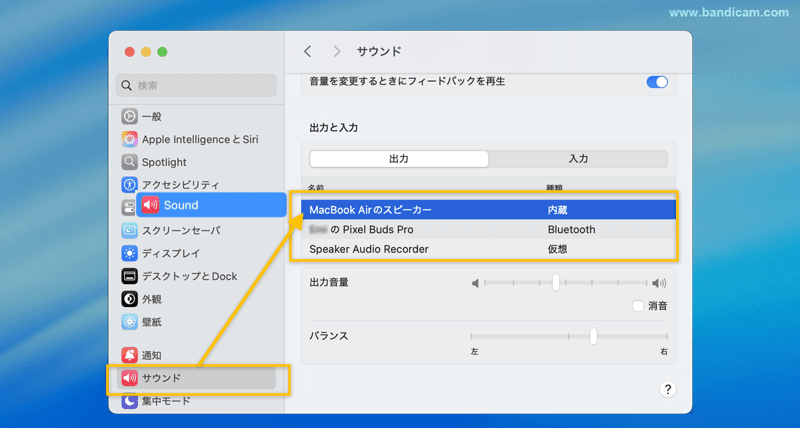
ヒント:それでも音が録音されない場合は、macOSの[システム設定]で、Bandicamの「画面録画とシステム音声の録音」および「マイク」のアクセス権限を確認してください。