Macで音声を文字起こしする方法
Bandicam for Macには、録音した音声を自動でテキストに変換できるAI文字起こし機能が搭載されています。音声を文字起こしした後、テキストを編集したり、クリップボードにコピーしたり、テキストファイル(.txt)として保存したりできます。
Macで音声を文字起こしする手順
Bandicamで録音した音声をテキストに変換するには、以下の手順で操作します。
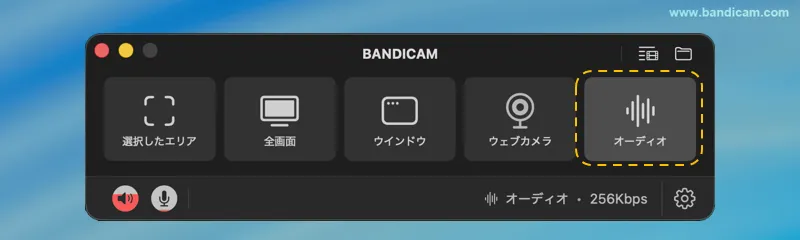
ステップ1:オーディオモードを選択して録音を開始
オーディオモードを選択し、システム音声またはマイク入力を有効にして、録音を開始します。
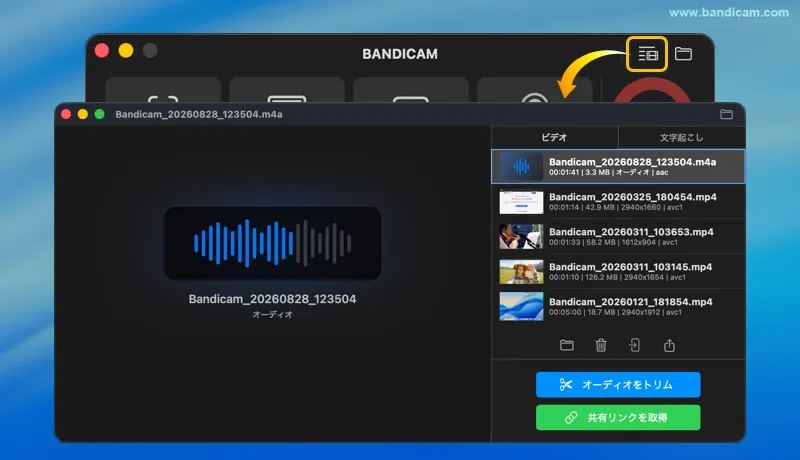
ステップ2:収録が終わった音声出力ファイルをリスト上で確認
録音を停止すると、自動的に録音したオーディオファイルリストが表示されます。Bandicamの「出力ファイルリスト」アイコンをクリックしても表示できます。
ステップ3:音声ファイルを選択し、「文字起こし」タブをクリック
Bandicamが音声を解析し、AIによる文字起こしを自動的に開始します。
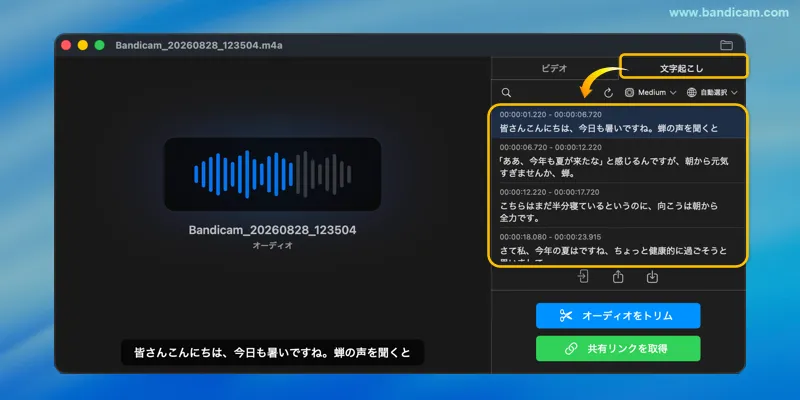
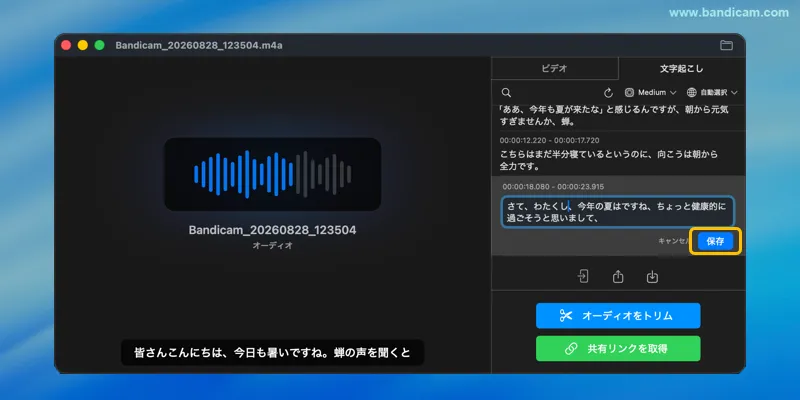
ステップ4:文字起こしの確認と編集
文字起こしが完了したら、テキストの内容を確認します。文字起こし結果を修正する場合は、該当する行の編集アイコンをクリックしてテキストを編集し、「保存」をクリックします。
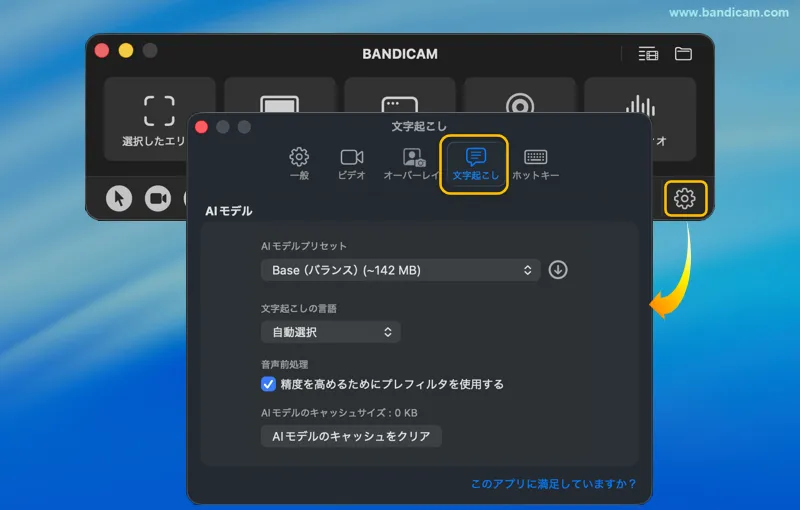
文字起こしの詳細設定
さらに詳細な設定を行うには、「設定 → 文字起こし」を開きます。詳しくは 文字起こし設定ガイド をご覧ください。
この設定では、次の項目を変更できます。
- AIモデルプリセットの選択: Tiny、Base、Small、Medium、Large Turbo
- 文字起こし言語の選択: 自動選択の代わりに特定の言語を指定
- 音声前処理の有効化: 背景ノイズを低減して文字起こし精度を向上
- モデルキャッシュの削除: ダウンロードされたAIモデルを削除
ステップ5:文字起こし結果を保存
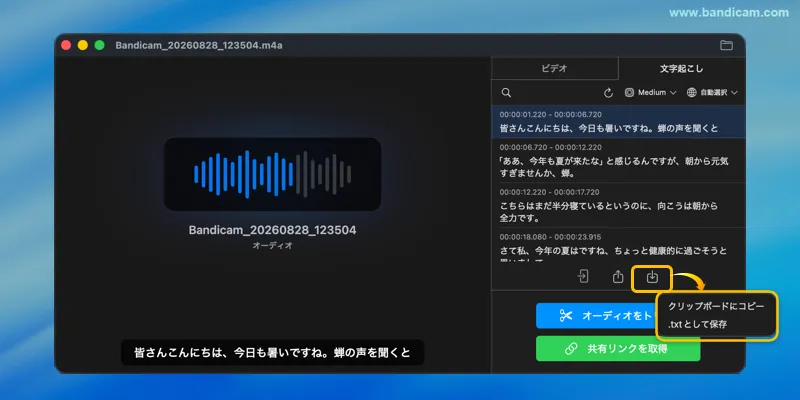
文字起こし結果をMac内に保存するには、ダウンロードアイコンをクリックします。
文字起こししたテキストは、クリップボードにコピーしたり、テキストファイル(.txt)として保存することもできます。