Bandicam for Macのオーバーレイ(マウス・ウェブカメラ)設定
オーバーレイ設定タブでは、マウスカーソルやウェブカメラ映像を画面録画に追加する際の詳細設定が可能です。より分かりやすく魅力的な動画の制作のために様々な効果が追加できます。
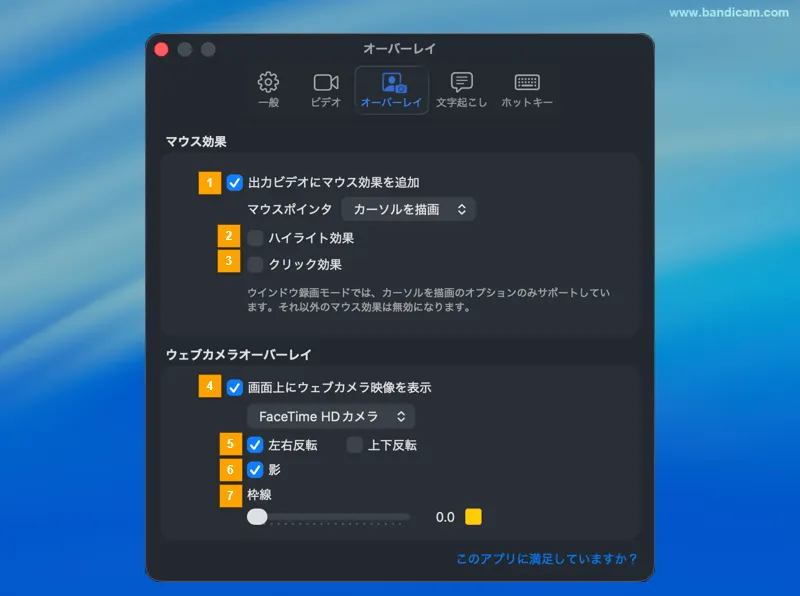
マウス効果
- 出力ビデオにマウス効果を追加:このオプションにチェックを入れると、録画した動画にマウスカーソルや効果が表示されます。マウスポインタの描画方法を、カーソルまたはドットの中から選択できます。
» マウスカーソル効果の詳細 - ハイライト効果:チェックボックスをオンにすると、マウスポインタの周りに円形のハイライト効果が表示されます。ハイライトの色はパレットから選択できます。
- クリック効果:チェックボックスをオンにすると、マウスをクリックしたときにクリック効果が表示されます。クリック効果の色はパレットから選択できます。
ウェブカメラオーバーレイ
- 画面上にウェブカメラ映像を表示:ウェブカメラの映像をリアルタイムで画面に表示(ピクチャーインピクチャー)することができます。
有効にすると、ドロップダウンから接続中のウェブカメラを選択できます。 » ウェブカメラオーバーレイの設定 - ウェブカメラ映像の反転設定
- 左右反転:ウェブカメラ映像を左右反転して表示します。初期設定でオンになっています。
- 上下反転:ウェブカメラ映像を上下逆に表示します。
- 影: このオプションにチェックを入れると、ウェブカメラ映像に影の効果が追加されます。
- 枠線: このオプションにチェックを入れると、ウェブカメラ映像の周囲に枠が表示されます。枠の太さと色を調整できます。