ZunShotのウィンドウが見当たらない
Windows 起動時にキャプチャ機能を有効にするがオンの間は、メインウィンドウを閉じてもZunShotは通知領域(タスクトレイ)に残るため、ショートカットキーを引き続き使えます。保存していないタブは保持され、次にウィンドウを開いたときに復元されます。
ウィンドウを再表示する
- 時計の横にあるタスクトレイで、ZunShotのアイコンをダブルクリックするか、右クリックしてプログラムを開くを選択します。アイコンが隠れている場合は、先に「^」の矢印をクリックしてください。
- または、キャプチャーのショートカットキーを押します。新しいキャプチャーが入った状態でエディターが開きます。
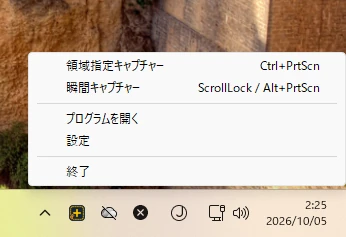
完全に終了する
トレイアイコンを右クリックし、終了を選択します。閉じるボタンでトレイアイコンを残さずにZunShotを終了させたい場合は、設定 > 一般でWindows 起動時にキャプチャ機能を有効にするをオフにしてください。
別のモードで起動する
設定 > 一般 > 起動時のモードで、キャプチャーモード、編集モード、タスクトレイのいずれかを選択します。
ウィンドウが画面の外に開く
ディスプレイを取り外したあとに発生します。ZunShotがアクティブな状態でWin+Shift+←キーまたは→キーを押すと、接続されている画面にウィンドウを移動できます。
すぐわかる回答
- ZunShotのウィンドウはどこに行きましたか?
- [Windows 起動時にキャプチャ機能を有効にする]がオンの場合は、通知領域(タスクトレイ)にあります。トレイアイコンをダブルクリックするか、キャプチャーのショートカットキーを押してください。オフの場合は、ウィンドウを閉じるとZunShotが終了するため、スタートメニューからもう一度起動してください。
- ZunShotを完全に終了するには?
- トレイアイコンを右クリックし、[終了]を選択します。
関連するよくある質問
- [真っ黒] キャプチャーが真っ黒になる、または何も写らない
- [ショートカットキー] ショートカットキーが効かない/Scroll Lockキーがない/PrtScnでSnipping Toolが開く
- [クリップボード] コピーに失敗する、または貼り付けると背景が白くなる
- [スクロール] スクロールキャプチャーが途中で止まる、または画像がずれる
- [OCR] テキスト抽出で文字が正しく認識されない、または何も抽出されない
- [アップデート] ZunShotをアップデートするには?
- [アンインストール] ZunShotをアンインストールしてデータを削除するには?
- [サポート] ZunShotサポートに問い合わせるには?