Windows用のスクリーンショット編集ツール

撮ったままのキャプチャーを、ひと目で伝わる説明に変えましょう。矢印、手順の番号、テキスト、ハイライトを加え、見せたくない部分をぼかし、切り抜きや傾き補正をしてから、保存、印刷、共有できます。エディターはキャプチャーした瞬間に開き、PNG、JPG、WebPのファイルも開けます。

Windows 10/11用のZunShotに含まれています。ZunShot Proなら、編集した画像を透かしなしで保存できます。

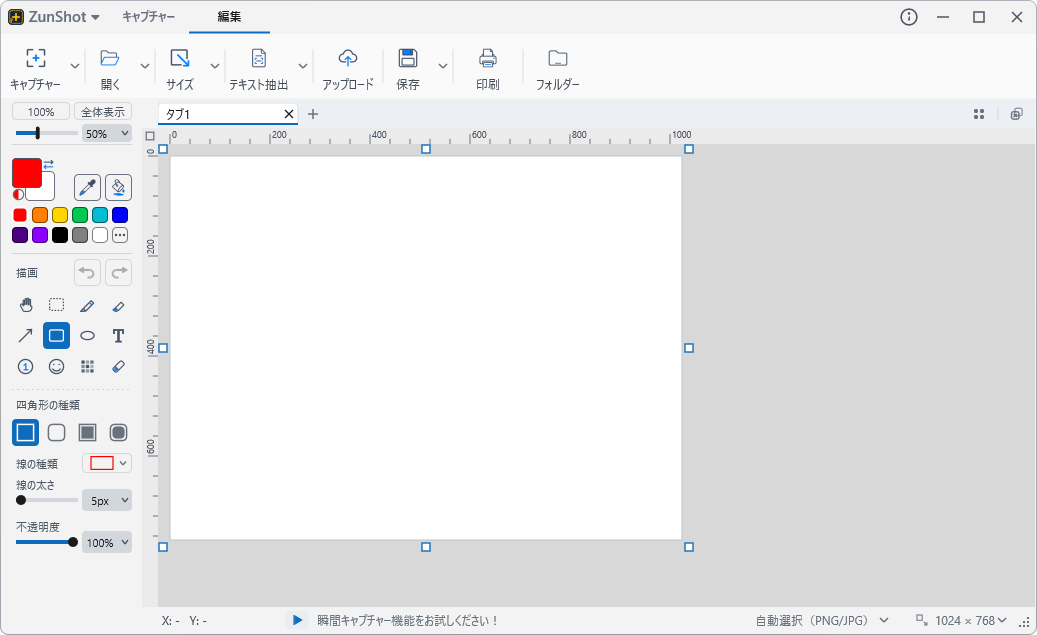
描画ツール、キャンバス、タブを表示したZunShotのスクリーンショットエディター

送る前のスクリーンショットに必要なことが、すべてここに

良いスクリーンショットは、大事なところを指し示し、そうでないところは隠します。ZunShotのエディターなら、矢印、番号、図形、テキスト、蛍光ペンをワンクリックで使え、そのすぐ隣に口座番号や顔を隠すモザイクとぼかしのツールがあります。ふつうは別のソフトを開くことになる切り抜き・回転・サイズ変更もこなし、背景を消して透明にして、透過PNGやWebPとして保存することもできます。複数のキャプチャーをタブとして開いたままにできるので、一式を仕上げてからまとめて保存できます。

スクリーンショットの編集を、もっと速く

矢印・番号・テキスト・ハイライトで注釈を付ける

ペン、蛍光ペン、さまざまな形の矢印、四角形と楕円、文字サイズと色を指定できるテキスト、絵文字スタンプ、そして手順の説明に便利な、自動で数字が増えていく番号バッジを使えます。
描画と注釈のツール »

矢印と手順の番号で注釈を付けたスクリーンショット

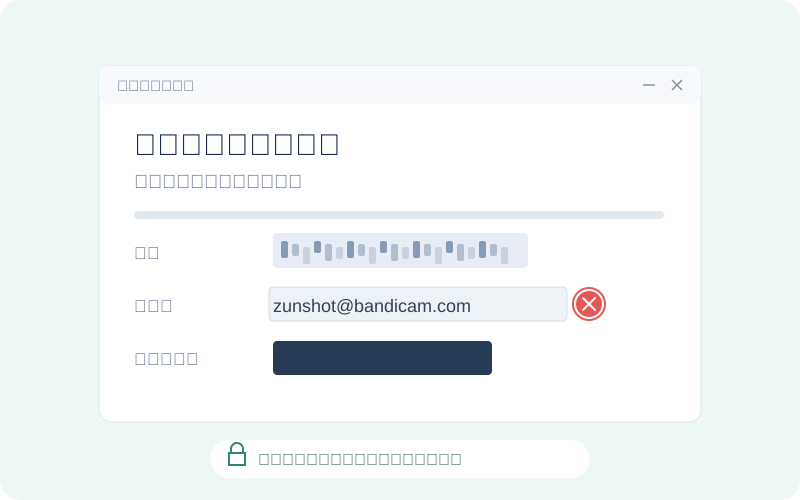
機密情報にぼかしやモザイクをかける

名前、口座番号、顔、パスワードの上を[モザイク]ツールでドラッグします。モザイク、ぼかし、斜線から選び、強さを設定できます。共有する前に、原寸大に拡大して結果を確認してください。
機密情報を隠す方法 »

モザイクで隠した口座番号

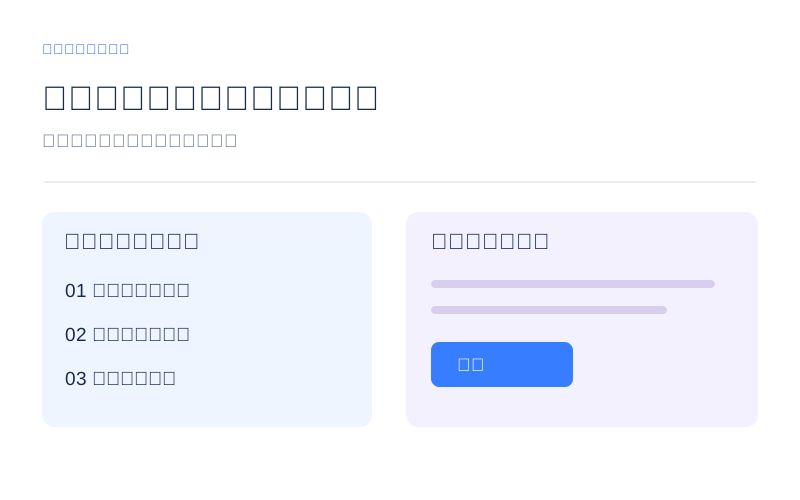
切り抜き・回転・傾き補正・サイズ変更

選択範囲での切り抜き、90度または任意の角度での回転、反転、キャンバスサイズや画像サイズの変更ができます。縮小にはWindowsの「フォト」と同じ高品質なリサンプリングを使うため、文字がくっきりしたまま残ります。
切り抜き・回転・サイズ変更 »

切り抜きと回転のダイアログ

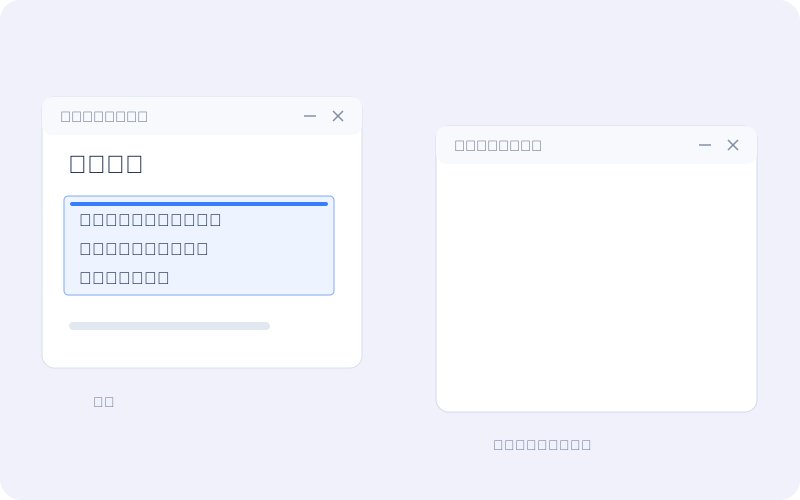
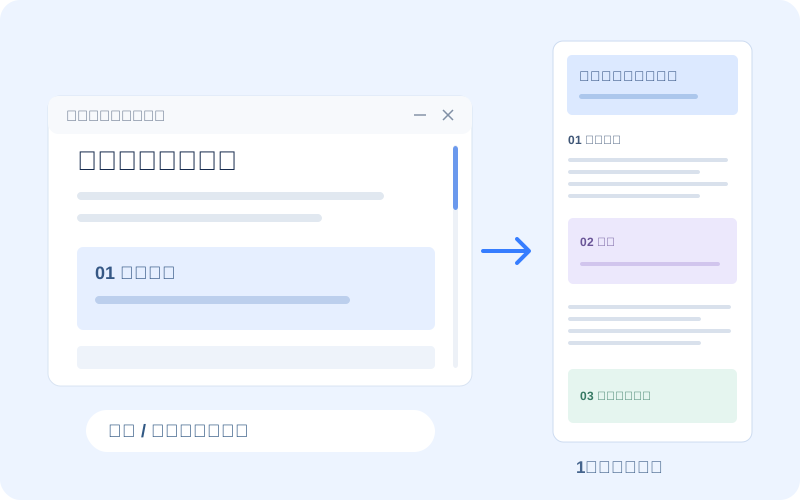
タブと一括保存で、一式をまとめて仕上げる

キャプチャーは1枚ずつタブになります。仕上がったタブをロックし、順番を並べ替えてから、共通のファイル名ルールで一式を書き出すか、1つのPDFにまとめます。
一括保存 »

エディターのタブと一括保存ダイアログ

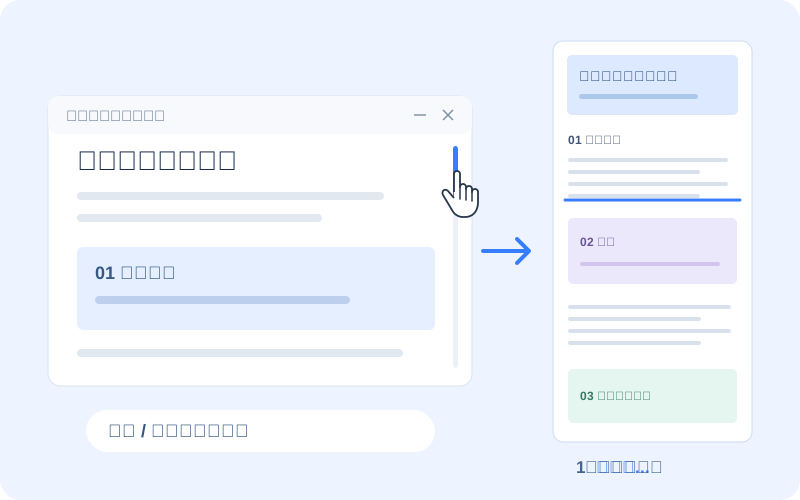
せっかくの画像が豆粒にならない印刷レイアウト

リアルタイムのプレビューを見ながら、複数のキャプチャーを1枚の用紙に並べたり、縦長のスクロールキャプチャーを複数ページに分割したりできます。

印刷 »

グリッドレイアウトの印刷プレビュー

同じウィンドウでテキストの抽出と翻訳

スクリーンショットから文字をコピーしたり、画像をその場で翻訳したりできます。認識はPC上で実行されます。

テキスト抽出(OCR) »

画像から抽出したテキスト

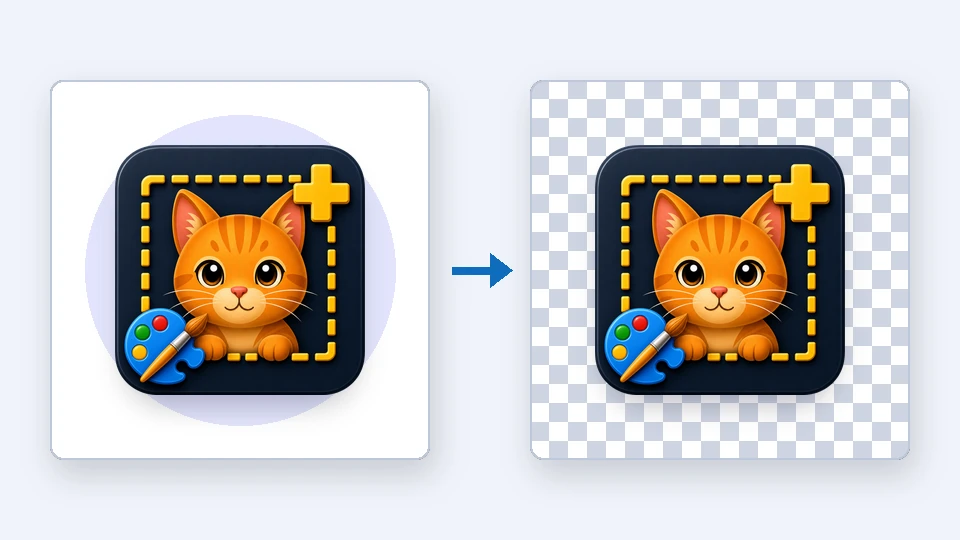
背景を透明にしてPNGやWebPで保存

単色の背景を[マジックワンド]でクリックしてCtrl+Deleteを押すか、[消しゴム]の[透明]モードでなぞると、その部分が透明になります。PNGまたはWebPで保存すれば透明部分が保たれるので、ロゴ、アイコン、キャプチャーしたウィンドウを、スライド、文書、ウェブページにきれいに貼り付けられます。コピーでも同じです。クリップボードにはPNGが入るため、PowerPointなどのアプリに白い四角が付かずに貼り付けられます。ZunShotでキャプチャーしたWindows 11のウィンドウは、最初から角丸が透明になっています。

範囲選択と消去 »

白い背景の画像と、背景を透明にしてPNGやWebPで保存できる状態にした同じ画像


そのほかの編集ツール

マジックワンドによる選択

マジックワンドと範囲選択

つながった色や、四角形・角丸・円形・自由な形の範囲を選択できます。Ctrl+Deleteで選択範囲が透明になります。

消しゴムのモード

3つの消しゴムモード

描画だけを消す、背景色で塗りつぶす、消して透明にする、の3通りです。

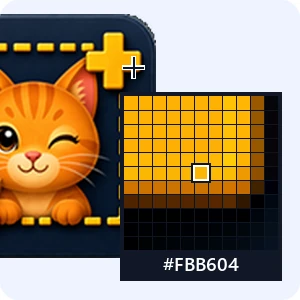
マウスカーソル位置のピクセルとそのHEX値を表示するZunShotのカラーピッカーのルーペ

カラーピッカー

画面上の任意のピクセルの色を取得し、描画色または背景色として使えます。

透かしの設定

透かし

保存するすべてのキャプチャーに、自分のロゴやテキストを入れられます。

画面に固定したスクリーンショット

画面に固定

仕上げた画像を手前に表示したまま、その説明文を書けます。

クラウドへのアップロード

アップロードと共有

仕上げた画像をGoogle Drive、Dropbox、OneDriveに送り、リンクをコピーします。

よくある質問

スクリーンショット編集ツールは無料ですか?

エディターはZunShotの一部で、無料版でもすべてのツールを使えます。編集した画像は、ZunShotの小さな透かし付きで保存されます。Microsoft Storeで登録する月額または年額のサブスクリプション、ZunShot Proなら、この透かしが入りません。編集していないキャプチャーに透かしが入ることはありません。

新しいキャプチャーだけでなく、既存の画像も編集できますか?

はい。PNG、JPG、GIF、BMP、WebPのファイルをエディターから開くか、ウィンドウにドラッグします。ファイルはそれぞれタブとして開きます。

ぼかしで本当に情報を隠せますか?

ブロックサイズが1文字より大きいモザイクと、斜線スタイルは、元に戻せません。弱いぼかしは復元される可能性があります。ZunShotは保存時に効果をピクセルに直接適用します。結果の確認方法はガイドで説明しています。

保存できる形式は?

PNG(ロスレスまたは256色)、JPG、WebP、PDFに加え、[一括保存]では開いているすべてのタブを1つのPDFにまとめられます。PNGとWebPは透明部分を保持します。

背景が透明な画像を保存できますか?

はい。[マジックワンド]で背景を選択してCtrl+Deleteを押すか、[消しゴム]を[透明]モードで使ってから、PNGまたはWebPで保存します。JPGとPDFは透明に対応していないため、その部分は白になります。詳しくは範囲選択と消去をご覧ください。

操作を元に戻せますか?

はい。タブを閉じるまでは、Ctrl+Zで編集を1つずつさかのぼれます。元のキャプチャーは、上書き保存するまで変更されません。