Windows用画面キャプチャー

撮って。
編集して。
完成。

画面を撮って、必要な説明を加えたら、次の作業へ。ZunShotは、多彩なキャプチャー機能と充実した編集機能を、使いやすいWindowsアプリにまとめました。

ZunShotをダウンロード (MS Store)
Windows 10 Windows 11 無料で利用可能
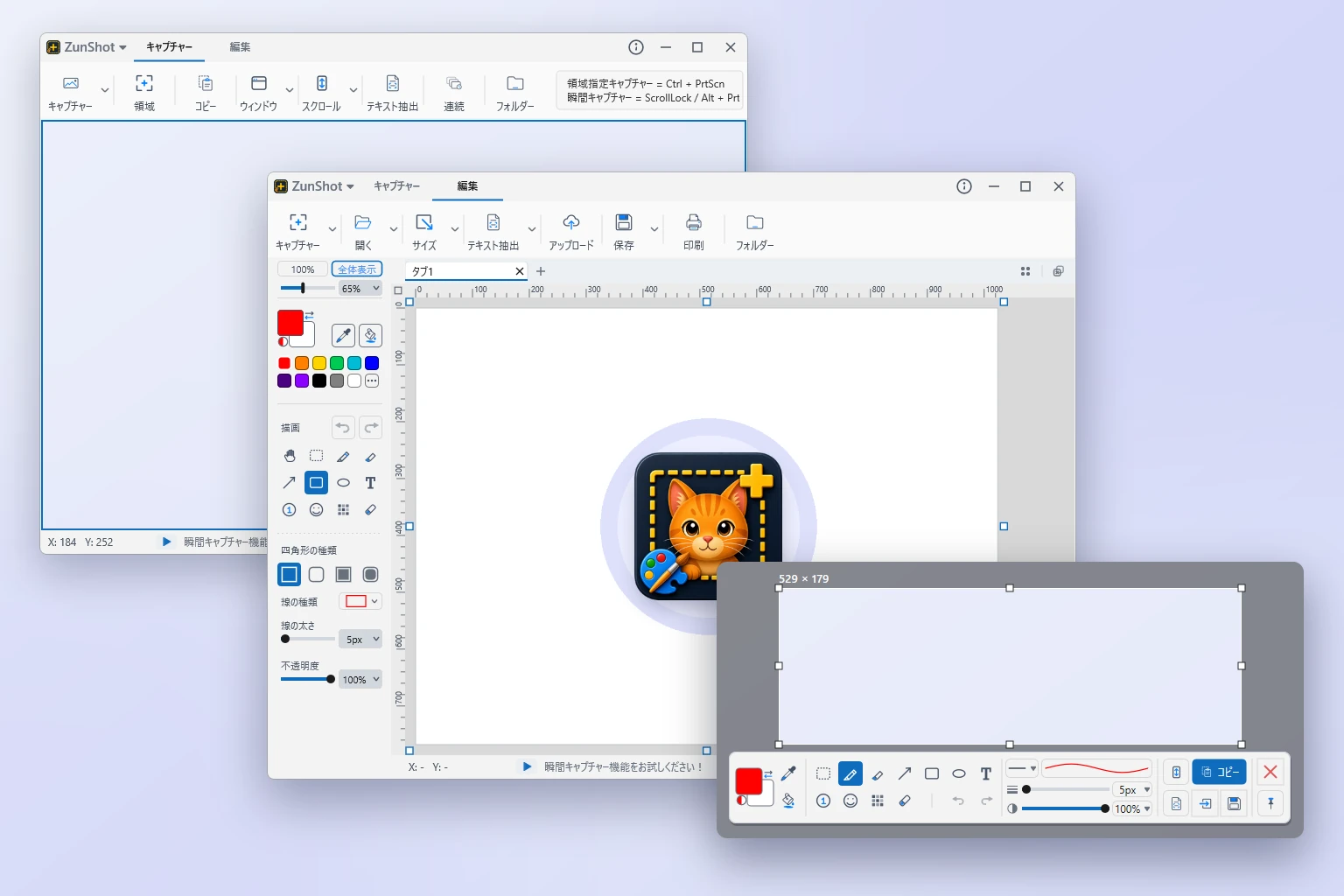
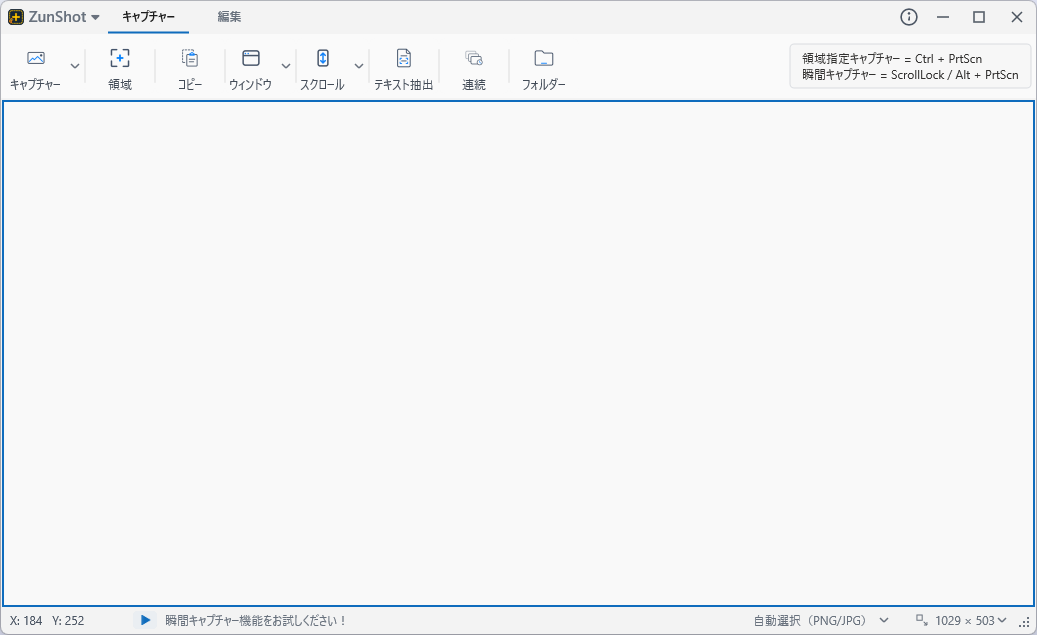
ZunShotのキャプチャーモード・編集モード・瞬間キャプチャー

キャプチャーも、編集も、その先も

スクリーンショットの、その先へ。

手軽な画面キャプチャーから、画像を使った詳しい説明まで。
必要なツールがZunShotひとつにそろっています。

01 / キャプチャー

画面を、
自分に合った方法で。

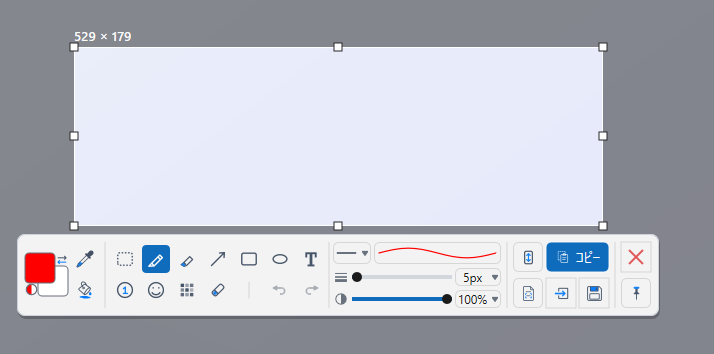
透明なキャプチャーウィンドウを撮りたい場所に重ねたり、画面を静止させて落ち着いて領域を選んだり。小さな部分から広い範囲まで、その場に合った方法でキャプチャーできます。Windows 11のウィンドウを1つだけキャプチャーすると、角丸の部分はきれいに透明になり、四隅にデスクトップが写り込みません。

透明ウィンドウ · 画面を静止して切り取り · 透明な角丸
キャプチャーウィンドウでも、すばやい切り取りでも。
02 / スクロールキャプチャー

画面に収まらない
範囲も一度に撮影。

長いウェブページや文書を、つながった1枚の画像としてキャプチャー。手動スクロールで細かく調整したり、自動スクロールで手軽に撮影したりでき、何枚も撮り分ける必要がありません。

手動スクロール · 自動スクロール

ページを下にスクロールすると、右側に縦長のスクリーンショットが作成されるアニメーション
ページ全体を、1枚の画像に。
03 / 編集・注釈

ひと手間加えて、
伝わる画像に。

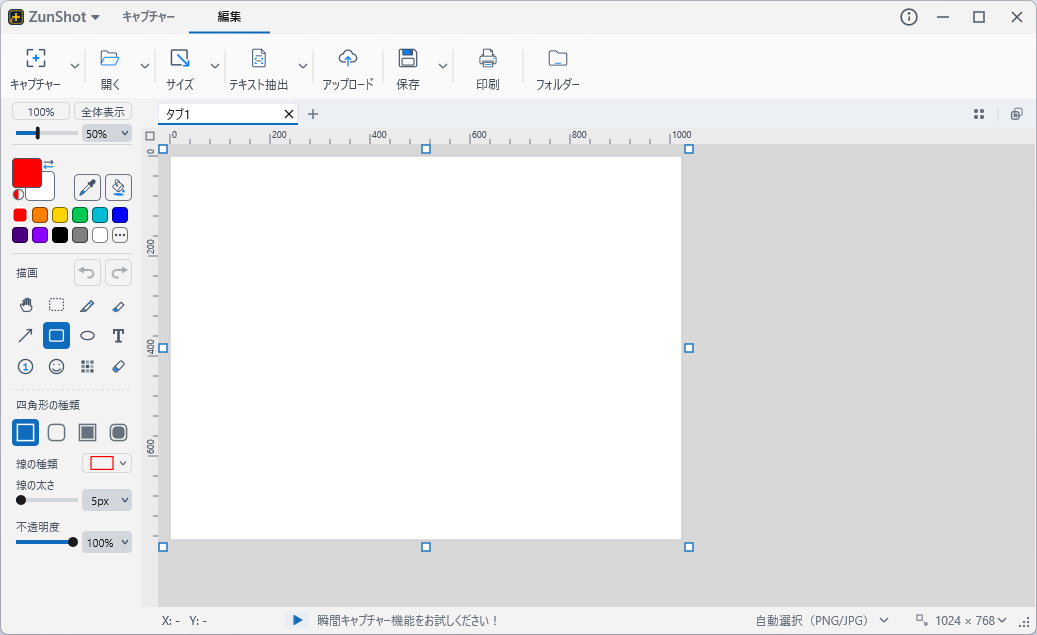
スクリーンショットを、わかりやすいフィードバックや手順ガイドに。画像の切り抜き、テキストや矢印の追加、図形の描画、重要な部分の強調まで、内蔵エディターで行えます。

切り抜き · テキスト・矢印 · 図形・ハイライト

必要な部分を撮って、説明をプラス。
04 / プライバシー保護

必要な情報は見せる。
個人情報は隠す。

必要な情報を残しながら、見せたくない部分を隠せます。スクリーンショットを共有したり文書に貼り付けたりする前に、氏名、メールアドレス、口座番号などの個人情報をぼかすか、塗りつぶして隠しましょう。

機密情報をぼかす · 個人情報を覆って隠す

メールアドレスをぼかし、閉じるボタンを押すと元に戻るアニメーション
共有する前に、プライバシーへのひと手間を。
05 / テキスト抽出(OCR)

画像内の文字を、
すぐに使えるテキストに。

OCRでスクリーンショットや画像からテキストを抽出。文章をコピーしたり、手順を再利用したり、撮影したメモを文書に移したりできるので、すべて入力し直す必要はありません。

画像からテキストを抽出 · コピーして再利用

画像内のメモがOCRで編集可能なテキストに変わるアニメーション
撮影した画像から、再利用できるテキストへ。
06 / 画面に固定

参考画像を、
いつも見える場所に。

撮影した画像をほかのウィンドウの手前に固定し、作業中も表示しておけます。何度も画面を切り替えることなく、手順の確認やデザインの比較、重要な情報を確認しながら作業を進められます。

常に手前に表示 · 作業中も手軽に参照

文書の編集中、撮影したチェックリストを手前に固定して表示するアニメーション
スクリーンショットは手前に。作業はそのまま先へ。

次の作業へ、スムーズに

自分に合った方法で仕上げる。

画像を保存したり、作業中の文書にコピーしたり、参考資料として印刷したり。次の作業に合わせて出力方法を選べます。

さらに詳しく

ZunShotをもっと活用する。

目的に合ったツールを探したり、手順付きのガイドを読んだり、よくある質問の答えをすぐに確認できます。

スクリーンショットの作業を、もっと手軽に。

すばやい画面の切り取りから、わかりやすく仕上げた画像の説明まで。ZunShotは、必要なキャプチャー・編集ツールを軽量なWindowsアプリにまとめました。

お問い合わせ: zunshot@bandicam.com · サポートへのお問い合わせ