画面を静止させて、必要な部分だけを正確に切り取る
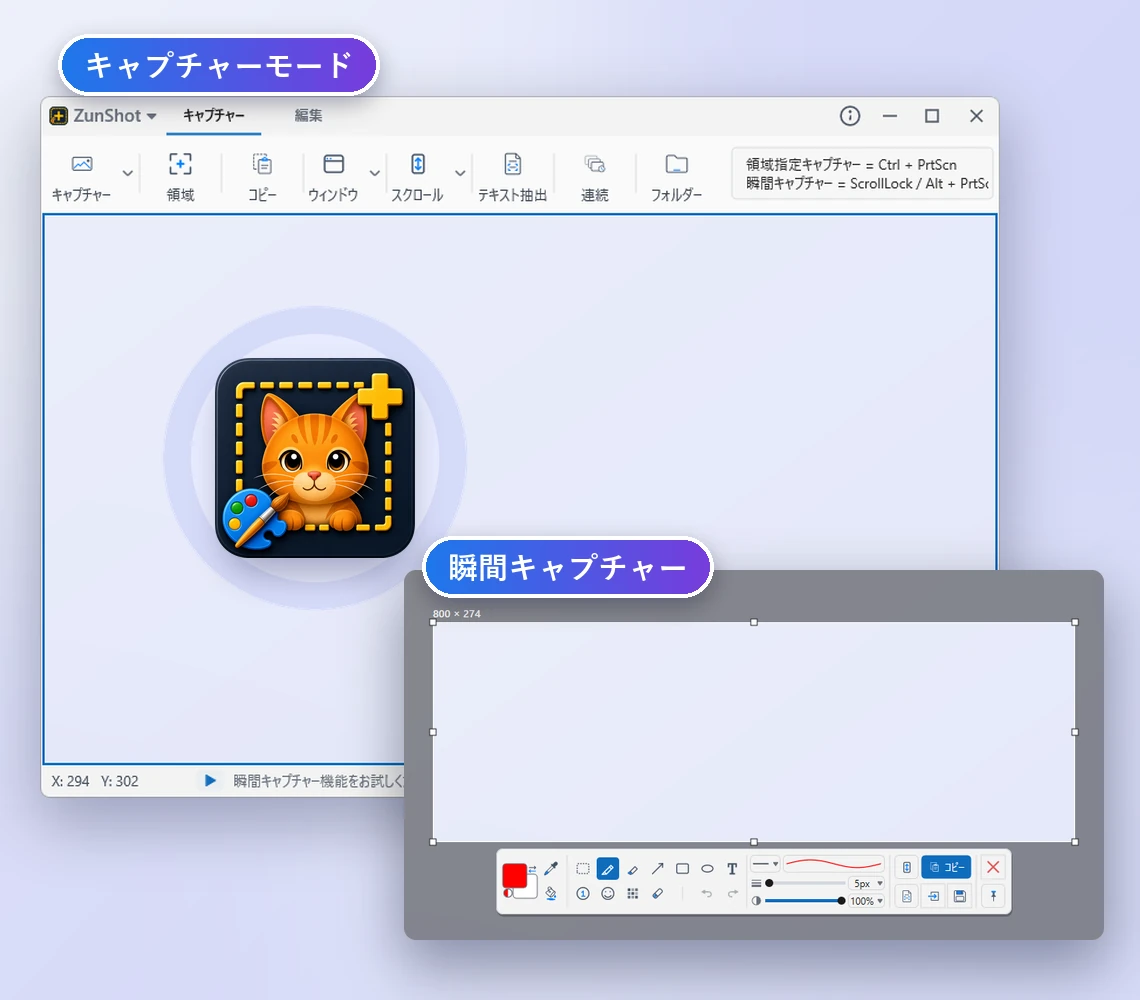
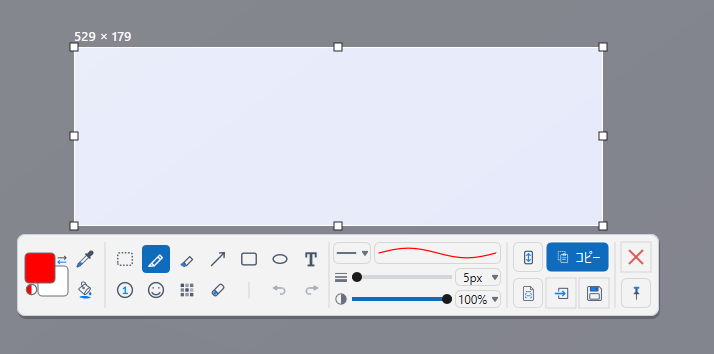
Scroll LockまたはAlt+PrtScnを押します。メニューやツールチップが表示されたそのままの状態で画面が静止するので、あとは領域をドラッグするだけです。ミニツールバーを使えば、メインウィンドウを開かずにキャプチャーのコピー、保存、注釈、画面への固定ができます。
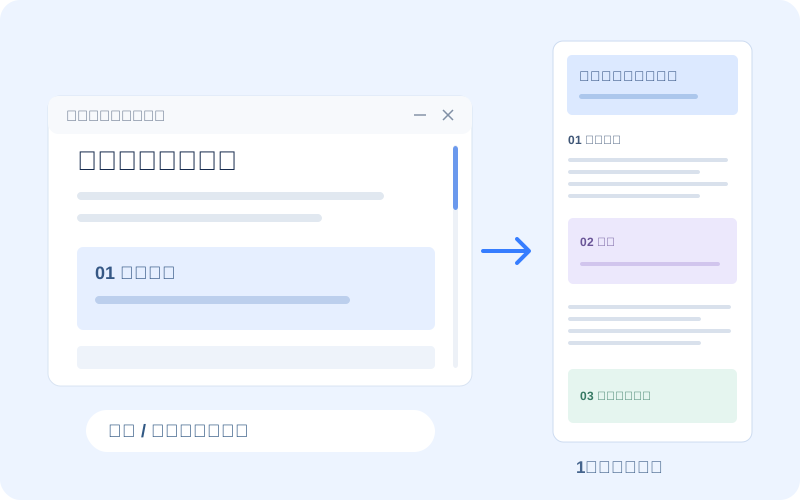
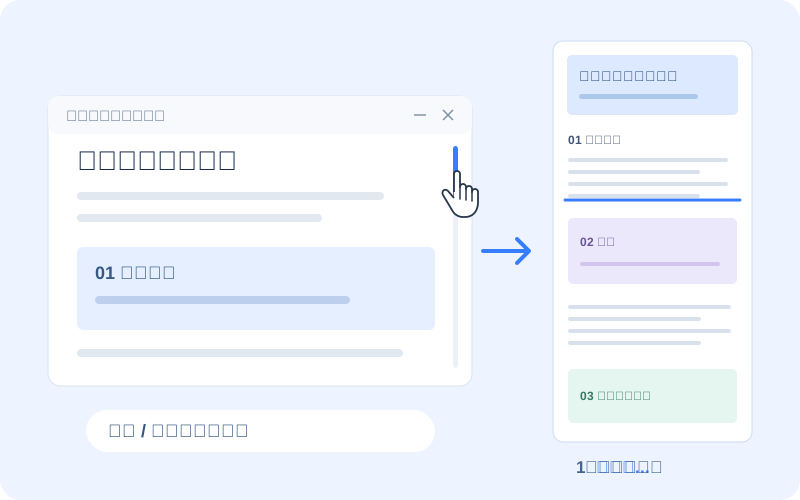
スクロールするページ全体を1枚の画像にキャプチャー
チャット履歴、長い記事、スプレッドシート、設定画面は、1画面に収まらないことがほとんどです。スクロールキャプチャーなら、全体をつなぎ合わせて縦長の1枚の画像にできます。ZunShotに自動でスクロールさせることも、自分でホイールを回すこともできます。
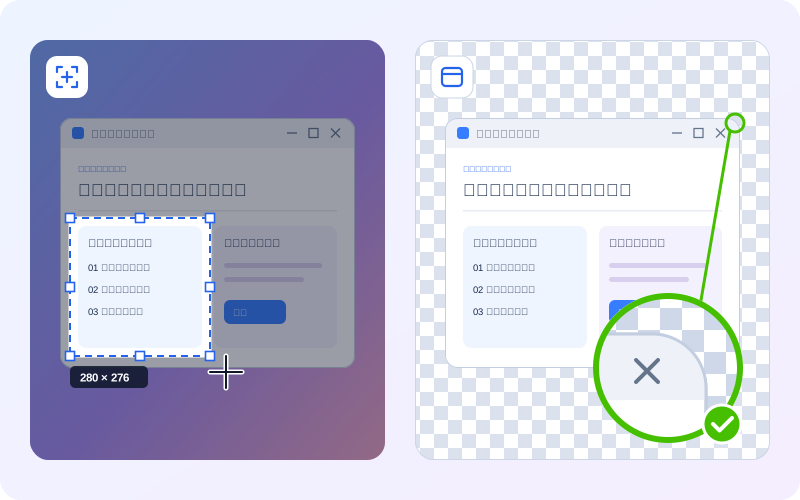
角丸がきれいに透明になるウィンドウキャプチャー
Windows 11のウィンドウは角が丸くなっていますが、多くのスクリーンショットツールはウィンドウを囲む四角形をキャプチャーするため、四隅に壁紙の一部が残ってしまいます。ZunShotでは、ウィンドウやコントロールにマウスカーソルを合わせるだけで、そのオブジェクトだけをキャプチャーして角を透明にするので、スライド、文書、ウェブページにそのまま貼り付けられます。キャプチャーモードではキャプチャー枠が置いた位置に留まるため、続けて撮ったスクリーンショットが毎回同じサイズになります。
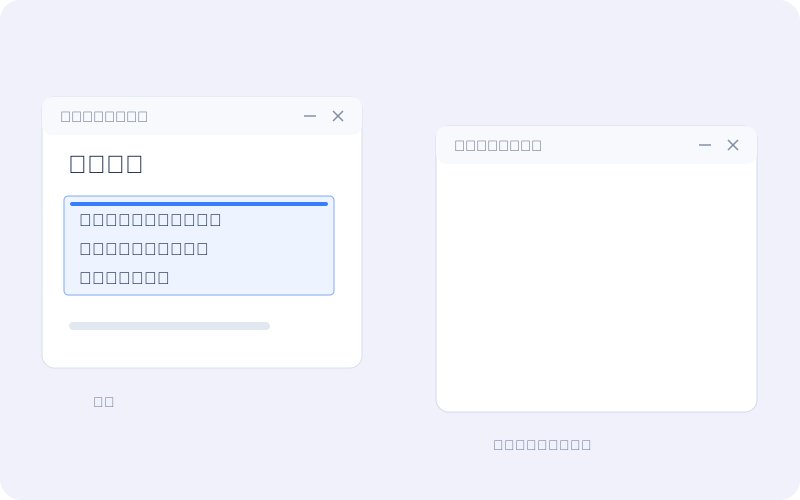
どんなスクリーンショットからもテキストを抽出
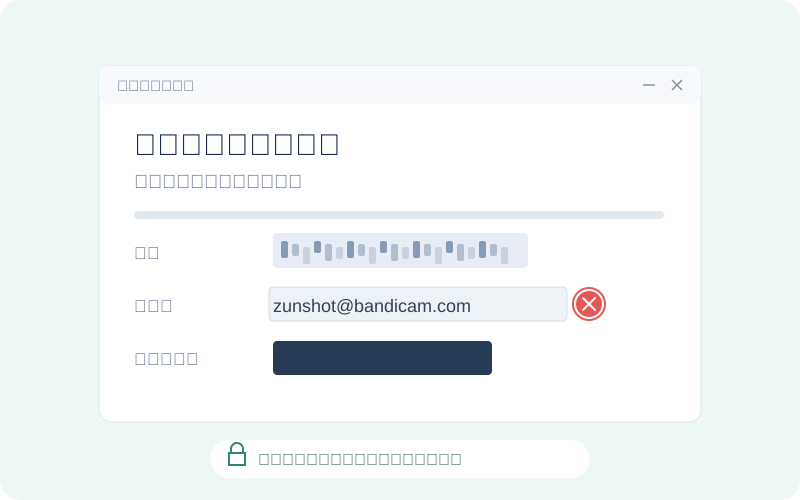
文字のある領域を選択すると、編集可能なテキストとしてコピーできます。認識にはWindowsに内蔵されたOCRエンジンを使うため、データがPCの外に出ることはありません。必要に応じて使える画像翻訳では、翻訳したテキストを元の画像の上に重ねて表示します。
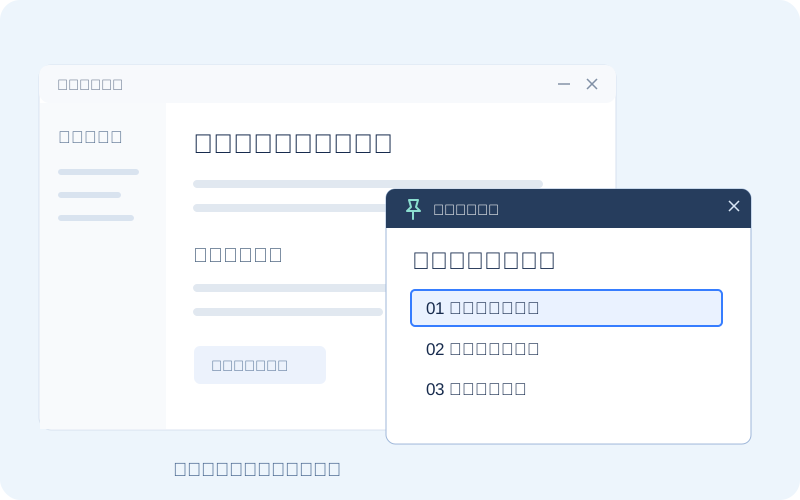
キャプチャーをすべてのウィンドウの手前に固定
コードの一部、グラフ、手本にしているデザインなど、参照したい画像を作業画面の手前に表示しておけます。どのディスプレイにも移動でき、サイズを変えたり、専用のメニューからコピーや保存をしたりできます。
タイマーで自動的にキャプチャー
連続キャプチャーは、プレゼンテーション中、テスト中、ダッシュボードの監視中に、数秒ごとにスクリーンショットを撮ります。画面に変化がないときはキャプチャーを省き、古いファイルを自動で削除し、ショートカットキーで停止できます。