ZunShotをアンインストールしてデータを削除するには?
どちらのバージョンも、Windowsの「設定」からアンインストールします。保存済みのキャプチャーが削除されることはありません。
手順
- トレイアイコンを右クリックし、終了を選択します。
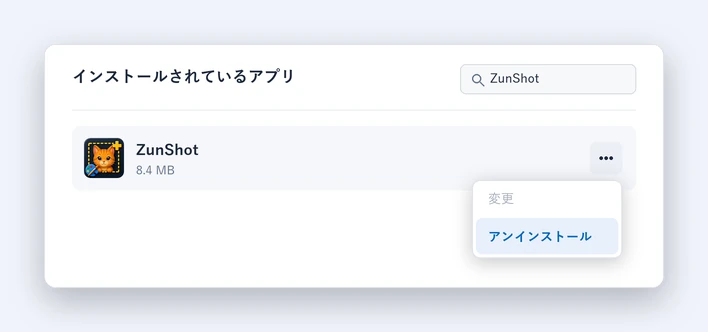
- Windowsの「設定」 > アプリ > インストールされているアプリ > ZunShot > アンインストールの順に選択します。インストーラー(セットアップファイル)版は、コントロールパネル > プログラムにも表示されます。
設定とセッションファイルを削除する
再インストールする予定がない場合にのみ行ってください。設定はHKEY_CURRENT_USER\Software\Bandicam Company\ZunShotに、セッションファイルは%LOCALAPPDATA%\Bandicam\ZunShotに保存されています。
知っておきたいこと
- PrtScnキーをZunShotに割り当てていた場合、終了時またはアンインストール時にWindowsに戻されます。
- Windows 10では、Microsoft Store版が作成したデスクトップのショートカットが残ることがあります。その場合は手動で削除してください。
- アンインストールしても、ZunShot Proのサブスクリプションは終了しません。Microsoftアカウントで管理してください。詳しくは解約・返金をご覧ください。
すぐわかる回答
- ZunShotをアンインストールするには?
- トレイアイコンから終了したあと、Windowsの「設定」 > アプリ > インストールされているアプリ > ZunShot > アンインストールの順に選択します。
- アンインストールするとスクリーンショットも削除されますか?
- いいえ。保存フォルダー内のファイルには一切手を加えません。