ヘルプセンター

ZunShotガイド

画面をキャプチャーして説明したい場面に合わせて、キャプチャーモード、編集モード、瞬間キャプチャーから選べます。各機能の説明ページは、メニューから開けます。

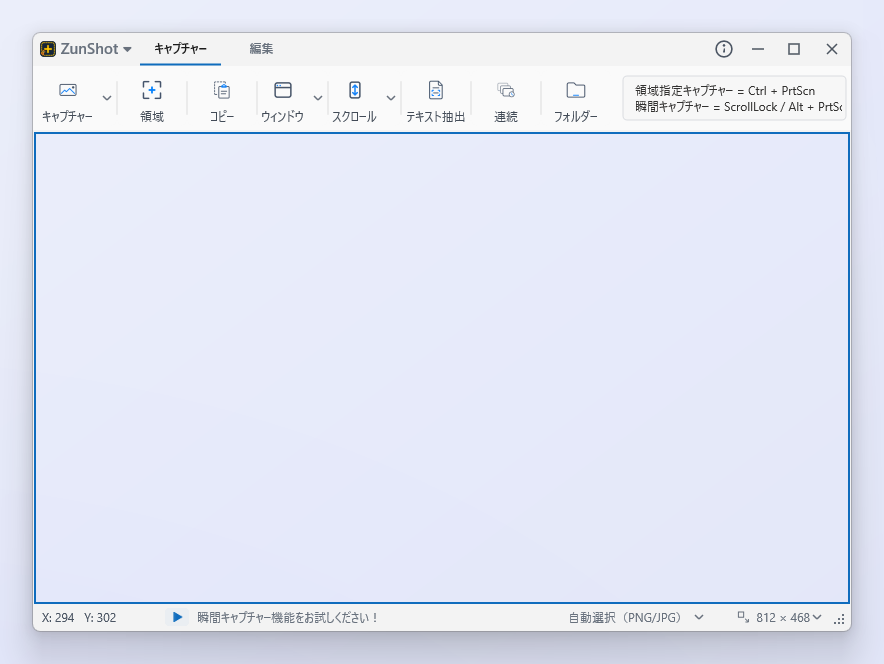
ツールバーとキャプチャー枠を表示したZunShotのキャプチャーモードのウィンドウ
モード 01

キャプチャーモード

サイズを変えられるキャプチャー枠を画面に表示したまま、領域、ウィンドウ、ディスプレイ、スクロールするページ、ウェブページ、連続キャプチャーを選べます。同じ設定で何枚もスクリーンショットを撮りたいときに最適です。
ここから始める →

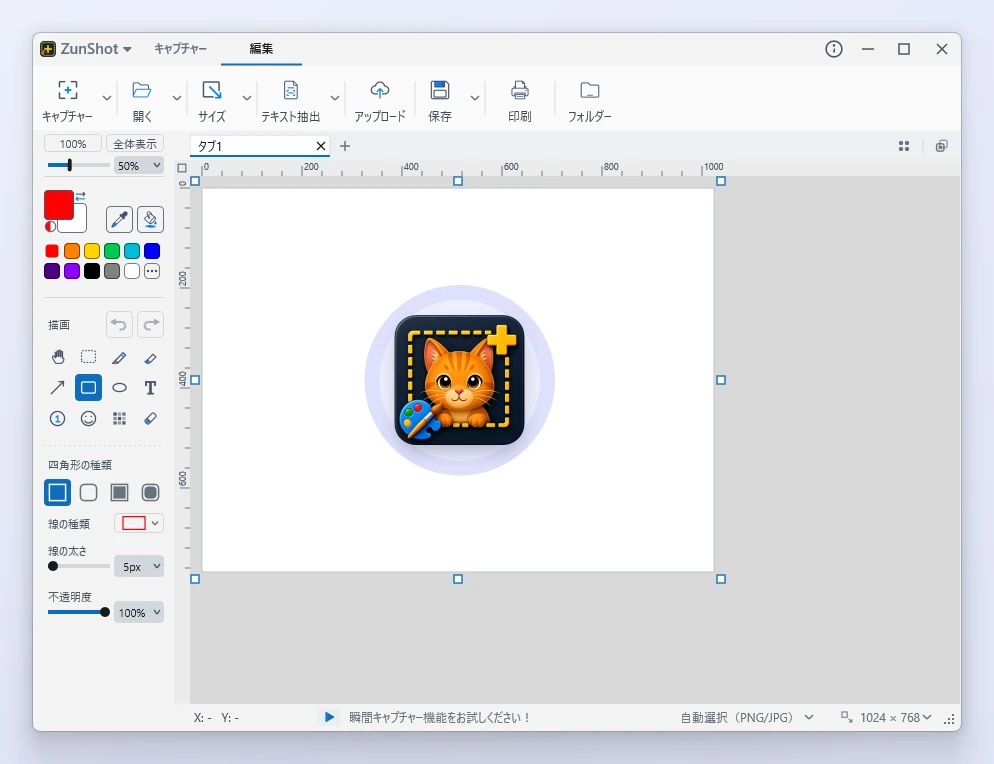
描画ツールとキャンバスを表示したZunShotの編集モード
モード 02

編集モード

キャプチャーや画像ファイルをタブとして開き、切り抜き、注釈、ぼかし、OCRによるテキスト抽出、印刷、アップロード、画面への固定を行えます。

ここから始める →

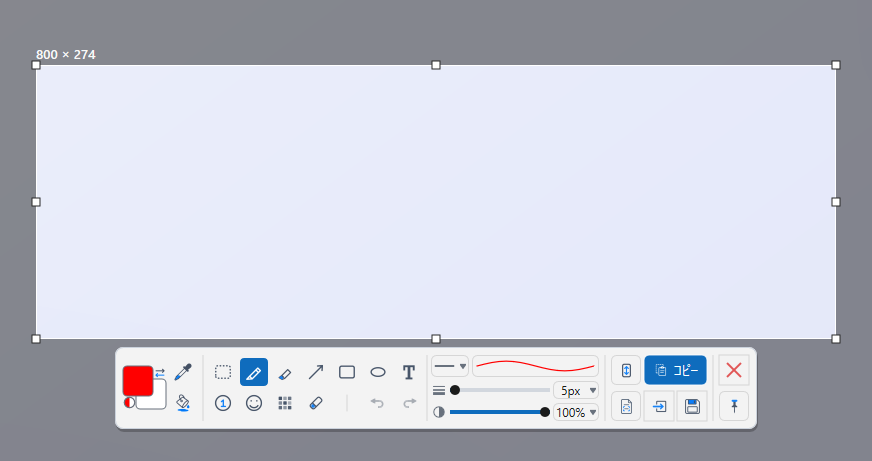
領域を選択し、ミニツールバーを表示したZunShotの瞬間キャプチャー
モード 03

瞬間キャプチャー

Scroll LockまたはAlt+PrtScnを押して画面を静止させ、必要な領域を正確に選択すると、すぐにミニツールバーを使えます。

ここから始める →

まずは基本から

はじめに

キャプチャー

編集

保存・印刷・共有

ZunShotの設定

解決しない場合は

何をキャプチャーしようとしていたか、どのような状態になったか、お使いのWindowsのバージョンをお知らせください。

← ZunShot製品ページに戻る
ZunShotサポートにメールで問い合わせる zunshot@bandicam.com