Macで録音した音声をトリミング・カットする方法
Bandicam for Macには音声トリミング機能が搭載されており、録音後に不要な部分をカットして、必要な部分だけを保存できます。
別のMac用音声編集ソフトを使わなくても、Bandicamだけで簡単に編集が可能です。
Bandicamで音声をトリミングする手順
Bandicam Pro版では、Mac上で録音した音声をトリミングできます。以下の手順に従って、録音した音声をすばやくカットしましょう。
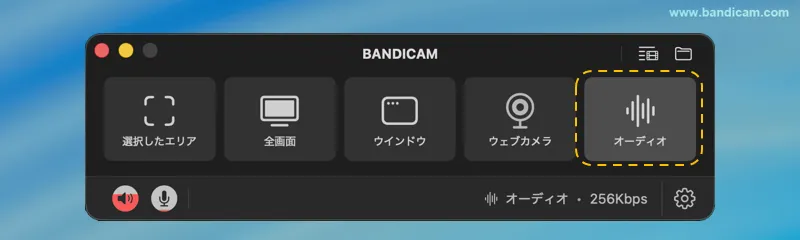
ステップ1:オーディオモードを選んで録音を開始
オーディオモードを選択し、システム音声またはマイクを有効にして録音を開始します。
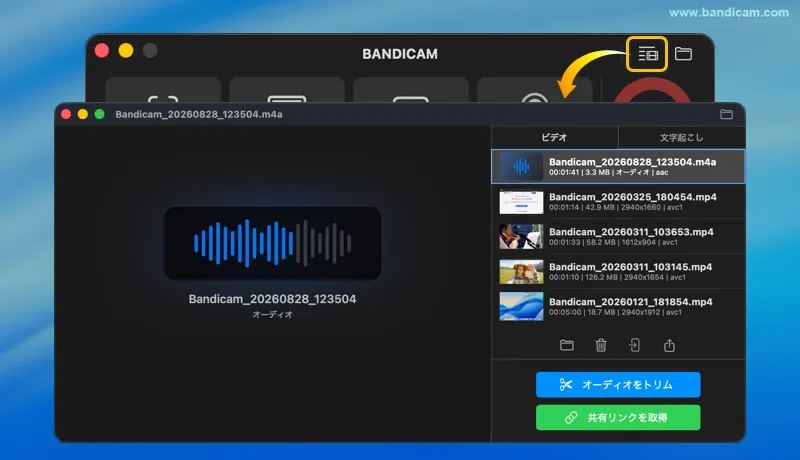
ステップ2:録音した音声ファイルをリスト上で確認
録音完了後、自動的に録音した音声ファイルのリストが表示されます。または、Bandicamの「出力ファイルリスト」アイコンをクリックしても表示できます。
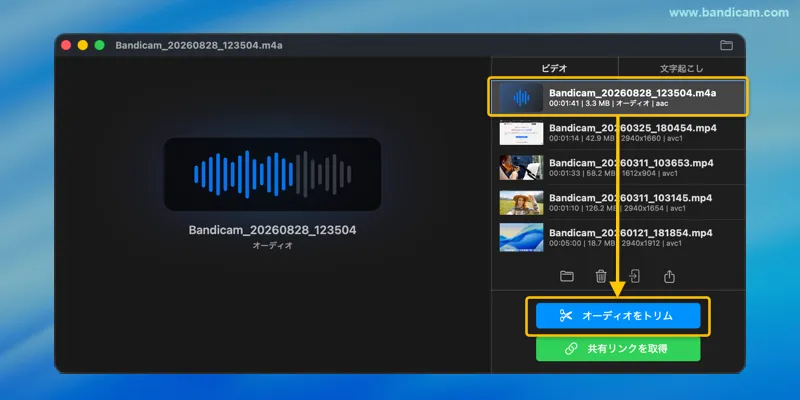
ステップ3:「オーディオをトリム」ボタンをクリック
編集したい音声ファイルを選んで、「オーディオをトリム」をクリックすると音声編集画面が開きます。
ステップ4:保存したい範囲を指定
スライダーを使って残したい部分を選択します。選択されていない部分は削除されます。
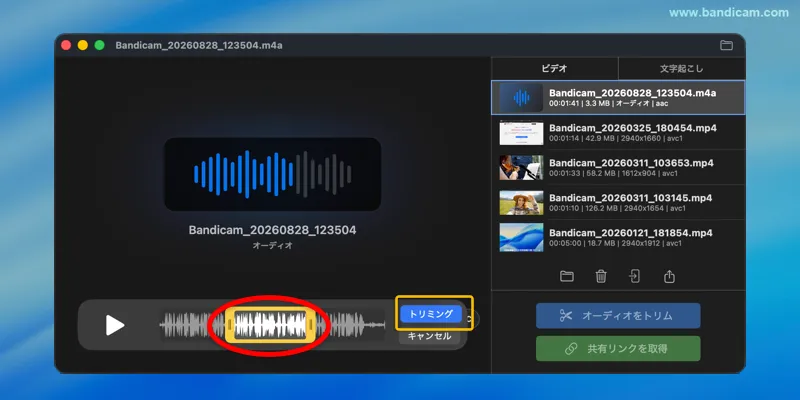
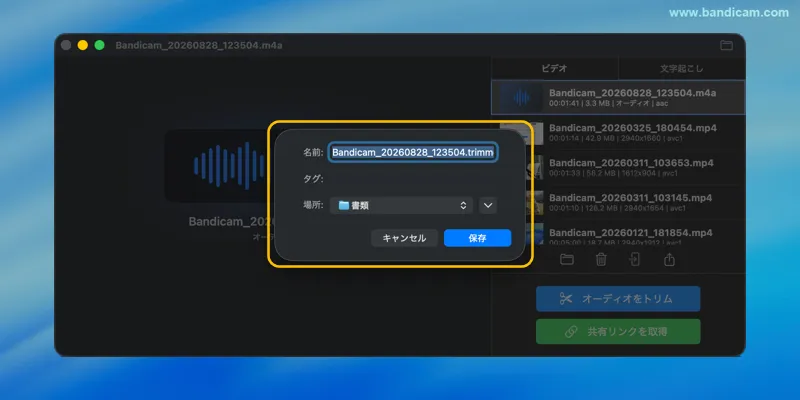
ステップ5:保存したい範囲を選択して「トリミング」をクリックし、「保存」
トリミングしたい部分を選択したら、「トリミング」をクリックしてカットを適用します。
その後、ファイル名やタグ、保存先フォルダを設定して「保存」を押します。
ステップ6:編集後の音声ファイルを確認・共有
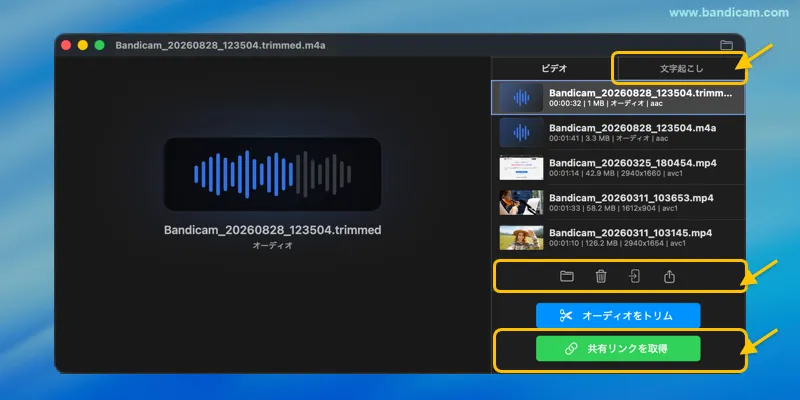
保存後は以下の操作が可能です:
- 「文字起こし」タブで音声をテキスト化
- 再生して内容を確認
- Finderでファイルを開く
- 不要なファイルを削除
- AirDropやmacOSの共有メニューで共有
- 「共有リンクを取得」からGoogleドライブ、Dropbox、OneDriveの共有リンクを作成
まとめ
Bandicam for Macなら、録音した音声のトリミングやカットが簡単にできます。
ミスの削除や長い録音の短縮も数クリックで完了。Macで録音後の簡単な編集をしたい方に最適です。